பாடம் 97-3: ரோட்டரி என்கோடரைப் பயன்படுத்தி ஒரு சர்வோ மோட்டாரைக் கட்டுப்படுத்துதல் மற்றும் LCD-இல் கோணத்தைக் காட்டுதல்
இந்த திட்டம் ஒரு ரோட்டரி என்கோடரைப் பயன்படுத்தி துல்லியமான சர்வோ மோட்டார் நிலை கட்டுப்படுத்தியை எவ்வாறு உருவாக்குவது என்பதை நிரூபிக்கிறது, இதில் நிகழ்நேர கோண பின்னூட்டம் I2C LCD இல் காட்டப்படும். உடல் வரம்புகளைக் கொண்ட மற்றும் காலப்போக்கில் தேய்ந்துபோகக்கூடிய பொட்டென்டியோமீட்டர் குமிழைப் பயன்படுத்துவதற்குப் பதிலாக, இந்த வடிவமைப்பு தொடர்ச்சியாக சுழலும் ஒரு இயந்திர ரோட்டரி என்கோடரைப் பயன்படுத்துகிறது, இது அதிக ஆயுள் மற்றும் மிகவும் நெகிழ்வான கட்டுப்பாட்டை வழங்குகிறது. தங்கள் Arduino திட்டங்களில் துல்லியமான, மீண்டும் செய்யக்கூடிய நிலைப்படுத்தல் தேவைப்படும் எவருக்கும் இந்த திட்டம் சரியானது.
இந்த அமைப்பு பரந்த அளவிலான நடைமுறை பயன்பாடுகளுக்கு ஏற்றது:
- துல்லியமான கோண கட்டுப்பாடு தேவைப்படும் தொலை கட்டுப்பாட்டு கேமரா பேன்-அண்ட்-டில்ட் மவுண்ட்டை உருவாக்குதல்.
- நுண்ணிய நிலைப்படுத்தலுக்கான கைமுறை மேலோட்டத்துடன் ரோபோடிக் கை மூட்டை உருவாக்குதல்.
- மாடல் படகு அல்லது விமான கட்டுப்பாட்டு மேற்பரப்பு சோதனையாளரை உருவாக்குதல்.
- கைமுறையாக நிலைநிறுத்தக்கூடிய சரிசெய்யக்கூடிய சோலார் பேனல் டிராக்கரை உருவாக்குதல்.
- 3D பிரிண்டர் அல்லது CNC இயந்திரத்திற்கான அமைப்புகளை சரிசெய்ய தனிப்பயன் டயல் அல்லது உள்ளீட்டு சாதனத்தை உருவாக்குதல்.
தேவையான வன்பொருள்
- Arduino Uno (அல்லது ஒத்த போர்டு)
- ரோட்டரி என்கோடர் தொகுதி (PCB பதிப்பு அல்லது ரெசிஸ்டர்களுடன் கூடிய வெற்று என்கோடர்)
- சர்வோ மோட்டார் (எந்த நிலையான வகை, எ.கா., உலோக கியர் அல்லது சிறிய பிளாஸ்டிக் கியர்)
- I2C LCD (16x2 எழுத்துகள்)
- ஜம்பர் கம்பிகள்
- பிரெட்போர்டு (விருப்பம், PCB அல்லாத என்கோடருக்கு)
- மூன்று 1kΩ முதல் 100kΩ ரெசிஸ்டர்கள் (வெற்று ரோட்டரி என்கோடரைப் பயன்படுத்தினால்)
வயரிங் வழிகாட்டி
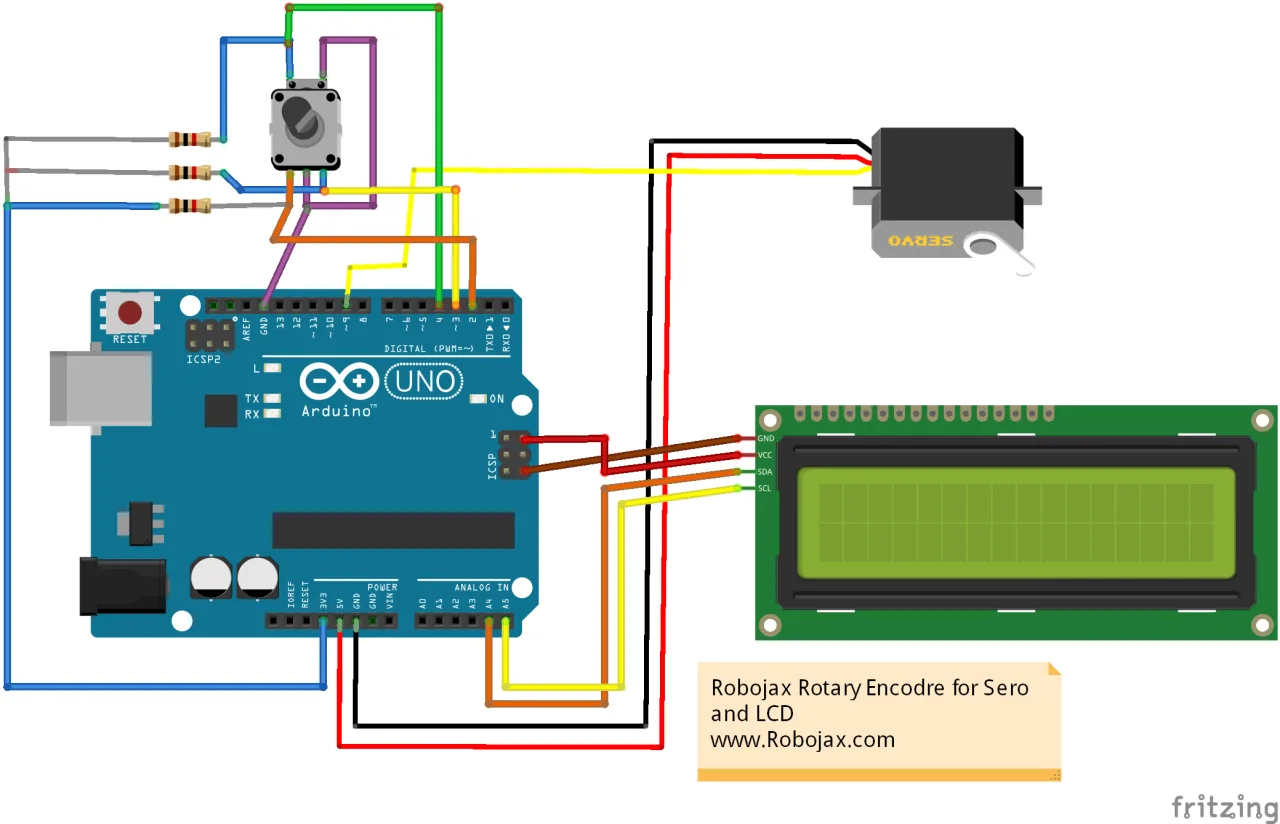
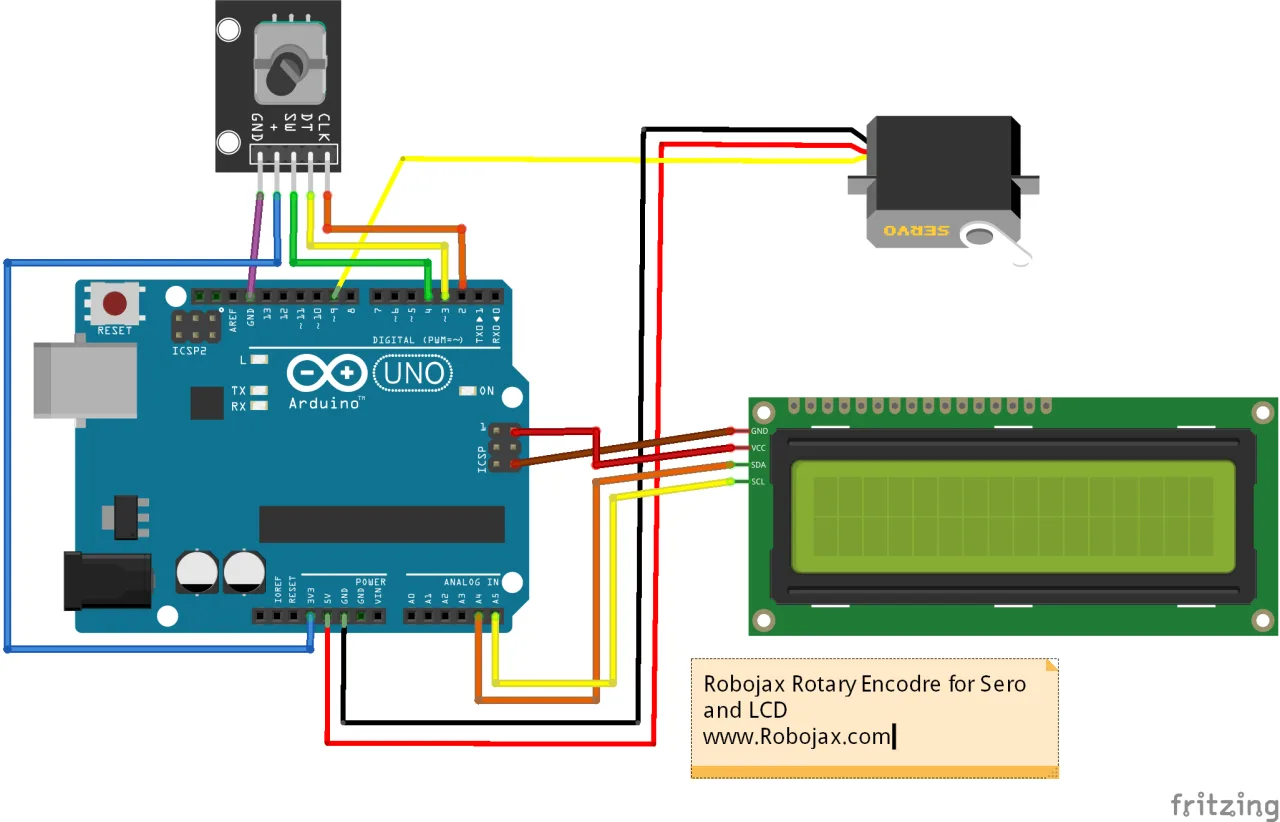
இந்த திட்டத்தில் இணைக்க மூன்று முக்கிய கூறுகள் உள்ளன: ரோட்டரி என்கோடர், சர்வோ மோட்டார் மற்றும் I2C LCD. கீழே உள்ள வயரிங் வரைபடம் அனைத்து தேவையான இணைப்புகளையும் காட்டுகிறது. (வீடியோவில் 05:35)
ரோட்டரி என்கோடர் தொகுதி முதன்மை உள்ளீடு ஆகும். அதன் CLK மற்றும் DT பின்கள் Arduino டிஜிட்டல் பின்கள் 2 மற்றும் 3 உடன் இணைக்கப்படுகின்றன. "+" பின் 3.3V உடன் இணைக்கப்படுகிறது, மேலும் "GND" பின் தரையுடன் இணைக்கப்படுகிறது. நீங்கள் ஒரு வெற்று என்கோடரைப் பயன்படுத்தினால், வரைபடத்தில் காட்டப்பட்டுள்ளபடி, என்கோடரின் இரண்டு தரவு பின்கள் மற்றும் அதன் சுவிட்ச் பின்னிலிருந்து 3.3V வரை மூன்று புல்-அப் ரெசிஸ்டர்களை (1kΩ மற்றும் 100kΩ இடையே) சேர்க்க வேண்டும். (வீடியோவில் 07:03)
சர்வோ மோட்டாரில் மூன்று கம்பிகள் உள்ளன. சிக்னல் கம்பி (பொதுவாக மஞ்சள் அல்லது ஆரஞ்சு) PWM திறன் கொண்ட பின்னுடன் இணைக்கப்படுகிறது, இந்த எடுத்துக்காட்டில் இது பின் 9 ஆகும். பவர் கம்பி (பொதுவாக சிவப்பு) 5V உடன் இணைக்கப்படுகிறது, மேலும் தரை கம்பி (பொதுவாக பழுப்பு அல்லது கருப்பு) தரையுடன் இணைக்கப்படுகிறது. அதிக முறுக்கு சர்வோக்களுக்கு, Arduino இன் மின்னழுத்த சீராக்கியை ஓவர்லோட் செய்வதைத் தவிர்க்க வெளிப்புற 5V மின்சாரம் பயன்படுத்த பரிந்துரைக்கப்படுகிறது. (வீடியோவில் 06:03)
I2C LCD க்கு நான்கு இணைப்புகள் தேவை. VCC பின் 5V உடன் இணைக்கப்படுகிறது, GND தரையுடன், SDA Arduino இன் A4 பின்னுடன், மற்றும் SCL A5 பின்னுடன் இணைக்கப்படுகிறது. மாற்றாக, ICSP தலைப்பில் உள்ள 5V பின்னிலிருந்து LCD க்கு மின்சாரம் வழங்கலாம். (வீடியோவில் 06:31)
தேவையான நூலகங்களை நிறுவுதல்
குறியீட்டை பதிவேற்றுவதற்கு முன், நீங்கள் இரண்டு நூலகங்களை நிறுவ வேண்டும். முதலாவது LiquidCrystal_I2C நூலகம், இதை வழங்கப்பட்ட ZIP கோப்பைப் பதிவிறக்கி Sketch → Include Library → Add .ZIP Library மெனுவைப் பயன்படுத்தி சேர்க்கலாம். (வீடியோவில் 13:28)
இரண்டாவது Paul Stoffregen எழுதிய Encoder நூலகம். இதை Sketch → Include Library → Manage Libraries க்குச் சென்று, "encoder" எனத் தேடி, நிறுவு என்பதைக் கிளிக் செய்வதன் மூலம் நூலக மேலாளர் மூலம் நேரடியாக நிறுவலாம். (வீடியோவில் 13:59)
குறியீடு விளக்கம்
குறியீடு மிகவும் உள்ளமைக்கக்கூடியதாக வடிவமைக்கப்பட்டுள்ளது. முக்கிய அளவுருக்கள் அனைத்தும் ஸ்கெட்ச்சின் மேலே வரையறுக்கப்பட்டுள்ளன, இது தர்க்கத்தை ஆராயாமல் நடத்தையை எளிதாக மாற்றியமைக்க உங்களை அனுமதிக்கிறது. (வீடியோவில் 17:52)
const int SW_PIN = 4;//ரோட்டரி என்கோட் சுவிட்சுக்கு ஒரு பின்னை வரையறுக்கவும்
const int PIN_A =2;
const int PIN_B =3;
const int homePosition = 90; //ஆரம்ப நிலை
const int stepValue = 3;//குமிழியைத் திருப்பும்போது சர்வோ எவ்வளவு வேகமாக சுழல வேண்டும்
const int servoPin = 9;//~ குறியிட்ட பின்னாக இருக்க வேண்டும்SW_PIN,PIN_A, மற்றும்PIN_B: இந்த மாறிலிகள் என்கோடரின் சுவிட்ச், CLK மற்றும் DT பின்களுடன் முறையே இணைக்கப்பட்ட Arduino பின்களை வரையறுக்கின்றன. நீங்கள் வேறு பின்களைப் பயன்படுத்தினால், இந்த மதிப்புகளை மாற்றவும்.homePosition: என்கோடரின் புஷ்-பட்டன் சுவிட்ச் அழுத்தப்படும்போது சர்வோ நகரும் கோணம் (டிகிரிகளில்) இது. இதை 0 முதல் 180 வரை எந்த மதிப்பாகவும் மாற்றலாம்.stepValue: இது கட்டுப்பாட்டின் உணர்திறனைக் கட்டுப்படுத்துகிறது. என்கோடரின் ஒவ்வொரு டெட்டெண்ட்டுக்கும் (கிளிக்) சர்வோ கோணம் எத்தனை டிகிரி மாறுகிறது என்பதை இது தீர்மானிக்கிறது. அதிக மதிப்பு சர்வோவை வேகமாக நகர்த்துகிறது, அதே நேரத்தில் குறைந்த மதிப்பு நுண்ணிய கட்டுப்பாட்டை அனுமதிக்கிறது.servoPin: சர்வோவின் சிக்னல் கம்பி இணைக்கப்பட்ட PWM பின் இது. உங்கள் Arduino போர்டில் இந்த பின்னுக்கு அருகில் "~" சின்னம் இருப்பதை உறுதிசெய்யவும், ஏனெனில் இந்த பின்கள் மட்டுமே தேவையான PWM சிக்னலை உருவாக்க முடியும்.
இந்த குறியீட்டில் lcdAngel(int angel) என்ற தனிப்பயன் செயல்பாடும் அடங்கும். LCD-இல் கோண மதிப்பைப் புதுப்பிப்பதற்கு இந்தச் செயல்பாடு பொறுப்பாகும். இது முதலில் காட்சியில் இருந்து முந்தைய எண்ணை அழித்து, பின்னர் புதிய கோணத்தையும் அதனுடன் ஒரு டிகிரி குறியீட்டையும் (°) அச்சிடுகிறது. சர்வோ கோணம் மாறும்போதெல்லாம் இந்தச் செயல்பாடு தானாகவே அழைக்கப்படுகிறது, எனவே நீங்கள் அதனுடன் நேரடியாக தொடர்பு கொள்ள வேண்டியதில்லை. (வீடியோவில் 27:56)
என்கோடரிலிருந்து சர்வோவை இயக்குவது பாடம் 97-2: சுழலும் என்கோடரைப் பயன்படுத்தி சர்வோ மோட்டாரைக் கட்டுப்படுத்துதல் இல் விவரிக்கப்பட்டுள்ளது.
நேரடி திட்ட செயல்விளக்கம்
குறியீடு பதிவேற்றப்பட்டவுடன், LCD முதலில் "Robojax Encoder" மற்றும் "Servo Test" என்ற தொடக்கத் திரையை இரண்டு வினாடிகள் காண்பிக்கும், பின்னர் அதை அழித்து தற்போதைய கோணத்தைக் காண்பிக்கும். (வீடியோவில் 24:10)
நீங்கள் என்கோடரைச் சுழற்றும்போது, சர்வோ அதன் புதிய நிலைக்கு சீராக நகரும், மேலும் கோணம் LCD-இல் புதுப்பிக்கப்படும். சுழற்சி திசை கோணம் அதிகரிக்கிறதா அல்லது குறைகிறதா என்பதைத் தீர்மானிக்கிறது. திசை தலைகீழாக உணர்ந்தால், PIN_A மற்றும் PIN_B இணைப்புகளை அல்லது குறியீட்டில் அவற்றின் வரையறைகளை மாற்றலாம். (வீடியோவில் 17:32)
சர்வோவின் இயக்கம் 0 முதல் 180 டிகிரி வரை வரம்பிடப்பட்டுள்ளது. இந்த வரம்புகளுக்கு அப்பால் என்கோடரைச் சுழற்றுவதைத் தொடர்ந்தால், சர்வோ எல்லையில் நின்றுவிடும், இதனால் எந்த இயந்திர சேதமும் ஏற்படாது. (வீடியோவில் 25:54)
என்கோடரின் உள்ளமைந்த புஷ்-பொத்தான் சுவிட்சை அழுத்தினால், சர்வோ உடனடியாக நீங்கள் வரையறுத்த homePosition க்குத் திரும்பும். அறியப்பட்ட குறிப்பு புள்ளி அல்லது "வீடு" நிலையை அமைக்க இது பயனுள்ளதாக இருக்கும். (வீடியோவில் 27:13)
இந்த வீடியோவிலிருந்து தொடர்புடைய திட்டங்கள்
- பாடம் 97-1: சுழலும் என்கோடர் சுழற்சியைக் கண்டறிதல் மற்றும் சுவிட்சை அழுத்துதல்
- பாடம் 97-2: சுழலும் என்கோடரைப் பயன்படுத்தி சர்வோ மோட்டாரைக் கட்டுப்படுத்துதல்
அத்தியாயங்கள்
- [00:01] சுழலும் என்கோடருடன் சர்வோவைக் கட்டுப்படுத்துவதற்கான அறிமுகம்
- [01:46] பொட்டென்சியோமீட்டருக்குப் பதிலாக சுழலும் என்கோடரை ஏன் பயன்படுத்த வேண்டும்
- [05:35] சுழலும் என்கோடரின் PCB பதிப்பை இணைத்தல்
- [07:03] மின்தடையங்களுடன் வெற்று சுழலும் என்கோடரை இணைத்தல்
- [12:05] I2C LCD காட்சியை இணைத்தல்
- [13:28] தேவையான நூலகங்களை நிறுவுதல்
- [14:54] அடிப்படை என்கோடர் எடுத்துக்காட்டு குறியீட்டைப் புரிந்துகொள்வது
- [17:52] சர்வோ மற்றும் சுவிட்சிற்கான குறியீட்டை மாற்றியமைத்தல்
- [20:20] சர்வோ மற்றும் LCD கட்டுப்பாட்டிற்கான முழு குறியீடு விளக்கம்
- [30:01] திட்டத்தின் நேரடி செயல்விளக்கம்
படங்கள்
/*
 * Lesson 97-3: Controlling Servo Motor using Rotary Encoder and Display Angle on LCD
 Download and resource page https://robojax.com/RJT453

 *  Watch full details video: https://youtu.be/6xVLbNlmK-g
  This video is part of Arduino Step by Step Course which starts here: https://youtu.be/-6qSrDUA5a8


If you found this tutorial helpful, please support me so I can continue creating
content like this. Make a donation using PayPal by credit card https://bit.ly/donate-robojax

 * This code is "AS IS" without warranty or liability. Free to be used as long as you keep this note intact.*
 * This code has been downloaded from Robojax.com
    This program is free software: you can redistribute it and/or modify
    it under the terms of the GNU General Public License as published by
    the Free Software Foundation, either version 3 of the License, or
    (at your option) any later version.

    This program is distributed in the hope that it will be useful,
    but WITHOUT ANY WARRANTY; without even the implied warranty of
    MERCHANTABILITY or FITNESS FOR A PARTICULAR PURPOSE.  See the
    GNU General Public License for more details.

    You should have received a copy of the GNU General Public License
    along with this program.  If not, see <https://www.gnu.org/licenses/>.
 *  Updated by Ahmad Shamshiri on Jan 23, 2022
 *  Encoder Library - Basic Example
 * http://www.pjrc.com/teensy/td_libs_Encoder.html
 *
 * This example code is in the public domain.
 */
const int SW_PIN = 4;//define a pin for rotary encode switch
const int PIN_A =2;
const int PIN_B =3;

#include <Encoder.h>

// Change these two numbers to the pins connected to your encoder.
//   Best Performance: both pins have interrupt capability
//   Good Performance: only the first pin has interrupt capability
//   Low Performance:  neither pin has interrupt capability
Encoder myEnc(PIN_A, PIN_B);
//   avoid using pins with LEDs attached

const int homePosition = 90; //initial position
const int stepValue = 3;//how fast the servo should rotate when turning the knob
const int servoPin = 9;//~must be a pin that that is labeled with ~
#include <Servo.h>

Servo myservo;  // create servo object to control a servo
int servoAngel =homePosition;


#include <Wire.h>
#include <LiquidCrystal_I2C.h>
// Set the LCD address to 0x27 or 0x3F for a 16 chars and 2 line display
LiquidCrystal_I2C lcd(0x3F, 16, 2);

void setup() {
  Serial.begin(9600);
  pinMode(SW_PIN, INPUT);
  Serial.println("Robojax Encoder with LCD and Servo");
   myservo.attach(servoPin);  // attaches the servo on pin
   myservo.write(servoAngel);//move servo to initial position

  lcd.begin();
  // Turn on the blacklight and print a message.
  lcd.backlight();
  lcd.print("Robojax Encoder");
  lcd.setCursor (0,1); // go to start of 2nd line
  lcd.print("Servo Test");
  delay(2000);
   lcd.clear();// clear previous values from screen
  lcd.print("Robojax Encoder");
  lcd.setCursor (0,1); // go to start of 2nd line
  lcd.print("Angle: ");
}

long oldPosition  = -999;

void loop() {
  long newPosition = myEnc.read();
  if (newPosition != oldPosition) {

    if(newPosition >  oldPosition)
    {
    int newStep = abs(newPosition - oldPosition);
      Serial.print("Angle ");
      Serial.println(servoAngel);
      servoAngel -= stepValue;
      if(servoAngel <0)
          servoAngel =0;
      myservo.write(servoAngel); //move servo to new angle
      lcdAngel(servoAngel);//print on LCD
    }

    if(newPosition <  oldPosition )
    {
    int newStep = abs(newPosition - oldPosition);
      Serial.print("Angle ");
      Serial.println(servoAngel);
      servoAngel += stepValue;
      if(servoAngel >180)
          servoAngel =180;
      myservo.write(servoAngel); //move servo to new angle
      lcdAngel(servoAngel);//print on LCD
    }
   oldPosition = newPosition;//remember the new position
  }

  if( digitalRead(SW_PIN) == LOW)
  {
    Serial.print("Home: ");
    Serial.println(homePosition);
    servoAngel =homePosition;
      myservo.write(servoAngel); //move servo to new angle
      lcdAngel(servoAngel);//print on LCD

  }

  //delay(200);
}

/*
 * lcdAngel(int angel)
 * prints the angle on LCD
 * written by Ahmad Shamshiri
 * www.robojax.com
 * Jan 27, 2022 at 13:18
 * Watch full details video: https://youtu.be/6xVLbNlmK-g
 */
void lcdAngel(int angel)
{

  int startChar =7;
  for(int i=startChar; i<16; i++)
  {
   lcd.setCursor (i,1);
    lcd.print(" ");
  }

   lcd.setCursor (startChar,1); // line 1
   lcd.print(angel);
   lcd.print((char)223);
}
நீங்கள் தேவைப்படும் எண்ணங்கள்
-
அமேசான்
-
அமேசான்
-
அமேசான்
-
இபேய்
-
இபேய்
-
அலிஎக்ஸ்பிரஸ்Purchase an LCD1602 from AliExpresss.click.aliexpress.com
வளங்கள் மற்றும் மேற்கோள்கள்
-
வெளியுறுப்புPurchase an LCD1602 from AliExpresss.click.aliexpress.com
-
வெளியுறுப்பு
-
வெளியுறுப்பு
-
வெளியுறுப்புPurchase ZK-5DA from Amazon UKamzn.to
கோப்புகள்📁
கோப்புகள் கிடைக்கவில்லை.