DHT22 Temperatur und Luftfeuchtigkeit auf einem 7-Segment-Display mit Arduino RJT43
Dieses Projekt zeigt, wie man mit einem Arduino ein einfaches, aber effektives System zum Anzeigen von Temperatur- und Feuchtigkeitswerten auf einer 7-Segment-Anzeige baut. Diese Einrichtung ist nützlich für verschiedene Anwendungen, bei denen die Überwachung der Umweltbedingungen entscheidend ist. Das Projekt kombiniert den DHT22-Temperatur- und Feuchtigkeitssensor mit einer TM1637-7-Segment-Anzeige und liefert eine klare und leicht ablesbare Anzeige.


Projektideen:
- Überwachung einer Wohnumgebung für optimalen Komfort.
- Überwachung der Bedingungen in einem Gewächshaus oder Terrarium.
- Eine einfache Wetterstation bauen.
- Anzeige von Temperatur und Luftfeuchtigkeit in einem Datenaufzeichnungsprojekt.
Hardware/Komponenten
Um dieses Projekt zu bauen, benötigen Sie die folgenden Komponenten:
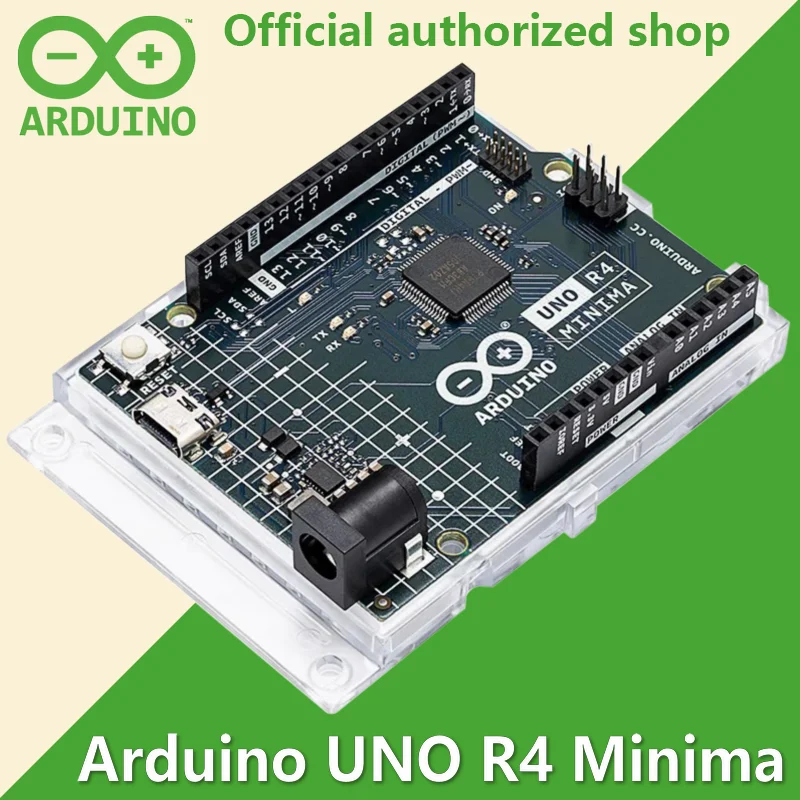
- Arduino Uno (oder ein kompatibles Board)
- DHT22 Temperatur- und Feuchtigkeitssensor
- TM1637 7-Segment-Anzeige
- Verbindungsdrähte
- Breadboard (optional, aber empfohlen)
Verdrahtungsanleitung


Die Verkabelung ist unkompliziert. Siehe das Video (bei 01:51) für eine visuelle Anleitung. Die wichtigsten Anschlüsse sind:
- TM1637-Anzeige:VCC an 5V, GND an GND, CLK an Arduino-Pin 2, DIO an Arduino-Pin 3 (im Video bei 02:00).
- DHT22-Sensor:VCC an 5V, GND an GND, DATA an Arduino-Pin 9 (im Video bei 02:20). Hinweis: Im Video wird Arduino-Pin 8 verwendet, um dem Sensor 5V zu liefern (im Video bei 02:41).
Erklärung des Codes
Der Arduino-Code verwendet zwei Bibliotheken: TM1637Display für die 7-Segment-Anzeige und DHT für den DHT22-Sensor. Die konfigurierbaren Parameter des Codes befinden sich hauptsächlich am Anfang:
// Module connection pins (Digital Pins)
#define CLK 2
#define DIO 3
#define DHTPIN 9     // DHT22 data pin
#define DHTTYPE DHT22   // DHT sensor type
Diese Zeilen definieren die Arduino-Pins, die mit dem Display und dem DHT22-Sensor verbunden sind. Möglicherweise müssen Sie diese anpassen, wenn Sie andere Pins verwenden. DasgetTemp()Die Funktion (im Video bei 07:03) ist entscheidend. Sie ermöglicht es Ihnen, verschiedene Werte vom DHT22-Sensor abzurufen, indem Sie ein String-Argument übergeben:
float getTemp(String req) {
  // ... (Sensor reading code) ...
  if(req =="c"){ return t; } // Celsius
  else if(req =="f"){ return f; } // Fahrenheit
  // ... (Other options for Kelvin, humidity, heat index) ...
}
Diese Funktion vereinfacht das Auslesen verschiedener Daten vom Sensor (Celsius, Fahrenheit, Luftfeuchtigkeit, Hitzeindex). Die Hauptschleife verwendet diese Funktion, um die Daten abzurufen und auf der 7-Segment-Anzeige darzustellen, wobei Gleitkommawerte für Anzeigezwecke auf ganze Zahlen gerundet werden (im Video bei 07:14).
Live-Projekt/Demonstration
Das Video (bei 00:32) zeigt eine Live-Demonstration des Projekts. Die 7-Segment-Anzeige zeigt deutlich die Temperatur in Fahrenheit. Das Video zeigt außerdem, wie der Code geändert werden kann, um Werte in Celsius, Kelvin, Luftfeuchtigkeit und Hitzeindex anzuzeigen (bei 08:21).
Kapitel
- [00:06] Einführung und Projektübersicht
- [00:53] Erste Schritte und Komponentenübersicht
- [01:51] Verdrahtung des TM1637-Displays
- [02:20] Verdrahtung des DHT22-Sensors
- [03:14] Code-Erklärung: TM1637-Einrichtung
- [04:00] Code-Erklärung: DHT22-Einrichtung
- [05:54] Code-Erklärung: Hauptschleife und Anzeigefunktion
- [07:03] Code-Erklärung: getTemp()-Funktion
- [08:21] Vorführung und verschiedene Ausgabeoptionen
Bilder


/*
 * Original code from TM1637 https://github.com/avishorp/TM1637
 * Original code and library for DHT22 https://github.com/adafruit/DHT-sensor-library
 * Modified for Robojax video on January 7, 2018
 * by Ahmad Shamshiri, in Ajax, Ontario, Canada
 * Watch the video for this code https://youtu.be/z_FvRm6Te78
 * Other Arduino library and videos https://robojax.com
 * Get this code and other Arduino codes from Robojax.com
Learn Arduino step by step in a structured course with all material, wiring diagrams, and libraries
all in one place.

If you found this tutorial helpful, please support me so I can continue creating
content like this.

or make a donation using PayPal http://robojax.com/L/?id=64

 *  * This code is "AS IS" without warranty or liability. Free to be used as long as you keep this note intact.*
 * This code has been downloaded from Robojax.com
    This program is free software: you can redistribute it and/or modify
    it under the terms of the GNU General Public License as published by
    the Free Software Foundation, either version 3 of the License, or
    (at your option) any later version.

    This program is distributed in the hope that it will be useful,
    but WITHOUT ANY WARRANTY; without even the implied warranty of
    MERCHANTABILITY or FITNESS FOR A PARTICULAR PURPOSE.  See the
    GNU General Public License for more details.

    You should have received a copy of the GNU General Public License
    along with this program.  If not, see <https://www.gnu.org/licenses/>.
 */

// ****** Start of TM1637 Display code
#include <Arduino.h>
#include <TM1637Display.h>
// Module connection pins (Digital Pins)
#define CLK 2
#define DIO 3
// The amount of time (in milliseconds) between tests
#define TEST_DELAY   1000
TM1637Display display(CLK, DIO);
// ****** end of TM1637 Display code

// Example testing sketch for various DHT humidity/temperature sensors
// Written by ladyada, public domain


// ****** Start of DHT code
#include "DHT.h"
#define DHTPIN 9     // what digital pin we're connected to
// Uncomment whatever type you're using!
//#define DHTTYPE DHT11   // DHT 11
#define DHTTYPE DHT22   // DHT 22  (AM2302), AM2321
//#define DHTTYPE DHT21   // DHT 21 (AM2301)
DHT dht(DHTPIN, DHTTYPE);
// ********** end of DHT22 code

void setup()
{
  Serial.begin(9600);
  Serial.println("DHT22 Robojax Test with Display");
  pinMode(8,OUTPUT);
  digitalWrite(8,HIGH);// gives 5v for DHT22
  dht.begin();
}

void loop()
{
  delay(TEST_DELAY);// wait
  // **** TM1637 code start
  display.setBrightness(0x0f);// set brightness
  uint8_t data[] = { 0x0, 0x0, 0x0, 0x0 };// clear display values
  display.setSegments(data);//clear display
  // **** TM1637 code end


  // Robojax.com test video
  Serial.println(getTemp("h"));

  int temp = round(getTemp("h"));

  display.showNumberDec(temp, false, 3,1);


}// loop end


/*
 * getTemp(String req)
 * returns the temperature related parameters
 * req is string request
 * This code can display temperature in:
 * getTemp("c") is used to get Celsius
 * getTemp("f") is used to get Fahrenheit
 * getTemp("k") is used for Kelvin
 * getTemp("hif") is used to get Fahrenheit
 * getTemp("hic") is used to get Celsius
 * getTemp("h") is used to get humidity
 * written by Ahmad Shamshiri for Robojax.com on January 7, 2018
 * in Ajax, Ontario, Canada
 */
float getTemp(String req)
{

  // Reading temperature or humidity takes about 250 milliseconds!
  // Sensor readings may also be up to 2 seconds 'old' (it's a very slow sensor)
  float h = dht.readHumidity();
  // Read temperature as Celsius (the default)
  float t = dht.readTemperature();
  // Read temperature as Fahrenheit (isFahrenheit = true)
  float f = dht.readTemperature(true);

  // Compute heat index in Fahrenheit (the default)
  float hif = dht.computeHeatIndex(f, h);
  // Compute heat index in Celsius (isFahreheit = false)
  float hic = dht.computeHeatIndex(t, h, false);

  // Check if any reads failed and exit early (to try again).
  if (isnan(h) || isnan(t) || isnan(f)) {
    Serial.println("Failed to read from DHT sensor!");
    return 0.0; //return 0.0 instead of nothing.
  }
  // Compute heat index in Kelvin
  float k = t + 273.15;
  if(req =="c"){
    return t;//return Celsius
  }else if(req =="f"){
    return f;// return Fahrenheit
  }else if(req =="h"){
    return h;// return humidity
  }else if(req =="hif"){
    return hif;// return heat index in Fahrenheit
  }else if(req =="hic"){
    return hic;// return heat index in Celsius
  }else if(req =="k"){
    return k;// return temperature in Kelvin
  }else{
    return 0.000;// if no request found, return 0.000
  }

}
Ressourcen & Referenzen
Noch keine Ressourcen vorhanden.
Dateien📁
Arduino-Bibliotheken (zip)
-
DHT22 PCB-Modul rot
DHT22-module-red.fzpz0.01 MB
Fritzing-Datei
-
DHT22 Feuchtigkeits- und Temperatursensor
DHT22 Humidity and Temperature Sensor.fzpz0.01 MB -
DHT22 PCB-Modul rot
DHT22-module-red.fzpz0.01 MB -
DHT22 Modul weiß
DHT22-module-white.fzpz0.01 MB -
TM1637 Sieben-Segment-Modul
TM1637.fzpz0.01 MB -
DHT11 Feuchtigkeits- und Temperatursensor (3 Pins)
DHT11 Humitidy and Temperature Sensor (3 pins).fzpz0.20 MB
|||Benutzerhandbuch
-
DHT22 Temperatur- und Luftfeuchtigkeitssensor Benutzerhandbuch
robojax-DHT22_manual.pdf0.36 MB