Код Arduino и видео для 4-канального реле-щита
В этом учебном пособии мы узнаем, как использовать Arduino для управления 4-канальным релейным щитом. Этот щит позволяет включать и выключать различные нагрузки переменного или постоянного тока, такие как светильники или двигатели. К концу этого проекта вы поймете, как подключить релейный щит и как написать код для управления реле с помощью Arduino.

Сначала нам нужно правильно настроить аппаратные компоненты. Релейный щиток подключается к Arduino с помощью цифровых выводов, которые будут использоваться для отправки сигналов для включения и выключения реле. Каждое реле может управлять отдельной нагрузкой, что позволяет применять его в различных целях. Связанное видео предоставляет наглядное руководство по всей настройке и реализации кода (в видео на 00:00).
Объяснение аппаратного обеспечения
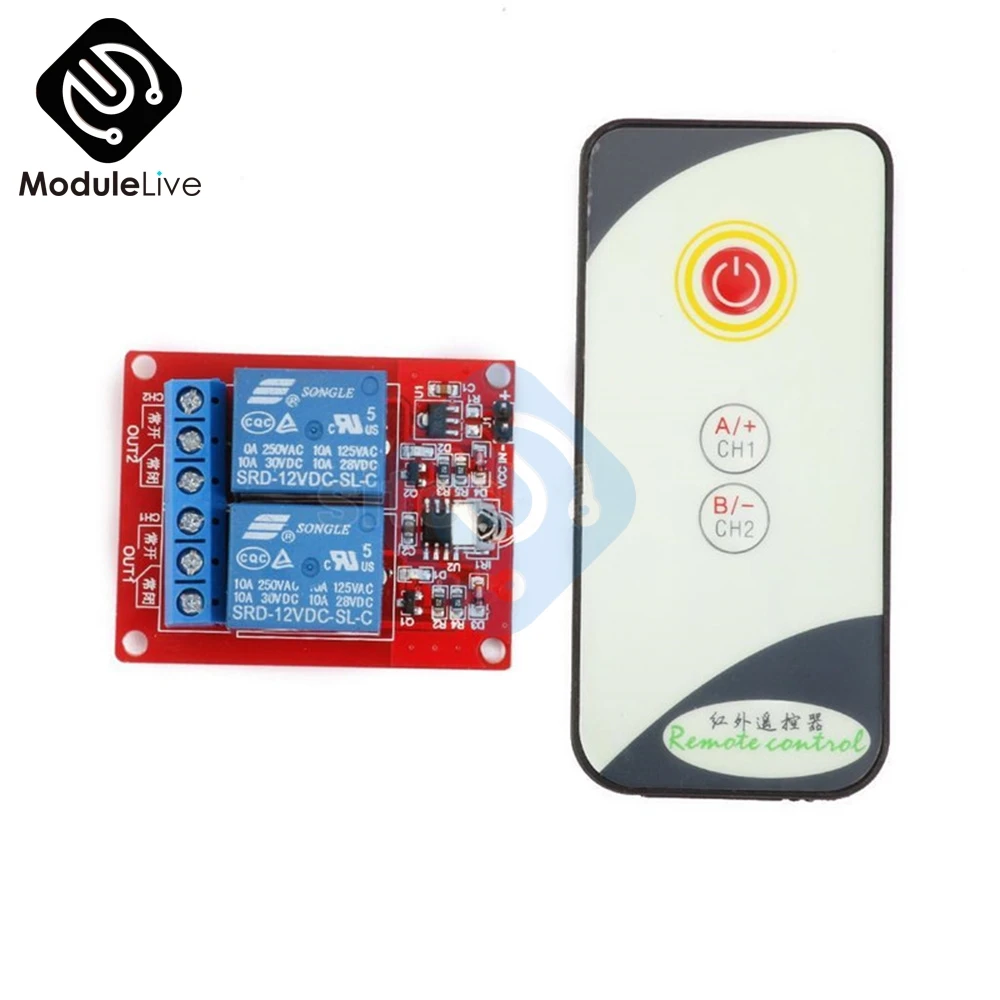
Основным компонентом этого проекта является 4-канальный реле-щит. Каждое реле на щите имеет три клеммы: нормально открытый (NO), нормально закрытый (NC) и общий (COM). Когда реле активируется, оно соединяет общий контакт с нормально открытым контактом, позволяя току проходить через подключённую нагрузку.
Каждому реле требуется цифровой вывод от Arduino, специально используя контакты с 4 по 7. Эти контакты обозначены на плате, что упрощает подключение ваших устройств. Кроме того, на плате есть индикаторные светодиоды, которые загораются, когда соответствующее реле активировано, предоставляя визуальный статус реле.
Инструкции по проводке
Чтобы подключить 4-канальный реле-щит к вашему Arduino, начните с подключения щита к плате Arduino. Убедитесь, что контакты на щите совпадают с разъемами Arduino. Реле-щит использует цифровые контакты 4, 5, 6 и 7 для управления реле. Подключите следующее:

- Штырь
7на Реле 1 - Штифт
6к Реле 2 - Штифт
5к Реле 3 - Штифт
4к релейному 4
Затем подключите вашу нагрузку к клеммам реле. Для каждого реле подключите общий терминал к вашему источнику питания, а затем подключите нагрузку к нормально открытым (NO) или нормально закрытым (NC) клеммам в зависимости от ваших требований. Убедитесь, что вы соблюдаете правильную полярность и характеристики ваших устройств. В видео также рассматриваются альтернативные схемы подключения (в видео на 02:30).
Примеры кода и пошаговое руководство
Следующий фрагмент кода демонстрирует, как определить контакты реле и установить их в качестве выходов в настройках Arduino.
#define relay1 7
#define relay2 6
#define relay3 5
#define relay4 4

void setup() {
  Serial.begin(9600);
  pinMode(relay1, OUTPUT);
  pinMode(relay2, OUTPUT);
  pinMode(relay3, OUTPUT);
  pinMode(relay4, OUTPUT);
}
В этом отрывке мы определяем соответствующий номер контакта для каждого реле, используя директивы препроцессора.pinModeфункция используется для настройки этих выводов как выходов, позволяя Arduino управлять ими.
Далее мы можем включить Реле 3 и удерживать его активным в течение трех секунд, как показано в следующем кодовом блоке.
void loop() {
  digitalWrite(relay3, HIGH); // turn relay 3 ON
  Serial.println("relay 3 ON");
  delay(3000); // keep relay 3 ON for 3 seconds
  digitalWrite(relay3, LOW); // turn relay 3 OFF
  Serial.println("relay 3 OFF");
  delay(3000); // keep relay 3 OFF for 3 seconds
}
Этот цикл непрерывно включает и выключает Реле 3 каждые три секунды.digitalWriteфункция используется для установки состояния реле, и Serial.printlnфункция выводит текущее состояние в последовательный монитор.
Демонстрация / Что ожидать
После завершения настройки и загрузки кода вы должны наблюдать, как реле включается, как и ожидалось. Реле 3 включится на три секунды, а затем выключится, что будет подтверждено светодиодом на модуле реле. Чтобы управлять другими реле, вы можете изменить код, изменив идентификаторы реле (в видео на 05:00).
Будьте внимательны к потенциальным проблемам, таким как обратная полярность или неправильная проводка, которые могут привести к неисправности реле или даже повреждению ваших компонентов.
Временные метки видео
- 00:00- Введение
- 02:30- Настройка проводки
- 05:00- Объяснение кода
Изображения


/*
 * This is the Arduino code for a 4-Relay Arduino Shield
 * to control turning ON or OFF 4 AC or DC loads
 * Watch the video https://youtu.be/u9q6cHj89b4
 *
 * Written by Ahmad Nejrabi for Robojax Video
 * Date: December 28, 2017, in Ajax, Ontario, Canada
 * Permission granted to share this code, given that this
 * note is kept with the code.
 * Disclaimer: this code is "AS IS" and for educational purposes only.
 *
 */

// Recorded December 27, 2017 by Robojax
#define relay1 7
#define relay2 6
#define relay3 5
#define relay4 4
void setup() {

  Serial.begin(9600);// setup Serial Monitor to display information
  pinMode(relay1, OUTPUT);// connected to Relay 1
  pinMode(relay2, OUTPUT);// connected to Relay 2
  pinMode(relay3, OUTPUT);// connected to Relay 3
  pinMode(relay4, OUTPUT);// connected to Relay 4

}

void loop() {

  digitalWrite(relay3,HIGH);// turn relay 3 ON
      Serial.println("relay 3 ON");
  delay(3000);// keep relay 3 ON for 3 seconds
  digitalWrite(relay3, LOW);// turn relay 3 OFF
      Serial.println("relay 3 OFF");
  delay(3000);// keep relay 3 OFF for 3 seconds


}
Ресурсы и ссылки
Ресурсов пока нет.
Файлы📁
Нет доступных файлов.


![Arduino Motor Shield REV3 [A000079] - Motor Control, 4 DC Motors, 2 Stepper Motors, 1.2A per Motor, Integrated Power Supply, Compatible with Arduino IDE for Robotics and Automation Projects](https://m.media-amazon.com/images/I/418cyf68VoL._SL75_.jpg)