استفاده از دماسنج مادون قرمز Melexis MLX90614 با آردوینو LCD1602
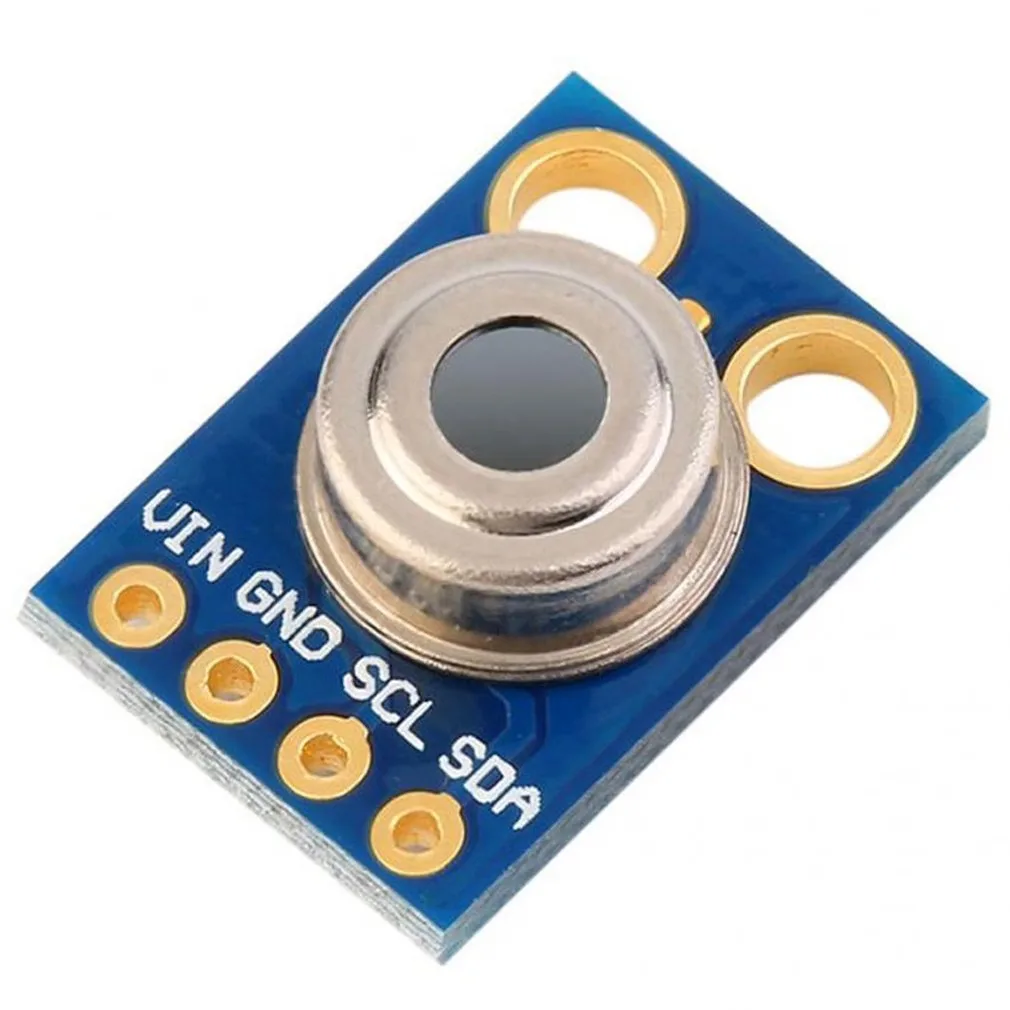
اندازهگیری دما بدون تماس فیزیکی قابلیتی جذاب است که در را به روی بسیاری از پروژههای عملی و خلاقانه باز میکند. دماسنج مادون قرمز Melexis MLX90614 این امکان را با تشخیص تابش حرارتی ساطعشده از اجسام فراهم میکند و به شما اجازه میدهد دما را از فاصلهای امن اندازهگیری کنید. این راهنما به شما نشان میدهد که چگونه این حساس(حس کننده) همهکاره را به آردوینو متصل کنید و دمای جسم و دمای محیط را بر روی صفحهنمایش LCD مبتنی بر I2C (نمایشگر 16x2 یا 20x4 کاراکتری) نمایش دهید.
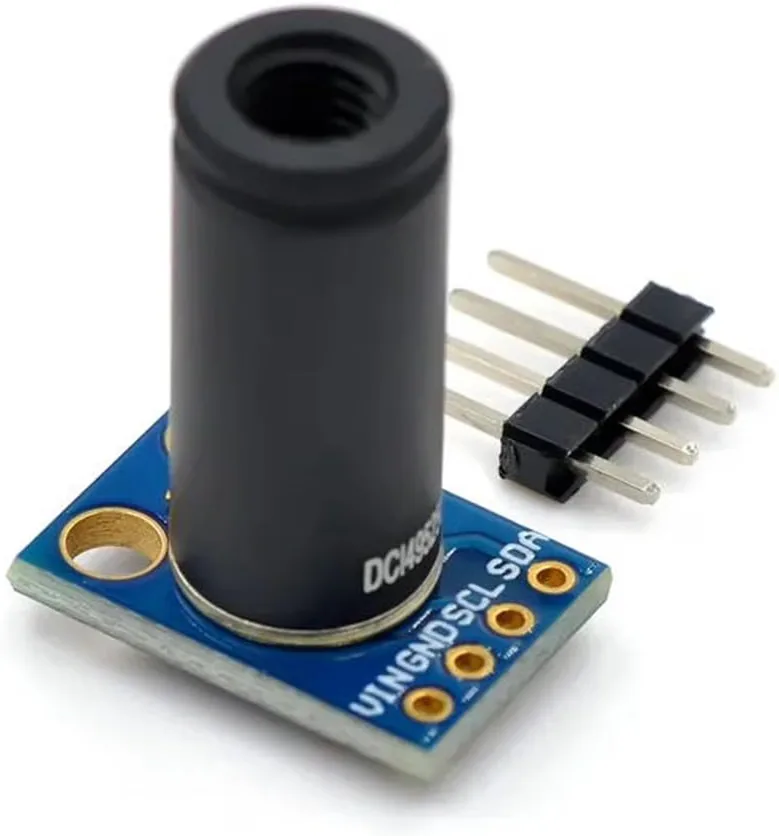
این پروژه برای طیف گستردهای از کاربردها عالی است، از جمله:
- ساخت ایستگاه غربالگری تب بدون تماس برای ورودی کلینیک یا اداره.
- پایش دمای بستر یا هاتاند چاپگر سهبعدی بدون دخالت در چاپ.
- ایجاد یک بررسیکننده دمای غذای غیرتماسی و ایمن برای پختوپز یا دمکردن.
- توسعه یک حساس(حس کننده) ساده حضور انسان با اندازهگیری امضای حرارتی بدن.
- بررسی دمای قطعات متحرک ماشینآلات یا تابلوهای برق از فاصلهای امن.
حساس(حس کننده) MLX90614 از طریق پروتکل I2C ارتباط برقرار میکند، به این معنی که تنها به دو پایه داده (SDA و SCL) بهعلاوه برق و زمین نیاز دارد. این امر سیمبندی را ساده میکند و پایههای زیادی را برای سایر قطعات آزاد میگذارد. در پایان این آموزش، یک نمایشگر دمای کارآمد خواهید داشت که میتواند خوانشها را بر حسب سلسیوس، فارنهایت یا کلوین نشان دهد و نحوه سفارشیسازی شِفر (کود) را برای نیازهای خاص خود درک خواهید کرد.
سختافزار مورد نیاز
برای ساخت این پروژه، به اجزای زیر نیاز دارید:
- برد آردوینو (Uno، Nano، Mega و غیره)
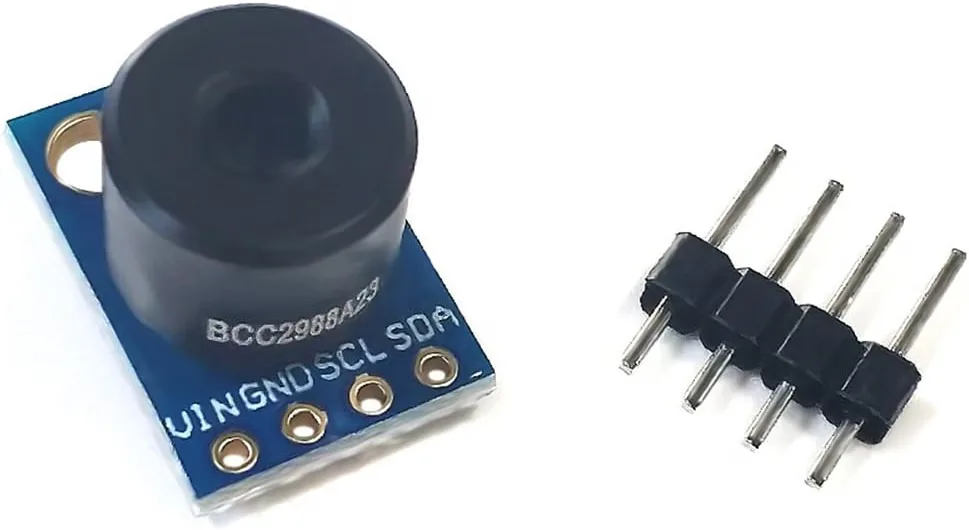
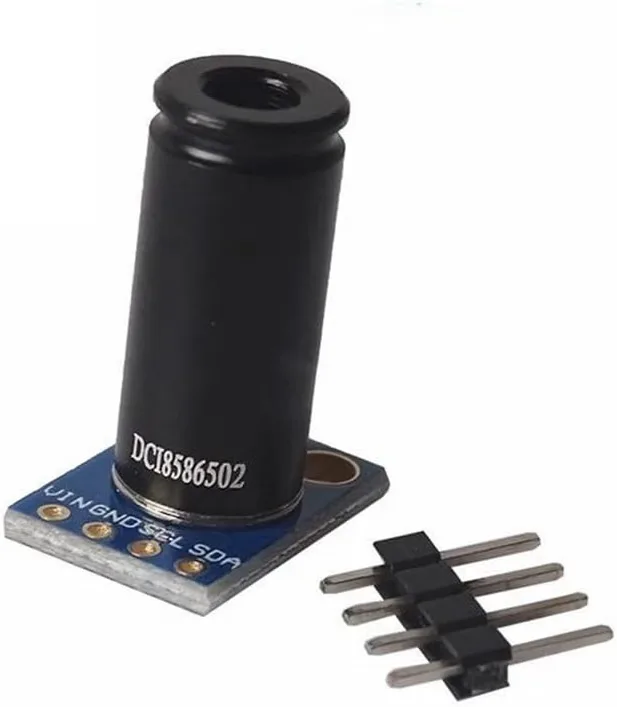
- ماجیول حساس(حس کننده) دمای مادون قرمز MLX90614
- نمایشگر LCD مبتنی بر I2C (16x2 یا 20x4 خصیصه)
- سیم جامپر
- بردبورد (اختیاری، برای اتصالات آسانتر)
راهنمای سیمبندی
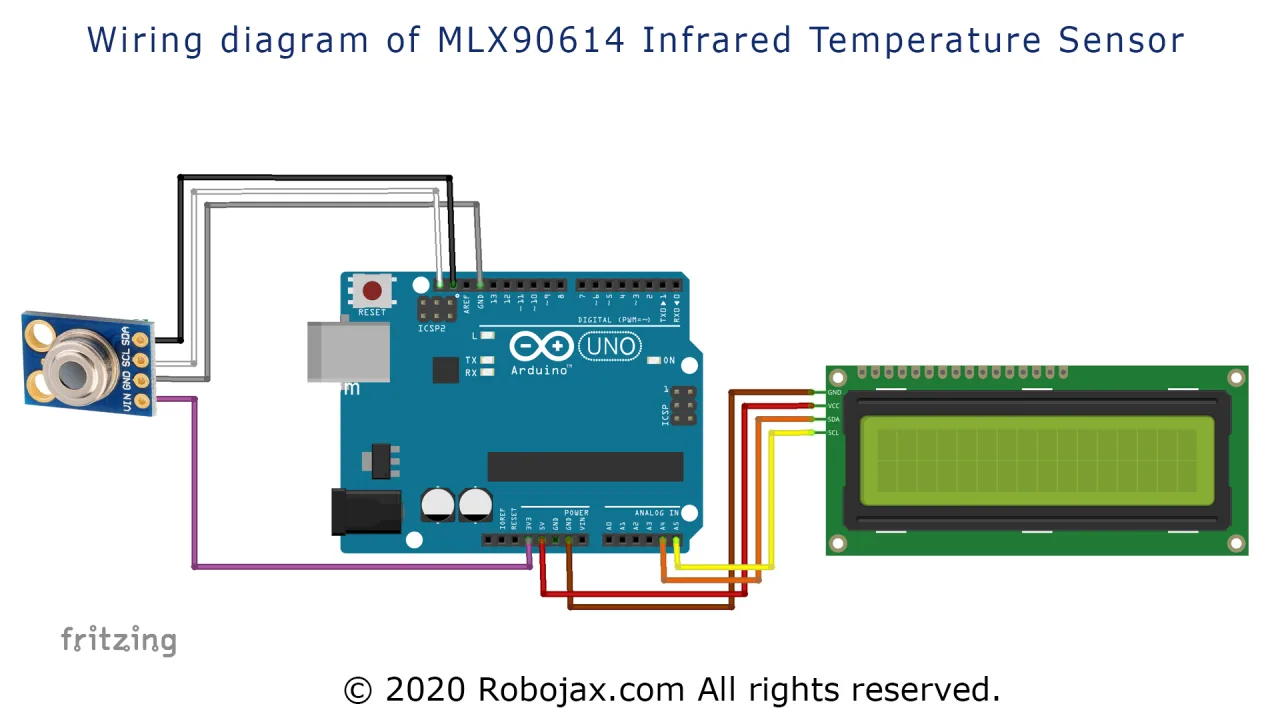
سیمبندی این پروژه ساده است زیرا هر دو حساس(حس کننده) MLX90614 و نمایشگر LCD از پروتکل ارتباطی I2C استفاده میکنند. این بدان معناست که آنها میتوانند دو خط داده یکسان (SDA و SCL) را که به صورت موازی متصل شدهاند، به اشتراک بگذارند. حساس(حس کننده) با منطق 3.3 ولت کار میکند، اما میتواند از خروجی 3.3 ولت آردوینو تغذیه شود. با این حال، ماجیول LCD معمولاً برای نور پسزمینه و منطق خود به 5 ولت نیاز دارد (در ویدیو در 03:15).
در اینجا تفکیک اتصالات آمده است:
- VCC حساس(حس کننده) MLX90614 ← 3.3 ولت آردوینو
- GND حساس(حس کننده) MLX90614 ← GND آردوینو
- SCL حساس(حس کننده) MLX90614 ← A5 آردوینو (SCL)
- SDA حساس(حس کننده) MLX90614 ← A4 آردوینو (SDA)
- VCC نمایشگر LCD ← 5 ولت آردوینو
- GND نمایشگر LCD ← GND آردوینو
- SCL نمایشگر LCD ← A5 آردوینو (SCL)
- SDA نمایشگر LCD ← A4 آردوینو (SDA)
از آنجا که I2C یک پروتکل باس است، میتوانید تا 128 دستگاه را روی همان دو خط متصل کنید (در ویدیو در 03:44). اگر از آردوینو Uno یا Nano استفاده میکنید، پایههای SDA و SCL به ترتیب در A4 و A5 قرار دارند. برای بردهای دیگر مانند Mega، این پایهها در مکانهای متفاوتی (20 و 21) هستند، بنابراین حتماً پایهاوت برد خود را بررسی کنید.
راهاندازی کتابخانهها
قبل از بارگذاری شِفر (کود)، باید دو کتابخانه ضروری را نصب کنید. اولین کتابخانه، کتابخانه Adafruit MLX90614 است که ارتباط با حساس(حس کننده) دما را مدیریت میکند. دومین کتابخانه، LiquidCrystal I2C است که کنترل نمایشگر LCD را از طریق باس I2C ساده میکند. این کتابخانهها را میتوان از طریق مدیر کتابخانه آردوینو با جستجوی نام آنها نصب کرد.
پس از نصب کتابخانهها، باید آدرسهای I2C دستگاههای متصل خود را تعیین کنید. این یک مرحله حیاتی است زیرا هم حساس(حس کننده) و هم LCD آدرسهای منحصربهفرد خود را دارند. شِفر (کود) ارائهشده شامل یک اسکچ ویژه به نام «I2C Scanner» است که میتوانید برای یافتن این آدرسها روی آردوینو خود بارگذاری کنید. وقتی اسکنر را با هر دو دستگاه متصل اجرا میکنید، دو آدرس را در نمایشگر مسلسل چاپ میکند. در ویدیو، LCD در آدرس 0x3F و حساس(حس کننده) MLX90614 در آدرس 0x5A یافت شد (در ویدیو در 06:28). دستگاههای شما ممکن است آدرسهای متفاوتی داشته باشند، بنابراین اجرای اسکنر و یادداشت مقادیر ضروری است.
توضیح شِفر (کود)
شِفر (کود) به گونهای طراحی شده است که انعطافپذیر باشد و به شما امکان دهد به راحتی واحدهای دمایی نمایشدادهشده و نحوه ارائه اطلاعات روی LCD را سفارشی کنید. در اینجا بخشهای کلیدی قابل تنظیم توسط کاربر در شِفر (کود) آمده است (در ویدیو در 04:31):
پیکربندی LCD
در بالای شِفر (کود)، تنظیمات مربوط به نمایشگر LCD خاص خود را خواهید یافت. باید این مقادیر را با سختافزار خود مطابقت دهید:
const uint8_t I2C_ADDRESS = 0x3f;  // آدرس I2C نمایشگر LCD شما
const uint8_t LCD_CHAR = 16;       // تعداد خصیصه در هر خط (16 یا 20)
const uint8_t LCD_ROW = 2;         // تعداد خطوط روی نمایشگر (2 یا 4)
I2C_ADDRESS را به آدرسی که با اسکنر I2C پیدا کردهاید تغییر دهید. اگر از LCD 20x4 استفاده میکنید، LCD_CHAR را روی 20 و LCD_ROW را روی 4 تنظیم کنید.
نمایش واحدهای دما
شِفر (کود) از یک سیستم هوشمندانه از حروف برای نمایش خوانشهای مختلف دما استفاده میکند. تابع اصلی printTemp('X') یک آرگومان کاراکتری واحد برای تعیین آنچه نمایش داده شود، دریافت میکند. نگاشت به شرح زیر است:
'C'- دمای جسم بر حسب سلسیوس'D'- دمای محیط بر حسب سلسیوس'F'- دمای جسم بر حسب فارنهایت'G'- دمای محیط بر حسب فارنهایت'K'- دمای جسم بر حسب کلوین'L'- دمای محیط بر حسب کلوین
در تابع loop()، میتوانید انتخاب کنید کدام قرائتها نمایش داده شوند، با取消 نظر کردن خطوط مورد نیاز. به عنوان مثال، برای نمایش فقط قرائتهای سلسیوس برای هر دو دمای جسم و محیط، حلقه شما به این شکل خواهد بود:
void loop() {
  printTemp('C'); // دمای جسم بر حسب سلسیوس
  delay(2000);
  printTemp('D'); // دمای محیط بر حسب سلسیوس
  delay(2000);
}
اگر میخواهید هر دو فارنهایت و سلسیوس را نمایش دهید، به سادگی خطوط اضافی را取消 نظر کنید. تأخیر ۲۰۰۰ میلیثانیه (۲ ثانیه) بین قرائتها به شما زمان میدهد تا نمایشگر را بخوانید.
سفارشیسازی برچسبهای نمایش
میتوانید برچسبهای متنی که روی LCD ظاهر میشوند را تغییر دهید. آرایه typeName[] شامل برچسبهای دمای جسم و محیط است:
char *typeName[]={"Object:","Ambient:"};
میتوانید این رشتهها را برای نمایش متن به زبان دلخواه خود تغییر دهید، تا زمانی که از نویسههای لاتین استفاده کند (در ویدیو در ۰۵:۰۸).
افزودن اقدامات شرطی
شِفر (کود) همچنین شامل یک تابع مفید getTemp('X') است که دما را به عنوان یک عدد اعشاری برمیگرداند. این به شما امکان میدهد اقداماتی را بر اساس آستانههای دما انجام دهید. به عنوان مثال، میتوانید یک ریلی یا وزوز را روشن کنید اگر دما از مقدار معینی فراتر رفت:
if( getTemp('C') > 40)
{
  // کاری انجام دهید، مانند روشن کردن ریلی یا وزوز
}
این به ویژه برای ایجاد سیستمهای هشدار یا پاسخهای خودکار به تغییرات دما مفید است.
نمایش عملی
پس از بارگذاری شِفر (کود) و صحیح بودن اتصالات، LCD شروع به نمایش قرائتهای دما میکند. در نمایش عملی، حساس(حس کننده) به سمت اشیاء مختلف نشانه گرفته شد تا نشان دهد چگونه پاسخ میدهد. وقتی به پیشانی یک شخص نشانه گرفته شد، حساس(حس کننده) دمای بدن را حدود ۳۳-۳۴ درجه سلسیوس اندازهگیری کرد (در ویدیو در ۰۹:۳۹). وقتی به سطح خنکتری نشانه گرفته شد، قرائتها به حدود ۲۶ درجه سلسیوس برای جسم و ۲۸ درجه سلسیوس برای دمای محیط کاهش یافت (در ویدیو در ۰۹:۵۲).
حساس(حس کننده) کاملاً پایدار است و قرائتهای ثابتی ارائه میدهد. ویدیو همچنین نحوه تغییر شِفر (کود) برای نمایش فقط قرائتهای سلسیوس را با نظر کردن خطوط فارنهایت و کلوین نشان میدهد. این کار با انتخاب خطوط و استفاده از ویژگی نظر در Arduino IDE (Ctrl+/ یا Cmd+/) انجام میشود که دو اسلش (//) را در ابتدای هر خط اضافه میکند.
به طور پیشفرض، شِفر (کود) قرائتها را به سلسیوس برای هر دو دمای جسم و محیط نمایش میدهد. میتوانید به راحتی با取消 نظر کردن خطوط مناسب در تابع loop() به فارنهایت یا کلوین تغییر دهید. سپس LCD هر دو ثانیه بین قرائتهای جسم و محیط جابهجا میشود.
فصلها
- [۰۰:۰۰] معرفی پروژه MLX90614 با LCD
- [۰۱:۲۰] گزینههای نمایش: LCD2004 و LCD1602
- [۰۲:۲۹] توضیح اتصالات
- [۰۴:۲۸] توضیح شِفر (کود)
- [۰۴:۵۳] یافتن آدرسهای I2C
- [۰۸:۳۵] نمایش عملی
- [۱۰:۴۷] سخنان پایانی و اعتبارات
تصاویر
++
/***************************************************
  This is a library example for the MLX90614 Infrared Temperature Sensor with LCD1602
Original Library and code source: https://github.com/adafruit/Adafruit-MLX90614-Library

This code has been mostly updated.
It displays the temperature on LCD1602 or LCD2004 in C, F, and K for object and for ambient.

 *
 * Watch video instructions for this code:  https://youtu.be/_iO2L4P_irw
Updated/written by Ahmad Shamshiri on June 28, 2020

 * in Ajax, Ontario, Canada. www.robojax.com

Introduction to MLX90614 Infrared Temperature Sensor: https://youtu.be/cFDSqiEIunw

 * Get this code and other Arduino codes from Robojax.com
Learn Arduino step by step in a structured course with all material, wiring diagrams, and libraries
all in one place. Purchase My course on Udemy.com http://robojax.com/L/?id=62

If you found this tutorial helpful, please support me so I can continue creating
content like this.

or make a donation using PayPal http://robojax.com/L/?id=64

 *  * This code is "AS IS" without warranty or liability. Free to be used as long as you keep this note intact.*
 * This code has been downloaded from Robojax.com
    This program is free software: you can redistribute it and/or modify
    it under the terms of the GNU General Public License as published by
    the Free Software Foundation, either version 3 of the License, or
    (at your option) any later version.

    This program is distributed in the hope that it will be useful,
    but WITHOUT ANY WARRANTY; without even the implied warranty of
    MERCHANTABILITY or FITNESS FOR A PARTICULAR PURPOSE.  See the
    GNU General Public License for more details.

    You should have received a copy of the GNU General Public License
    along with this program.  If not, see <https://www.gnu.org/licenses/>.

Origin
  Written by Limor Fried/Ladyada for Adafruit Industries.
  BSD license, all text above must be included in any redistribution
 ****************************************************/

#include <Wire.h>
#include <Adafruit_MLX90614.h>
char *typeName[]={"Object:","Ambient:"};

Adafruit_MLX90614 mlx = Adafruit_MLX90614();

#include <LiquidCrystal_I2C.h>
const uint8_t I2C_ADDRESS =0x3f;
const uint8_t LCD_CHAR= 16;
const uint8_t LCD_ROW= 2;
LiquidCrystal_I2C lcd(I2C_ADDRESS, LCD_CHAR,LCD_ROW);


void setup() {
  Serial.begin(9600);

  Serial.println("Robojax MLX90614 test");

   if (!mlx.begin()) //Begin returns 0 on a good init
  {
      lcd.print("MLX90614 Failed");
      lcd.setCursor(0,1);
      lcd.print("check wiring!");
    while (1)
      ;
  }
  Wire.begin();
  lcd.begin();
  lcd.backlight();
      lcd.print("Robojax MLX90614");
      lcd.setCursor(0,1);
      lcd.print("Infrared Temp.");
      delay(2000);
      clearCharacters(LCD_ROW-1,0, LCD_CHAR-1);


}//setup() end

void loop() {
  //Robojax Example for MLX90614 with LCD
  printTemp('C');//object temperature in C
  delay(2000);

  printTemp('D');//ambient temperature in C
  delay(2000);
//
//  printTemp('F'); //object temperature in F
//  delay(2000);
//
//  printTemp('G'); //ambient temperature in F
//  delay(2000);
//  if( getTemp('C')>40)
//  {
//    //do something here
//  }
//
//  printTemp('K'); //object temperature in K
//  delay(2000);
//  printTemp('L');//ambient temperature in K
//  delay(2000);


  //Robojax Example for MLX90614
}

/*
 * @brief returns temperature or relative humidity
 * @param "type" is a character
 *     C = Object Celsius
 *     D = Ambient Celsius
 *
 *     K = Object Kelvin
 *     L = Ambient Kelvin
 *
 *     F = Object Fahrenheit
 *     G = Ambient Fahrenheit

 * @return returns one of the values above
 * Usage: to get Fahrenheit type: getTemp('F')
 * to print it on serial monitor Serial.println(getTemp('F'));
 * Written by Ahmad Shamshiri on March 30, 2020.
 * in Ajax, Ontario, Canada
 * www.Robojax.com
 */
float getTemp(char type)
{
   // Robojax.com MLX90614 Code
  float value;
    float tempObjec = mlx.readObjectTempC();//in C object
    float tempAmbient = mlx.readAmbientTempC();
   if(type =='F')
   {
    value = mlx.readObjectTempF(); //Fahrenheit Object
   }else if(type =='G')
   {
    value = mlx.readAmbientTempF();//Fahrenheit Ambient
   }else if(type =='K')
   {
    value = tempObjec + 273.15;// Object Kelvin
   }else if(type =='L')
   {
    value = tempAmbient + 273.15;//Ambient Kelvin
   }else if(type =='C')
   {
    value = tempObjec;
   }else if(type =='D')
   {
    value = tempAmbient;
   }
   return value;
    // Robojax.com MLX90614 Code
}//getTemp

/*
 * @brief nothing
 * @param "type" is a character
 *     C = Object Celsius
 *     D = Ambient Celsius
 *
 *     K = Object Kelvin
 *     L = Ambient Kelvin
 *
 *     F = Object Fahrenheit
 *     G = Ambient Fahrenheit

 * @return prints temperature value in serial monitor
 * Usage: to get Fahrenheit type: getTemp('F')
 * to print it on serial monitor Serial.println(getTemp('F'));
 * Written by Ahmad Shamshiri on March 30, 2020 at 21:51
 * in Ajax, Ontario, Canada
 * www.Robojax.com
 */
void printTemp(char type)
{
 clearCharacters(1,0, LCD_CHAR-1 );
  // Robojax.com MLX90614 Code
  float tmp =getTemp(type);
      lcd.setCursor(0,1);

  if(type =='C')
  {

      lcd.print(typeName[0]);
      lcd.print(" ");
      lcd.print(tmp);
      lcd.print((char)223);//
      lcd.print("C");


  }else if(type =='D')
  {
      lcd.print(typeName[1]);
      lcd.print(" ");
      lcd.print(tmp);
      lcd.print((char)223);//
      lcd.print("C");
  }else if(type =='F')
  {
      lcd.print(typeName[0]);
      lcd.print(" ");
      lcd.print(tmp);
      lcd.print((char)223);//
      lcd.print("F");
  }else if(type =='G')
  {
      lcd.print(typeName[1]);
      lcd.print(" ");
      lcd.print(tmp);
      lcd.print((char)223);//
      lcd.print("F");
  }

  else if(type =='K')
  {
      lcd.print(typeName[0]);
      lcd.print(" ");
      lcd.print(tmp);
      lcd.print((char)223);//
      lcd.print("K");
  }
  else if(type =='L')
  {
      lcd.print(typeName[1]);
      lcd.print(" ");
      lcd.print(tmp);
      lcd.print((char)223);//
      lcd.print("K");

  }

// Robojax.com MLX90614 Code
}//printTemp(char type)


/*
   clearCharacters(uint8_t row,uint8_t start, uint8_t stop)
 * @brief clears a line of display (erases all characters)
 * @param none
 * @return does not return anything
 * Written by Ahmad Shamshiri
 * www.Robojax.com code May 28, 2020 at 16:21 in Ajax, Ontario, Canada
 */
void clearCharacters(uint8_t row,uint8_t start, uint8_t stop )
{
    for (int i=start; i<=stop; i++)
    {
    lcd.setCursor (i,row); //
    lcd.write(254);
    }

}//clearCharacters
مواردی که ممکن است به آنها نیاز داشته باشید
-
آمازون
-
آمازونMLX90614 Non-Contact sensor on Amazon Canadalink.amazon
-
ایبی
-
علیاکسپرسMLX90614 Non-Contact sensor on AliExpresss.click.aliexpress.com
منابع و مراجع
فایلها📁
سایر فایلها
-
کتابخانه Adafruit MLX90614 (از Robojax)
robojax_MLX90614-_Adafruit_Library-master.zip -
برگه مشخصات Melexis MLX90614 (PDF)
robojax_MLX90614_Datasheet-Melexis.pdf