আরডুইনো LCD1602-এর সাথে একটি Melexis MLX90614 ইনফ্রারেড থার্মোমিটার ব্যবহার করা
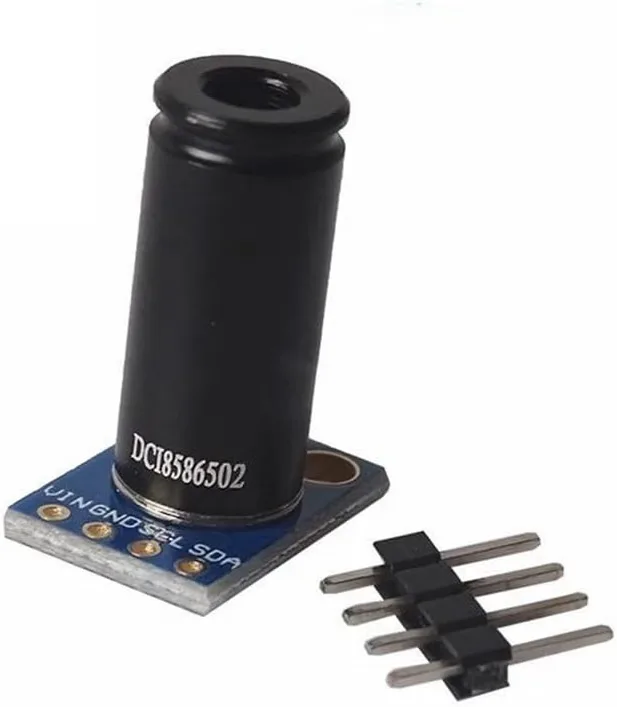
শারীরিক সংস্পর্শ ছাড়াই তাপমাত্রা পরিমাপ করা একটি চমৎকার ক্ষমতা যা অনেক ব্যবহারিক এবং সৃজনশীল প্রকল্পের দরজা খুলে দেয়। Melexis MLX90614 ইনফ্রারেড থার্মোমিটার বস্তু দ্বারা নির্গত তাপীয় বিকিরণ সনাক্ত করে এটি সম্ভব করে তোলে, যা আপনাকে নিরাপদ দূরত্ব থেকে তাপমাত্রা পরিমাপ করতে দেয়। এই গাইডটি আপনাকে দেখাবে কিভাবে এই বহুমুখী সেন্সরটিকে একটি Arduino-এর সাথে সংযুক্ত করতে হয় এবং একটি I2C LCD স্ক্রিনে (16x2 বা 20x4 অক্ষরের ডিসপ্লে) বস্তু এবং পরিবেষ্টিত তাপমাত্রা উভয়ই প্রদর্শন করতে হয়।
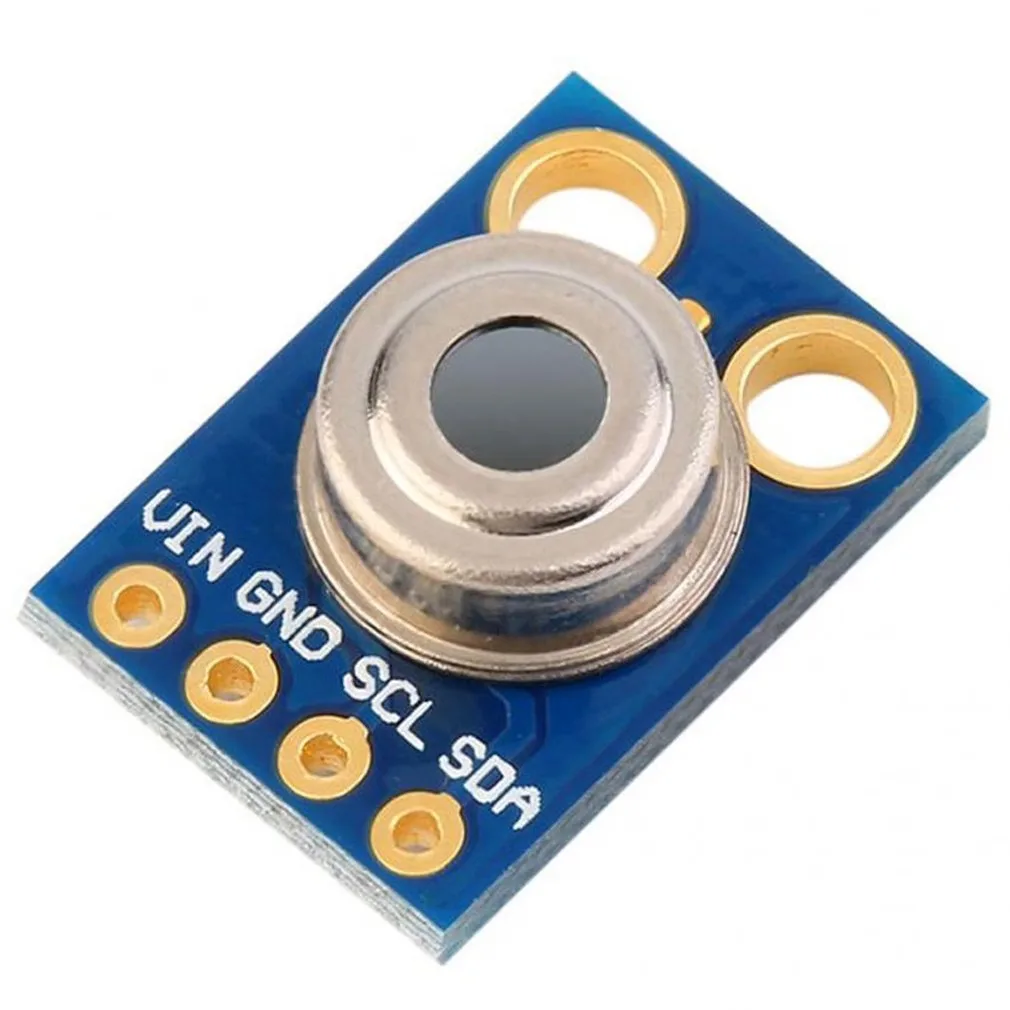
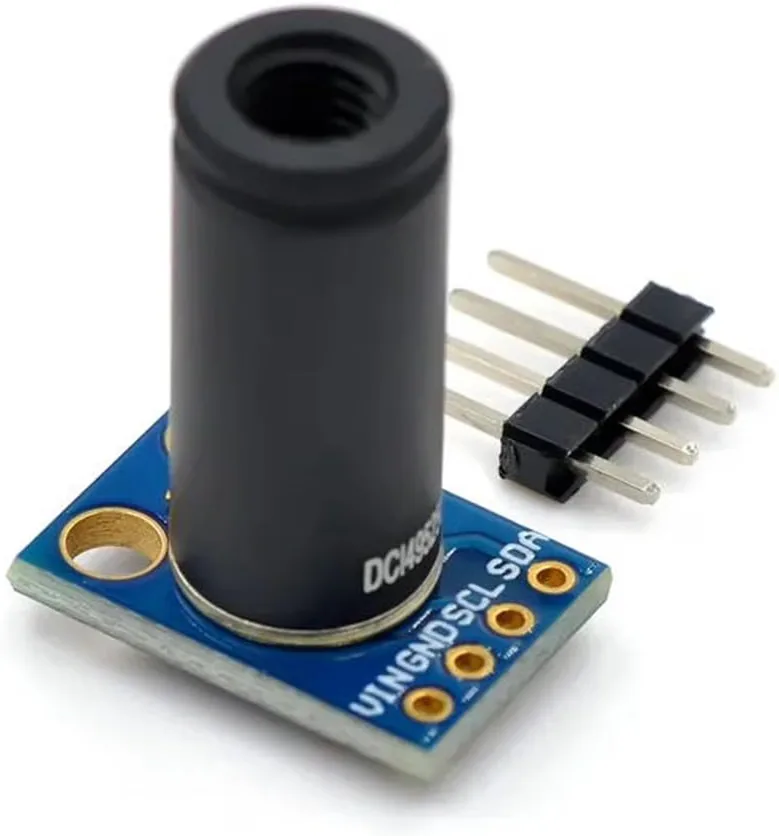
এই প্রকল্পটি বিভিন্ন ধরনের প্রয়োগের জন্য উপযুক্ত, যেমন:
- ক্লিনিক বা অফিসের প্রবেশপথের জন্য স্পর্শহীন জ্বর স্ক্রিনিং স্টেশন তৈরি করা।
- প্রিন্টে হস্তক্ষেপ না করে 3D প্রিন্টার বেড বা হট-এন্ডের তাপমাত্রা পর্যবেক্ষণ করা।
- রান্না বা ব্রুইংয়ের জন্য নিরাপদ, অ-সংস্পর্শ খাদ্য তাপমাত্রা পরীক্ষক তৈরি করা।
- শরীরের তাপের সংকেত পরিমাপ করে একটি সহজ মানব উপস্থিতি সনাক্তকারী তৈরি করা।
- নিরাপদ দূরত্ব থেকে চলমান যন্ত্রাংশ বা বৈদ্যুতিক প্যানেলের তাপমাত্রা পরীক্ষা করা।
MLX90614 সেন্সরটি I2C প্রোটোকলের মাধ্যমে যোগাযোগ করে, যার অর্থ এটির জন্য শুধুমাত্র দুটি ডেটা পিন (SDA এবং SCL) প্লাস পাওয়ার এবং গ্রাউন্ড প্রয়োজন।这使得布线变得简单,并为其他组件留出大量空闲引脚。এই টিউটোরিয়ালের শেষে, আপনার কাছে একটি কার্যকরী তাপমাত্রা ডিসপ্লে থাকবে যা সেলসিয়াস, ফারেনহাইট বা কেলভিনে রিডিং দেখাতে পারে এবং আপনি আপনার নির্দিষ্ট প্রয়োজনের জন্য কোডটি কীভাবে কাস্টমাইজ করবেন তা বুঝতে পারবেন।
প্রয়োজনীয় হার্ডওয়্যার
এই প্রকল্পটি তৈরি করতে, আপনার নিম্নলিখিত উপাদানগুলির প্রয়োজন হবে:
- Arduino বোর্ড (Uno, Nano, Mega, ইত্যাদি)
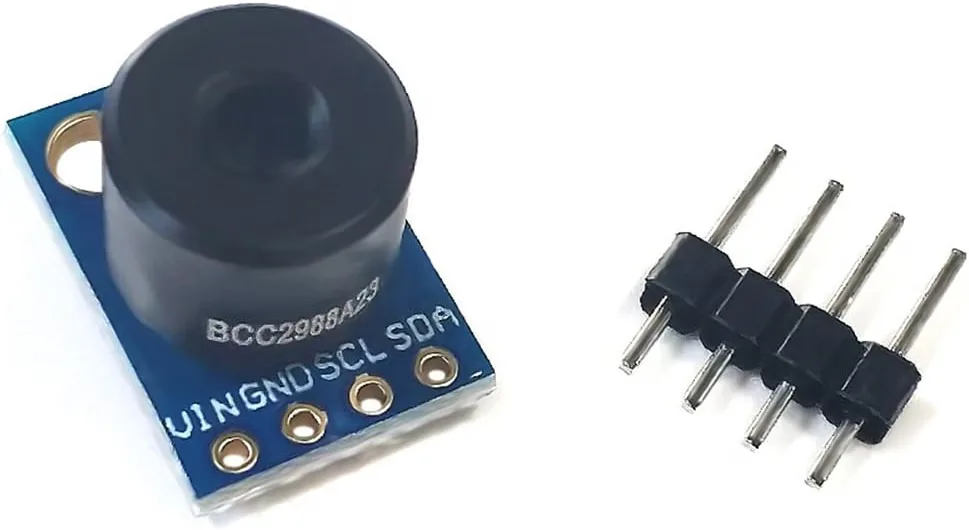
- MLX90614 ইনফ্রারেড তাপমাত্রা সেন্সর মডিউল
- I2C LCD ডিসপ্লে (16x2 বা 20x4 অক্ষর)
- জাম্পার তার
- ব্রেডবোর্ড (ঐচ্ছিক, সহজ সংযোগের জন্য)
ওয়্যারিং গাইড
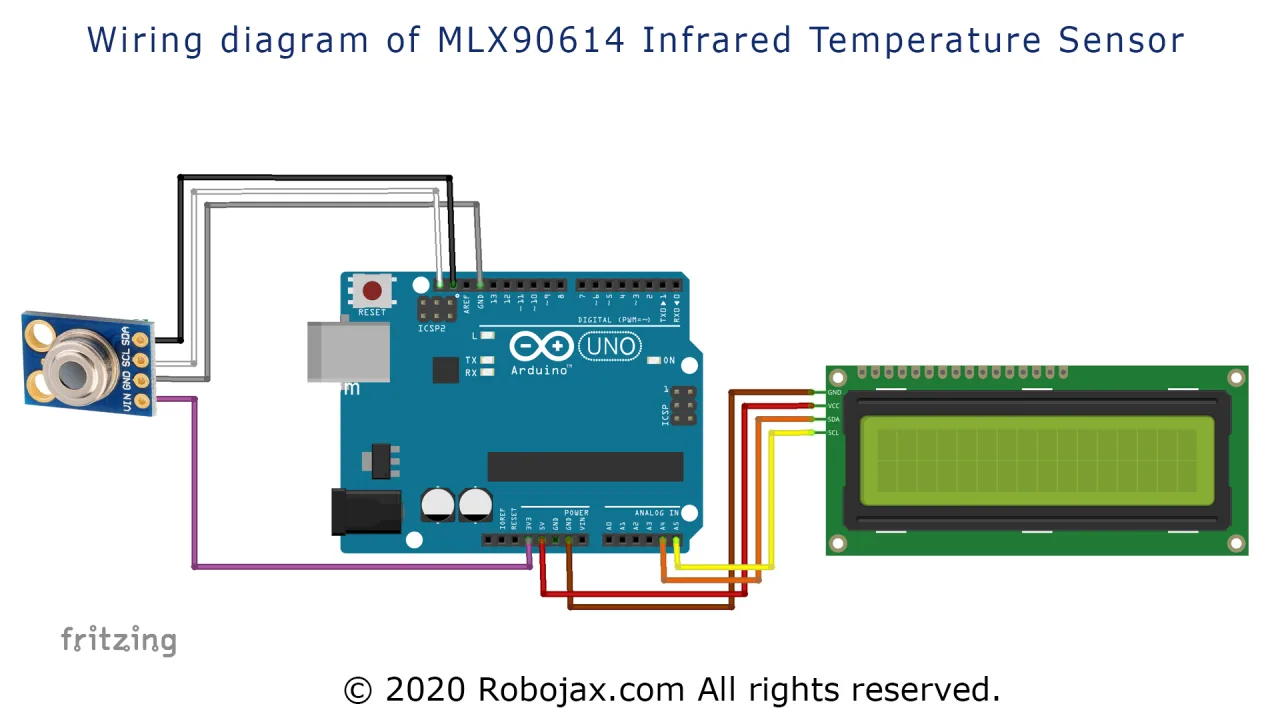
এই প্রকল্পের ওয়্যারিং সহজ কারণ MLX90614 সেন্সর এবং LCD ডিসপ্লে উভয়ই I2C যোগাযোগ প্রোটোকল ব্যবহার করে। এর অর্থ তারা একই দুটি ডেটা লাইন (SDA এবং SCL) ভাগ করতে পারে, যা সমান্তরালে সংযুক্ত। সেন্সরটি 3.3V লজিকে কাজ করে, তবে এটি Arduino-এর 3.3V আউটপুট থেকে পাওয়ার করা যেতে পারে। তবে, LCD মডিউলটির ব্যাকলাইট এবং লজিকের জন্য সাধারণত 5V প্রয়োজন (ভিডিওতে 03:15)।
এখানে সংযোগের বিবরণ দেওয়া হল:
- MLX90614 VCC → Arduino 3.3V
- MLX90614 GND → Arduino GND
- MLX90614 SCL → Arduino A5 (SCL)
- MLX90614 SDA → Arduino A4 (SDA)
- LCD VCC → Arduino 5V
- LCD GND → Arduino GND
- LCD SCL → Arduino A5 (SCL)
- LCD SDA → Arduino A4 (SDA)
যেহেতু I2C একটি বাস প্রোটোকল, আপনি একই দুটি লাইনে 128টি পর্যন্ত ডিভাইস সংযোগ করতে পারেন (ভিডিওতে 03:44)। আপনি যদি Arduino Uno বা Nano ব্যবহার করেন, SDA এবং SCL পিনগুলি যথাক্রমে A4 এবং A5-এ অবস্থিত। Mega-এর মতো অন্যান্য বোর্ডের জন্য, এই পিনগুলি বিভিন্ন অবস্থানে (20 এবং 21) থাকে, তাই আপনার বোর্ডের পিনআউটটি পরীক্ষা করতে ভুলবেন না।
লাইব্রেরি সেটআপ করা
কোড আপলোড করার আগে, আপনাকে দুটি প্রয়োজনীয় লাইব্রেরি ইনস্টল করতে হবে। প্রথমটি হল Adafruit MLX90614 লাইব্রেরি, যা তাপমাত্রা সেন্সরের সাথে যোগাযোগ পরিচালনা করে। দ্বিতীয়টি হল LiquidCrystal I2C লাইব্রেরি, যা I2C বাসের মাধ্যমে LCD ডিসপ্লে নিয়ন্ত্রণ করা সহজ করে। এই লাইব্রেরিগুলি Arduino লাইব্রেরি ম্যানেজারের মাধ্যমে তাদের নাম অনুসন্ধান করে ইনস্টল করা যেতে পারে।
লাইব্রেরিগুলি ইনস্টল করার পরে, আপনাকে আপনার সংযুক্ত ডিভাইসগুলির I2C ঠিকানা নির্ধারণ করতে হবে। এটি একটি গুরুত্বপূর্ণ পদক্ষেপ কারণ সেন্সর এবং LCD উভয়েরই নিজস্ব অনন্য ঠিকানা রয়েছে। প্রদত্ত কোডে একটি বিশেষ "I2C স্ক্যানার" স্কেচ অন্তর্ভুক্ত রয়েছে যা আপনি এই ঠিকানাগুলি খুঁজতে আপনার Arduino-তে আপলোড করতে পারেন। উভয় ডিভাইস সংযুক্ত অবস্থায় স্ক্যানারটি চালালে, এটি সিরিয়াল মনিটরে দুটি ঠিকানা প্রিন্ট করবে। ভিডিওতে, LCD-টি 0x3F-এ এবং MLX90614 সেন্সরটি 0x5A-তে পাওয়া গেছে (ভিডিওতে 06:28)। আপনার ডিভাইসগুলির ঠিকানা ভিন্ন হতে পারে, তাই স্ক্যানারটি চালানো এবং মানগুলি নোট করা অপরিহার্য।
কোড ব্যাখ্যা
কোডটি নমনীয় হওয়ার জন্য ডিজাইন করা হয়েছে, যা আপনাকে সহজেই কাস্টমাইজ করতে দেয় কোন তাপমাত্রার একক প্রদর্শিত হবে এবং LCD-তে তথ্য কীভাবে উপস্থাপন করা হবে। এখানে কোডের মূল ব্যবহারকারী-কনফিগারযোগ্য অংশগুলি রয়েছে (ভিডিওতে 04:31):
LCD কনফিগারেশন
কোডের শীর্ষে, আপনি আপনার নির্দিষ্ট LCD ডিসপ্লের জন্য সেটিংস পাবেন। আপনার হার্ডওয়্যারের সাথে মেলাতে আপনাকে এই মানগুলি সামঞ্জস্য করতে হবে:
const uint8_t I2C_ADDRESS = 0x3f;  // আপনার LCD-এর I2C ঠিকানা
const uint8_t LCD_CHAR = 16;       // প্রতি লাইনে অক্ষরের সংখ্যা (16 বা 20)
const uint8_t LCD_ROW = 2;         // ডিসপ্লেতে লাইনের সংখ্যা (2 বা 4)
I2C স্ক্যানার ব্যবহার করে পাওয়া ঠিকানায় I2C_ADDRESS পরিবর্তন করুন। আপনি যদি একটি 20x4 LCD ব্যবহার করেন, LCD_CHAR 20 এবং LCD_ROW 4 সেট করুন।
তাপমাত্রার একক প্রদর্শন
কোডটি বিভিন্ন তাপমাত্রার রিডিং উপস্থাপন করতে অক্ষরের একটি চতুর সিস্টেম ব্যবহার করে। প্রধান ফাংশন printTemp('X') কী প্রদর্শন করতে হবে তা নির্ধারণ করতে একটি একক অক্ষর আর্গুমেন্ট নেয়। ম্যাপিংটি নিম্নরূপ:
'C'- সেলসিয়াসে বস্তুর তাপমাত্রা'D'- সেলসিয়াসে পরিবেষ্টিত তাপমাত্রা'F'- ফারেনহাইটে বস্তুর তাপমাত্রা'G'- ফারেনহাইটে পরিবেষ্টিত তাপমাত্রা'K'- কেলভিনে বস্তুর তাপমাত্রা'L'- কেলভিনে পরিবেষ্টিত তাপমাত্রা
loop() ফাংশনে, আপনি কোন রিডিংগুলো প্রদর্শন করতে চান তা আপনার প্রয়োজন অনুযায়ী লাইনগুলোর কমেন্ট খুলে (uncomment) বেছে নিতে পারেন। উদাহরণস্বরূপ, অবজেক্ট এবং পরিবেষ্টিত তাপমাত্রা উভয়ের জন্য শুধুমাত্র সেলসিয়াস রিডিং দেখাতে চাইলে, আপনার loop ফাংশনটি এরকম দেখাবে:
void loop() {
  printTemp('C'); // সেলসিয়াসে অবজেক্ট তাপমাত্রা
  delay(2000);
  printTemp('D'); // সেলসিয়াসে পরিবেষ্টিত তাপমাত্রা
  delay(2000);
}
আপনি যদি ফারেনহাইট এবং সেলসিয়াস উভয়ই প্রদর্শন করতে চান, তাহলে অতিরিক্ত লাইনগুলোর কমেন্ট খুলে দিন। রিডিংগুলোর মধ্যে ২০০০ মিলিসেকেন্ড (২ সেকেন্ড) বিলম্ব আপনাকে ডিসপ্লে পড়ার সময় দেয়।
ডিসপ্লে লেবেল কাস্টমাইজ করা
আপনি এলসিডিতে প্রদর্শিত টেক্সট লেবেলগুলো পরিবর্তন করতে পারেন। typeName[] অ্যারে অবজেক্ট এবং পরিবেষ্টিত তাপমাত্রার লেবেল ধারণ করে:
char *typeName[]={"অবজেক্ট:","পরিবেষ্টিত:"};
আপনি এই স্ট্রিংগুলো আপনার পছন্দের ভাষায় টেক্সট প্রদর্শনের জন্য পরিবর্তন করতে পারেন, যতক্ষণ না এটি ল্যাটিন অক্ষর ব্যবহার করে (ভিডিওতে ০৫:০৮ মিনিটে)।
শর্তাধীন অ্যাকশন যোগ করা
কোডটিতে একটি দরকারি ফাংশন getTemp('X')ও অন্তর্ভুক্ত রয়েছে যা তাপমাত্রাকে ফ্লোটিং-পয়েন্ট সংখ্যা হিসেবে ফেরত দেয়। এটি আপনাকে তাপমাত্রার থ্রেশহোল্ডের উপর ভিত্তি করে অ্যাকশন নেওয়ার সুযোগ দেয়। উদাহরণস্বরূপ, তাপমাত্রা একটি নির্দিষ্ট মান অতিক্রম করলে আপনি একটি রিলে বা বাজার চালু করতে পারেন:
if( getTemp('C') > 40)
{
  // এখানে কিছু করুন, যেমন রিলে বা বাজার চালু করুন
}
এটি অ্যালার্ম সিস্টেম বা তাপমাত্রা পরিবর্তনে স্বয়ংক্রিয় প্রতিক্রিয়া তৈরি করার জন্য বিশেষভাবে উপযোগী।
প্রদর্শন
কোড আপলোড হয়ে গেলে এবং ওয়্যারিং সঠিক হলে, এলসিডি তাপমাত্রা রিডিং প্রদর্শন শুরু করবে। প্রদর্শনে, সেন্সরটি বিভিন্ন বস্তুর দিকে নির্দেশ করা হয়েছিল যাতে এটি কীভাবে সাড়া দেয় তা দেখানো যায়। যখন একজন ব্যক্তির কপালের দিকে নির্দেশ করা হয়েছিল, সেন্সরটি শরীরের তাপমাত্রা প্রায় ৩৩-৩৪°সে পরিমাপ করেছিল (ভিডিওতে ০৯:৩৯ মিনিটে)। যখন একটি ঠান্ডা পৃষ্ঠের দিকে নির্দেশ করা হয়েছিল, রিডিংগুলো অবজেক্টের জন্য প্রায় ২৬°সে এবং পরিবেষ্টিত তাপমাত্রার জন্য ২৮°সে-তে নেমে গিয়েছিল (ভিডিওতে ০৯:৫২ মিনিটে)।
সেন্সরটি বেশ স্থিতিশীল এবং ধারাবাহিক রিডিং প্রদান করে। ভিডিওটি আরও দেখায় যে ফারেনহাইট এবং কেলভিনের লাইনগুলো কমেন্ট করে কীভাবে কোডটি পরিবর্তন করে শুধুমাত্র সেলসিয়াস রিডিং প্রদর্শন করা যায়। এটি লাইনগুলো নির্বাচন করে এবং আরডুইনো আইডিইর কমেন্ট ফিচার (Ctrl+/ বা Cmd+/) ব্যবহার করে করা হয়, যা প্রতিটি লাইনের শুরুতে ডাবল স্ল্যাশ (//) যোগ করে।
ডিফল্টভাবে, কোডটি অবজেক্ট এবং পরিবেষ্টিত তাপমাত্রা উভয়ের জন্য সেলসিয়াসে রিডিং প্রদর্শন করে। আপনি loop() ফাংশনে উপযুক্ত লাইনগুলোর কমেন্ট খুলে সহজেই ফারেনহাইট বা কেলভিনে স্যুইচ করতে পারেন। এলসিডি তখন প্রতি দুই সেকেন্ডে অবজেক্ট এবং পরিবেষ্টিত রিডিংয়ের মধ্যে বিকল্প প্রদর্শন করবে।
অধ্যায়সমূহ
- [০০:০০] MLX90614 সহ LCD প্রকল্পের ভূমিকা
- [০১:২০] ডিসপ্লে অপশন: LCD2004 এবং LCD1602
- [০২:২৯] ওয়্যারিং ব্যাখ্যা
- [০৪:২৮] কোড ব্যাখ্যা
- [০৪:৫৩] I2C ঠিকানা খোঁজা
- [০৮:৩৫] প্রদর্শন
- [১০:৪৭] সমাপনী মন্তব্য এবং কৃতিত্ব
ছবি
++
/***************************************************
  This is a library example for the MLX90614 Infrared Temperature Sensor with LCD1602
Original Library and code source: https://github.com/adafruit/Adafruit-MLX90614-Library

This code has been mostly updated.
It displays the temperature on LCD1602 or LCD2004 in C, F, and K for object and for ambient.

 *
 * Watch video instructions for this code:  https://youtu.be/_iO2L4P_irw
Updated/written by Ahmad Shamshiri on June 28, 2020

 * in Ajax, Ontario, Canada. www.robojax.com

Introduction to MLX90614 Infrared Temperature Sensor: https://youtu.be/cFDSqiEIunw

 * Get this code and other Arduino codes from Robojax.com
Learn Arduino step by step in a structured course with all material, wiring diagrams, and libraries
all in one place. Purchase My course on Udemy.com http://robojax.com/L/?id=62

If you found this tutorial helpful, please support me so I can continue creating
content like this.

or make a donation using PayPal http://robojax.com/L/?id=64

 *  * This code is "AS IS" without warranty or liability. Free to be used as long as you keep this note intact.*
 * This code has been downloaded from Robojax.com
    This program is free software: you can redistribute it and/or modify
    it under the terms of the GNU General Public License as published by
    the Free Software Foundation, either version 3 of the License, or
    (at your option) any later version.

    This program is distributed in the hope that it will be useful,
    but WITHOUT ANY WARRANTY; without even the implied warranty of
    MERCHANTABILITY or FITNESS FOR A PARTICULAR PURPOSE.  See the
    GNU General Public License for more details.

    You should have received a copy of the GNU General Public License
    along with this program.  If not, see <https://www.gnu.org/licenses/>.

Origin
  Written by Limor Fried/Ladyada for Adafruit Industries.
  BSD license, all text above must be included in any redistribution
 ****************************************************/

#include <Wire.h>
#include <Adafruit_MLX90614.h>
char *typeName[]={"Object:","Ambient:"};

Adafruit_MLX90614 mlx = Adafruit_MLX90614();

#include <LiquidCrystal_I2C.h>
const uint8_t I2C_ADDRESS =0x3f;
const uint8_t LCD_CHAR= 16;
const uint8_t LCD_ROW= 2;
LiquidCrystal_I2C lcd(I2C_ADDRESS, LCD_CHAR,LCD_ROW);


void setup() {
  Serial.begin(9600);

  Serial.println("Robojax MLX90614 test");

   if (!mlx.begin()) //Begin returns 0 on a good init
  {
      lcd.print("MLX90614 Failed");
      lcd.setCursor(0,1);
      lcd.print("check wiring!");
    while (1)
      ;
  }
  Wire.begin();
  lcd.begin();
  lcd.backlight();
      lcd.print("Robojax MLX90614");
      lcd.setCursor(0,1);
      lcd.print("Infrared Temp.");
      delay(2000);
      clearCharacters(LCD_ROW-1,0, LCD_CHAR-1);


}//setup() end

void loop() {
  //Robojax Example for MLX90614 with LCD
  printTemp('C');//object temperature in C
  delay(2000);

  printTemp('D');//ambient temperature in C
  delay(2000);
//
//  printTemp('F'); //object temperature in F
//  delay(2000);
//
//  printTemp('G'); //ambient temperature in F
//  delay(2000);
//  if( getTemp('C')>40)
//  {
//    //do something here
//  }
//
//  printTemp('K'); //object temperature in K
//  delay(2000);
//  printTemp('L');//ambient temperature in K
//  delay(2000);


  //Robojax Example for MLX90614
}

/*
 * @brief returns temperature or relative humidity
 * @param "type" is a character
 *     C = Object Celsius
 *     D = Ambient Celsius
 *
 *     K = Object Kelvin
 *     L = Ambient Kelvin
 *
 *     F = Object Fahrenheit
 *     G = Ambient Fahrenheit

 * @return returns one of the values above
 * Usage: to get Fahrenheit type: getTemp('F')
 * to print it on serial monitor Serial.println(getTemp('F'));
 * Written by Ahmad Shamshiri on March 30, 2020.
 * in Ajax, Ontario, Canada
 * www.Robojax.com
 */
float getTemp(char type)
{
   // Robojax.com MLX90614 Code
  float value;
    float tempObjec = mlx.readObjectTempC();//in C object
    float tempAmbient = mlx.readAmbientTempC();
   if(type =='F')
   {
    value = mlx.readObjectTempF(); //Fahrenheit Object
   }else if(type =='G')
   {
    value = mlx.readAmbientTempF();//Fahrenheit Ambient
   }else if(type =='K')
   {
    value = tempObjec + 273.15;// Object Kelvin
   }else if(type =='L')
   {
    value = tempAmbient + 273.15;//Ambient Kelvin
   }else if(type =='C')
   {
    value = tempObjec;
   }else if(type =='D')
   {
    value = tempAmbient;
   }
   return value;
    // Robojax.com MLX90614 Code
}//getTemp

/*
 * @brief nothing
 * @param "type" is a character
 *     C = Object Celsius
 *     D = Ambient Celsius
 *
 *     K = Object Kelvin
 *     L = Ambient Kelvin
 *
 *     F = Object Fahrenheit
 *     G = Ambient Fahrenheit

 * @return prints temperature value in serial monitor
 * Usage: to get Fahrenheit type: getTemp('F')
 * to print it on serial monitor Serial.println(getTemp('F'));
 * Written by Ahmad Shamshiri on March 30, 2020 at 21:51
 * in Ajax, Ontario, Canada
 * www.Robojax.com
 */
void printTemp(char type)
{
 clearCharacters(1,0, LCD_CHAR-1 );
  // Robojax.com MLX90614 Code
  float tmp =getTemp(type);
      lcd.setCursor(0,1);

  if(type =='C')
  {

      lcd.print(typeName[0]);
      lcd.print(" ");
      lcd.print(tmp);
      lcd.print((char)223);//
      lcd.print("C");


  }else if(type =='D')
  {
      lcd.print(typeName[1]);
      lcd.print(" ");
      lcd.print(tmp);
      lcd.print((char)223);//
      lcd.print("C");
  }else if(type =='F')
  {
      lcd.print(typeName[0]);
      lcd.print(" ");
      lcd.print(tmp);
      lcd.print((char)223);//
      lcd.print("F");
  }else if(type =='G')
  {
      lcd.print(typeName[1]);
      lcd.print(" ");
      lcd.print(tmp);
      lcd.print((char)223);//
      lcd.print("F");
  }

  else if(type =='K')
  {
      lcd.print(typeName[0]);
      lcd.print(" ");
      lcd.print(tmp);
      lcd.print((char)223);//
      lcd.print("K");
  }
  else if(type =='L')
  {
      lcd.print(typeName[1]);
      lcd.print(" ");
      lcd.print(tmp);
      lcd.print((char)223);//
      lcd.print("K");

  }

// Robojax.com MLX90614 Code
}//printTemp(char type)


/*
   clearCharacters(uint8_t row,uint8_t start, uint8_t stop)
 * @brief clears a line of display (erases all characters)
 * @param none
 * @return does not return anything
 * Written by Ahmad Shamshiri
 * www.Robojax.com code May 28, 2020 at 16:21 in Ajax, Ontario, Canada
 */
void clearCharacters(uint8_t row,uint8_t start, uint8_t stop )
{
    for (int i=start; i<=stop; i++)
    {
    lcd.setCursor (i,row); //
    lcd.write(254);
    }

}//clearCharacters
আপনাকে যা প্রয়োজন হতে পারে
-
অ্যামাজন
-
অ্যামাজনMLX90614 Non-Contact sensor on Amazon Canadalink.amazon
-
ইবে
-
অলি এক্সপ্রেসMLX90614 Non-Contact sensor on AliExpresss.click.aliexpress.com
সম্পদ ও রেফারেন্সসমূহ
-
অভ্যন্তরীণ
ফাইলসমূহ📁
অন্যান্য ফাইলগুলি
-
Adafruit MLX90614 library (from Robojax)
robojax_MLX90614-_Adafruit_Library-master.zip -
Melexis MLX90614 datasheet (PDF)
robojax_MLX90614_Datasheet-Melexis.pdf