Matriz LED 8x8 usando un módulo Arduino MAX7219
En este tutorial, aprenderemos a controlar una matriz de LED 8x8 utilizando un módulo MAX7219 con un Arduino. El MAX7219 simplifica el control de múltiples LED, permitiéndonos mostrar caracteres y patrones fácilmente. Al final de este proyecto, podrás mostrar la palabra "ROBOJAX" en la matriz.
Para lograr esto, utilizaremos la biblioteca LedControl, que está diseñada específicamente para interactuar con el MAX7219. Esta biblioteca nos permite enviar datos a la matriz de LED con un esfuerzo mínimo. Si deseas una comprensión más clara del cableado y el código, asegúrate de revisar el video asociado (en el video a las 0:30).
Hardware Explicado
Los componentes principales de este proyecto incluyen el módulo MAX7219 y la matriz de LED 8x8. El MAX7219 es un circuito integrado que gestiona la visualización de los LED, manejando las señales de comunicación y control del Arduino. Utiliza una interfaz serial, lo que significa que podemos controlar muchos LED con solo unos pocos pines del Arduino.
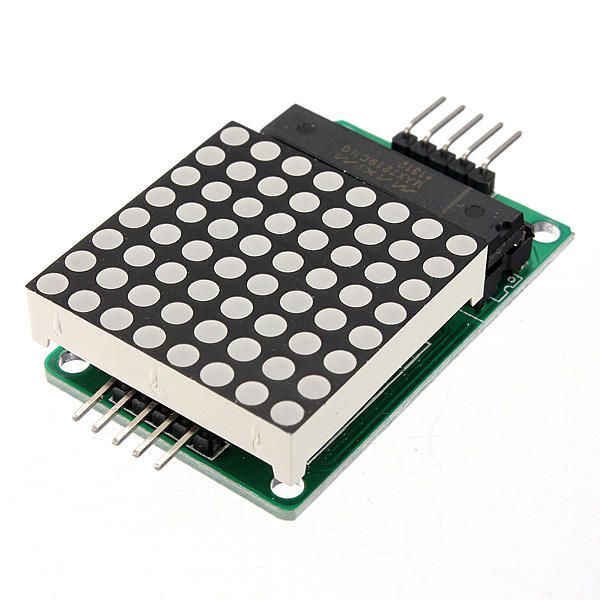
La matriz LED 8x8 consta de 64 LED individuales dispuestos en una cuadrícula. Cada LED se puede encender o apagar enviando los comandos apropiados a través del MAX7219. Esto permite mostrar varios caracteres y gráficos en la matriz.
Detalles de la hoja de datos
| Fabricante | Maxim Integrated |
|---|---|
| Número de parte | MAX7219 |
| Voltaje de lógica/IO | 3.3V a 5.5V |
| Tensión de alimentación | 4.0V a 5.5V |
| Corriente de salida (por canal) | 40 mA máx |
| Corriente de pico (por canal) | 100 mA máx |
| Orientación sobre la frecuencia PWM | 100 Hz |
| Umbrales de lógica de entrada | 2.0V (alto) / 0.8V (bajo) |
| Caída de tensión / RDS(on)/ saturación | 0.2V típico. |
| Límites térmicos | 150°C |
| Paquete | 16-DIP |
| Notas / variantes | Configuración de ánodo común |
- Asegúrese de un suministro de energía adecuado (4.0V a 5.5V).
- Utiliza resistencias limitadoras de corriente para cada LED para prevenir daños.
- Mantén el cableado corto para evitar interferencias.
- Monitorea la disipación de calor; utiliza un disipador si es necesario.
- Verifica las conexiones de los pines para evitar malentendidos.
Instrucciones de cableado
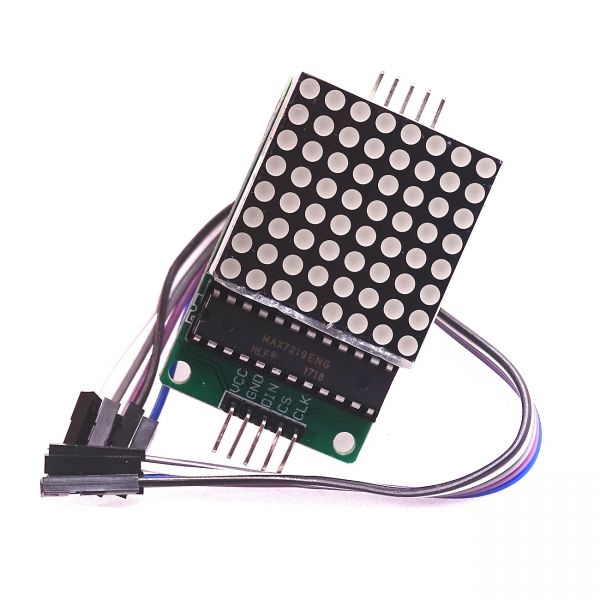
Para conectar el MAX7219 al Arduino, conecta los siguientes pines:
- Conectar el
VCCpin del MAX7219 al 5V del Arduino. - Conectar el
GNDconectar al tierra del Arduino. - Conectar el
DINpin (Datos de entrada) al pin 12 de Arduino. - Conectar el
CLKconectar (Reloj) al pin 11 de Arduino. - Conectar el
CSpin (Selección de Chip) al pin 10 de Arduino.
Asegúrate de verificar que todas las conexiones estén seguras antes de encender el circuito. El cableado es sencillo, pero si encuentras problemas, revisa las conexiones cuidadosamente (en el video a las 1:45).
Ejemplos de código y guía paso a paso
En el código, comenzamos incluyendo la biblioteca LedControl, que es esencial para comunicarse con el MAX7219. El siguiente fragmento inicializa el objeto LedControl:
LedControl lc=LedControl(12,11,10,1);Esta línea establece el pin de datos, el pin de reloj, el pin de selección de chip y el número de dispositivos (1, en este caso). A continuación, en elsetup()función, despertamos el MAX7219 y ajustamos la intensidad de la pantalla:
lc.shutdown(0,false);
lc.setIntensity(0,8);
lc.clearDisplay(0);
Esto asegura que la pantalla esté activa y lista para mostrar caracteres. La función principal que impulsa la pantalla eswriteArduinoOnMatrix(), que enciende secuencialmente las filas de la matriz para mostrar letras.
Demostración / Qué Esperar
Una vez que todo esté cableado y el código esté cargado, la matriz de LED debería mostrar la palabra "ROBOJAX". Si la pantalla no funciona, verifica problemas como conexiones sueltas o asignaciones de pines incorrectas. Además, asegúrate de que la fuente de alimentación sea adecuada (en el video a las 2:30).
Capítulos
- Introducción (0:00)
- Descripción general del hardware (0:30)
- Instrucciones de cableado (1:45)
- Recorrido del código (2:15)
- Demostración (3:00)
Imágenes
/*
 * Este video te muestra cómo usar el módulo MAX7219 con una matriz LED de 8x8 para mostrar texto o cualquier carácter en el LED.
 * Ver video de YouTube: https://youtu.be/AAiDwBKs9uE
 *
 * Escrito por Ahmad Shamshiri para Robojax.com
 * el 26 de febrero de 2017 en Ajax, Ontario, Canadá
 * Obtén este código y otros códigos para Arduino desde Robojax.com
 * Aprende Arduino paso a paso en un curso estructurado con todos los materiales, diagramas de conexión y bibliotecas
 * todo en un solo lugar.
 *
 * Obtén acceso anticipado a mis videos a través de Patreon y que tu nombre sea mencionado al final de cada
 * video que publico en YouTube aquí: http://robojax.com/L/?id=63 (mira hasta el final de este video para ver la lista de mis Patrocinadores)
 *
 * O haz una donación usando PayPal http://robojax.com/L/?id=64
 *
 * Este código se proporciona "TAL CUAL" sin garantía ni responsabilidad. Libre de uso siempre que mantengas esta nota intacta.
 * Este código ha sido descargado de Robojax.com
 * Este programa es software libre: puedes redistribuirlo y/o modificarlo
 * bajo los términos de la Licencia Pública General GNU publicada por
 * la Free Software Foundation, ya sea la versión 3 de la Licencia, o
 * (a tu elección) cualquier versión posterior.
 *
 * Este programa se distribuye con la esperanza de que sea útil,
 * pero SIN NINGUNA GARANTÍA; sin siquiera la garantía implícita de
 * COMERCIABILIDAD o IDONEIDAD PARA UN PROPÓSITO PARTICULAR. Consulta la
 * Licencia Pública General GNU para más detalles.
 *
 * Deberías haber recibido una copia de la Licencia Pública General GNU
 * junto con este programa. Si no, visita <https://www.gnu.org/licenses/>.
 *
 *
 * // Siempre debemos incluir la biblioteca
 * // Basado en un proyecto publicado en https://github.com/wayoda/LedControl
 */
#include "LedControl.h"

/*
 * Now we need a LedControl to work with.
 *   // Customized for RoboJax.com on February 26, 2017 in Ajax, Ontario, Canada.
 * **** These pin numbers will probably not work with your hardware *****
 *   pin 12 is connected to the DataIn
 *   pin 11 is connected to the CLK
 *   pin 10 is connected to CS
 *   We have only a single MAX72XX.
 */
 LedControl lc=LedControl(12,11,10,1);

/*
 * we always wait a bit between updates of the display */
 *  unsigned long delaytime=600;
 *
 *  void setup() {
 *    /*
 *     The MAX72XX is in power-saving mode on startup,
 *     we have to do a wakeup call
 */
   lc.shutdown(0,false);
/*
 * Set the brightness to a medium value */
 *    lc.setIntensity(0,8);
 *    /* and clear the display
 */
   lc.clearDisplay(0);
 }

/*
 * This method will display the characters for the
 *   word "Arduino" one after the other on the matrix.
 *   (you need at least 5x7 LEDs to see the whole characters)
 */
 void writeArduinoOnMatrix() {
/*
 * here is the data for the characters */
 *
 *    // K
 *    byte R[8]={B11111100,B10000100,B10000100,B11111000,B10100000,B10010000,B10001000,B10000100};
 *    byte O[8]={B00011000,B00100100,B01000010,B01000010,B01000010,B01000010,B00100100,B00011000};
 *    byte B[8]={B11111100,B10000100,B10000100,B11111000,B10001000,B10000100,B10000100,B11111100};
 *    byte J[8]={B00011110,B00000100,B00000100,B00000100,B10000100,B10000100,B01000100,B00111000};
 *    byte A[8]={B00111000,B01000100,B10000010,B11111110,B10000010,B10000010,B10000010,B10000010};
 *    byte X[8]={ B10000001,B01000010,B00100100,B00011000,B00011000,B00100100,B01000010,B10000001};
 *    byte love[8]={ B00000000,B01100110,B10011001,B10011001,B10000001,B01000010,B00100100,B00011000};
 *
 *
 *    /* Letter R
 */
   for (int i=0; i<8; i++){
   lc.setRow(0,i,R[i]);

   }

   delay(delaytime);
   for(int i=0; i<8; i++){
       lc.setRow(0,i,0); // this is for blank
   }
 // ////////////// END of Letter R ///////

/*
 * Letter O */
 *    for (int i=0; i<8; i++){
 *    lc.setRow(0,i,O[i]);
 *
 *    }
 *
 *    delay(delaytime);
 *    for(int i=0; i<8; i++){
 *        lc.setRow(0,i,0);// this is for blank
 *    }
 *  //////////////// END of Letter O ///////
 *
 *
 *    /* Letter B
 */
   for (int i=0; i<8; i++){
   lc.setRow(0,i,B[i]);

   }

   delay(delaytime);
   for(int i=0; i<8; i++){
       lc.setRow(0,i,0); // this is for blank
   }
 // ////////////// END of Letter B ///////

/*
 * Letter O */
 *    for (int i=0; i<8; i++){
 *    lc.setRow(0,i,O[i]);
 *
 *    }
 *
 *    delay(delaytime);
 *    for(int i=0; i<8; i++){
 *        lc.setRow(0,i,0);// this is for blank
 *    }
 *  //////////////// END of Letter O ///////
 *
 *    /* Letter J
 */
   for (int i=0; i<8; i++){
   lc.setRow(0,i,J[i]);

   }

   delay(delaytime);
   for(int i=0; i<8; i++){
       lc.setRow(0,i,0); // this is for blank
   }
 // ////////////// END of Letter J ///////

/*
 * Letter A */
 *    for (int i=0; i<8; i++){
 *    lc.setRow(0,i,A[i]);
 *
 *    }
 *
 *    delay(delaytime);
 *    for(int i=0; i<8; i++){
 *        lc.setRow(0,i,0);// this is for blank
 *    }
 *  //////////////// END of Letter A ///////
 *
 *    /* Letter X
 */
   for (int i=0; i<8; i++){
   lc.setRow(0,i,X[i]);

   }

   delay(delaytime);
   for(int i=0; i<8; i++){
       lc.setRow(0,i,0); // this is for blank
   }
 // ////////////// END of Letter X ///////
/*
 * Este video te muestra cómo usar el módulo MAX7219 con una matriz LED de 8x8 para mostrar texto o cualquier carácter en el LED.
 * Mira el video de YouTube: https://youtu.be/AAiDwBKs9uE
 *
 * Escrito por Ahmad S. para Robojax.com
 * el 26 de febrero de 2017 en Ajax, Ontario, Canadá
 * Se concede permiso para compartir este código, siempre que esta
 * nota se mantenga con el código.
 * Descargo de responsabilidad: Este código se proporciona "TAL CUAL" y solo con fines educativos.
 *
 * /
 *
 * // Siempre debemos incluir la biblioteca
 * // Basado en un proyecto publicado en https://github.com/wayoda/LedControl
 */
#include "LedControl.h"

/*
 * Now we need a LedControl object to work with.
 *  // Customized for RoboJax.com on February 26, 2017 in Ajax, Ontario, Canada.
 * **** These pin numbers will probably not work with your hardware *****
 *  pin 1 is connected to the DataIn
 *  pin 4 is connected to the CLK
 *  pin 53 is connected to CS
 *  We have only a single MAX72XX.
 */
LedControl lc=LedControl(1,4,53,1); // this line determines if this code can work with Arduino Mega or Arduino UNO

/*
 * we always wait a bit between updates of the display */
 * unsigned long delaytime=600;
 *
 * void setup() {
 *   /*
 *    The MAX72XX is in power-saving mode on startup,
 *    we have to do a wakeup call
 */
  lc.shutdown(0,false);
/*
 * Set the brightness to a medium value */
 *   lc.setIntensity(0,8);
 *   /* and clear the display
 */
  lc.clearDisplay(0);
}

/*
 * This method will display the characters for the
 *  word "Arduino" one after the other on the matrix.
 *  (you need at least 5x7 LEDs to see the whole characters)
 */
void writeArduinoOnMatrix() {
/*
 * here is the data for the characters */
 *
 *   // K
 *   byte R[8]={B11111100,B10000100,B10000100,B11111000,B10100000,B10010000,B10001000,B10000100};
 *   byte O[8]={B00011000,B00100100,B01000010,B01000010,B01000010,B01000010,B00100100,B00011000};
 *   byte B[8]={B11111100,B10000100,B10000100,B11111000,B10001000,B10000100,B10000100,B11111100};
 *   byte J[8]={B00011110,B00000100,B00000100,B00000100,B10000100,B10000100,B01000100,B00111000};
 *   byte A[8]={B00111000,B01000100,B10000010,B11111110,B10000010,B10000010,B10000010,B10000010};
 *   byte X[8]={ B10000001,B01000010,B00100100,B00011000,B00011000,B00100100,B01000010,B10000001};
 *   byte love[8]={ B00000000,B01100110,B10011001,B10011001,B10000001,B01000010,B00100100,B00011000};
 *
 *
 *   /* Letter R
 */
  for (int i=0; i<8; i++){
  lc.setRow(0,i,R[i]);

  }

  delay(delaytime);
  for(int i=0; i<8; i++){
      lc.setRow(0,i,0); // this is for blank
  }
 // ///////////// END of Letter R ///////

/*
 * Letter O */
 *   for (int i=0; i<8; i++){
 *   lc.setRow(0,i,O[i]);
 *
 *   }
 *
 *   delay(delaytime);
 *   for(int i=0; i<8; i++){
 *       lc.setRow(0,i,0);// this is for blank
 *   }
 * /////////////// END of Letter O ///////
 *
 *
 *   /* Letter B
 */
  for (int i=0; i<8; i++){
  lc.setRow(0,i,B[i]);

  }

  delay(delaytime);
  for(int i=0; i<8; i++){
      lc.setRow(0,i,0); // this is for blank
  }
 // ///////////// END of Letter B ///////

/*
 * Letter O */
 *   for (int i=0; i<8; i++){
 *   lc.setRow(0,i,O[i]);
 *
 *   }
 *
 *   delay(delaytime);
 *   for(int i=0; i<8; i++){
 *       lc.setRow(0,i,0);// this is for blank
 *   }
 * /////////////// END of Letter O ///////
 *
 *   /* Letter J
 */
  for (int i=0; i<8; i++){
  lc.setRow(0,i,J[i]);

  }

  delay(delaytime);
  for(int i=0; i<8; i++){
      lc.setRow(0,i,0); // this is for blank
  }
 // ///////////// END of Letter J ///////

/*
 * Letter A */
 *   for (int i=0; i<8; i++){
 *   lc.setRow(0,i,A[i]);
 *
 *   }
 *
 *   delay(delaytime);
 *   for(int i=0; i<8; i++){
 *       lc.setRow(0,i,0);// this is for blank
 *   }
 * /////////////// END of Letter A ///////
 *
 *   /* Letter X
 */
  for (int i=0; i<8; i++){
  lc.setRow(0,i,X[i]);

  }

  delay(delaytime);
  for(int i=0; i<8; i++){
      lc.setRow(0,i,0); // this is for blank
  }
 // ///////////// END of Letter X ///////
Cosas que podrías necesitar
-
AmazonasMax7219 8x8 Matrix on Amazonamzn.to
-
eBayMax7219 8x8 Matrix on eBayebay.us
-
AliExpressMax7219 8x8 Matrix on AliExpresss.click.aliexpress.com
Recursos y referencias
-
Documentación
Archivos📁
Otros archivos
-
Biblioteca de matriz MAX7219 de Robojax
robojax-MAX7219-matrix.zip0.01 MB -
Biblioteca de Pantalla LED de 8 Dígitos (de Robojax.com)
robojax_MAX7291_8_digits.zip