آردوینو کوڈ ایک پش بٹن کے لیے تاکہ ایل ای ڈی کو آن اور آف کیا جا سکے
یہ سبق آپ کو پش بٹن کے ذریعے ایل ای ڈی کو کنٹرول کرنے کے عمل میں رہنمائی کرے گا، جب بٹن دبایا جائے تو اسے آن اور چھوڑنے پر آف کیا جائے۔ یہ سادہ پروجیکٹ ان ابتدائی افراد کے لیے بہترین ہے جو آرڈوینو پروگرامنگ اور بنیادی الیکٹرانک اجزاء کے ساتھ عملی تجربہ حاصل کرنا چاہتے ہیں۔
اس گائیڈ میں، ہم ضروری ہارڈویئر اجزاء، وائرنگ کی ہدایات، اور آرڈوینو کوڈ کا احاطہ کریں گے جو آپ کو اپنے پروجیکٹ کو زندہ کرنے کے لیے درکار ہوں گے۔ اگر آپ اسے عملی طور پر دیکھنا چاہتے ہیں، تو بصری وضاحت کے لیے ویڈیو ضرور دیکھیں (ویڈیو میں 00:00 پر)۔
ہارڈویئر کی وضاحت
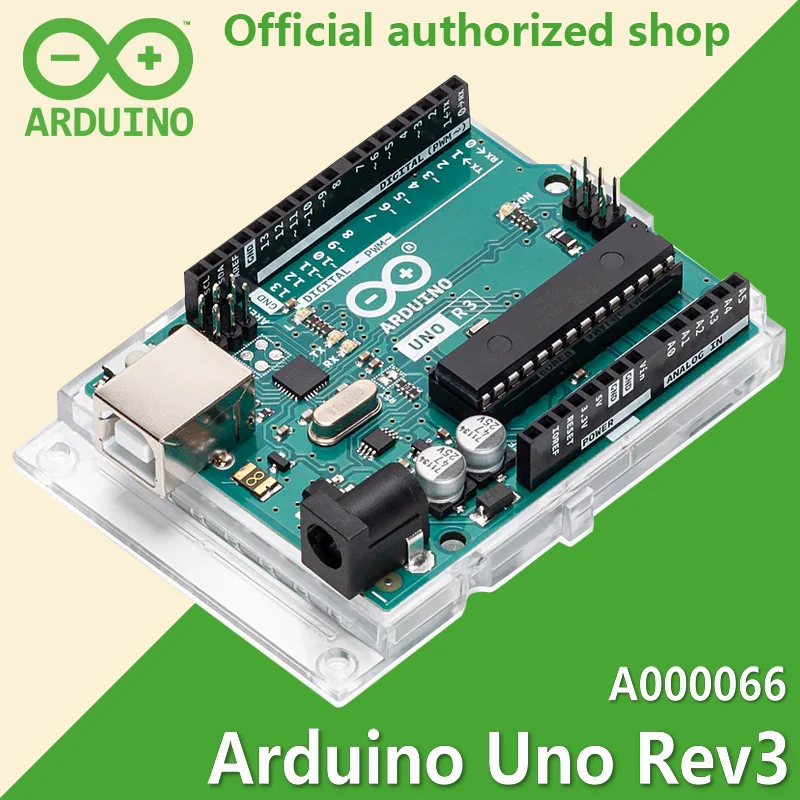
اس پروجیکٹ کے لیے درکار اہم اجزاء میں ایک ایل ای ڈی، ایک پش بٹن، ایک ریزسٹر، اور ایک آرڈوینو بورڈ شامل ہیں۔ ایل ای ڈی (لائٹ ایمیٹنگ ڈائیوڈ) کے دو لیڈز ہوتے ہیں: لمبا والا اینوڈ (مثبت) ہے، اور چھوٹا والا کیتھوڈ (منفی) ہے۔ پش بٹن میں دو یا چار پن ہو سکتے ہیں، جو ایک دبانے سے دو تاروں کو جوڑنے یا صرف ایک تار کو جوڑنے کی اجازت دیتے ہیں۔

ریزسٹر، عام طور پر تقریباً 680 اوہم کا، ایل ای ڈی سے بہنے والے کرنٹ کو محدود کرنے کے لیے استعمال ہوتا ہے تاکہ اسے جلنے سے بچایا جا سکے۔ جب پش بٹن دبایا جاتا ہے، تو یہ آرڈوینو پر ان پٹ پن کو گراؤنڈ سے جوڑتا ہے، جس سے ہم اس کی حالت پڑھ سکتے ہیں اور ایل ای ڈی کو اس کے مطابق کنٹرول کر سکتے ہیں۔
ڈیٹاشیٹ کی تفصیلات
| مینوفیکچرر | جنرک |
|---|---|
| پارٹ نمبر | ایل ای ڈی، پش بٹن، ریزسٹر |
| ایل ای ڈی فارورڈ وولٹیج | 2.0-3.3 V (عام) |
| ایل ای ڈی فارورڈ کرنٹ | 20 mA (زیادہ سے زیادہ) |
| ریزسٹر ویلیو | 680 Ω |
| پش بٹن وولٹیج ریٹنگ | 12 V (زیادہ سے زیادہ) |
- ایل ای ڈی کے لیے کرنٹ محدود کرنے والا ریزسٹر استعمال کریں (عام طور پر 680 اوہم)۔
- ایل ای ڈی کو جوڑتے وقت درست پولیرٹی کو یقینی بنائیں۔
- پش بٹن کو گراؤنڈ سے جوڑیں تاکہ اس کی حالت درست طریقے سے پڑھی جا سکے۔
- بیرونی ریزسٹرز کی ضرورت ختم کرنے کے لیے ان پٹ پل-اپ ریزسٹرز استعمال کریں۔
- آرڈوینو کو پاور دینے سے پہلے اپنی کنکشنز کو جانچیں۔
وائرنگ کی ہدایات

سرکٹ کو وائر کرنے کے لیے، ایل ای ڈی کی لمبی ٹانگ (اینوڈ) کو بریڈ بورڈ سے جوڑیں اور پھر اسے پیلے تار کے ذریعے آرڈوینو پر پن 10 سے منسلک کریں۔ چھوٹی ٹانگ (کیتھوڈ) کو 680-اوہم ریزسٹر کے ایک سرے سے جوڑنا چاہیے، اور ریزسٹر کا دوسرا سرا بریڈ بورڈ پر گراؤنڈ ریل سے منسلک ہونا چاہیے۔
پش بٹن کے لیے، اسے بریڈ بورڈ میں اس طرح داخل کریں کہ ایک پن گراؤنڈ سے جڑا ہو۔ پش بٹن کے دوسرے پن کو نارنجی تار کے ذریعے آرڈوینو پر پن 2 سے جوڑیں۔ آخر میں، یقینی بنائیں کہ آرڈوینو کے گراؤنڈ اور 5V پن بریڈ بورڈ پر متعلقہ گراؤنڈ اور مثبت ریلوں سے جڑے ہوئے ہیں تاکہ اجزاء کو پاور مل سکے۔
کوڈ کی مثالیں اور وضاحت
آرڈوینو کوڈ دو اہم فنکشنز پر مشتمل ہے: setup() اور loop()۔ setup() فنکشن میں، ہم بٹن اور ایل ای ڈی کے لیے پن موڈز کی وضاحت کرتے ہیں۔ یہاں متعلقہ حصہ ہے:
void setup() {
  pinMode(2, INPUT_PULLUP);// پن دو کو پش بٹن کے لیے ان پٹ کے طور پر متعین کریں
  pinMode(10, OUTPUT);// پن 10 کو آؤٹ پٹ کے طور پر متعین کریں
}
loop() فنکشن میں، ہم مسلسل بٹن کی حالت پڑھتے ہیں اور ایل ای ڈی کو اس کے مطابق کنٹرول کرتے ہیں۔ درج ذیل حصہ دکھاتا ہے کہ ہم بٹن کی حالت کیسے پڑھتے ہیں:
void loop() {
  int pushed = digitalRead(2);// پن 2 پڑھیں اور نتیجہ "pushed" متغیر میں رکھیں
  if(pushed == LOW){
    digitalWrite(10, HIGH);// پن 10 کو HIGH کریں (اسے 5v دیں)
  }else{
    digitalWrite(10, LOW);// پن 10 کو کم یا صفر وولٹ پر سیٹ کریں
  }
}
یہ کوڈ چیک کرتا ہے کہ آیا بٹن دبایا گیا ہے (LOW حالت) اور پن 10 کو HIGH سگنل بھیج کر ایل ای ڈی آن کرتا ہے۔ جب بٹن چھوڑا جاتا ہے، تو یہ پن 10 کو LOW پر سیٹ کرتا ہے، جس سے ایل ای ڈی آف ہو جاتی ہے۔ مکمل کوڈ آپ کے حوالے کے لیے مضمون کے نیچے لوڈ ہوتا ہے۔
مظاہرہ / کیا توقع کریں
جب آپ بٹن دبائیں گے، تو ایل ای ڈی روشن ہونی چاہیے، اور جب آپ اسے چھوڑیں گے، تو ایل ای ڈی بند ہو جانی چاہیے۔ یہ سادہ تعامل ظاہر کرتا ہے کہ آرڈوینو پروگرامنگ میں ڈیجیٹل ان پٹ اور آؤٹ پٹ کیسے کام کرتے ہیں۔ عام غلطیوں میں غلط وائرنگ یا ایل ای ڈی کے ساتھ کرنٹ محدود کرنے والا ریزسٹر استعمال نہ کرنا شامل ہے، جو اسے نقصان پہنچا سکتا ہے (ویڈیو میں 04:00 پر)۔
ویڈیو ٹائم اسٹیمپس
- 00:00 - تعارف اور پروجیکٹ کا جائزہ
- 01:30 - ہارڈویئر اجزاء کی وضاحت
- 03:00 - وائرنگ کی ہدایات
- 05:00 - کوڈ کی وضاحت
- 06:30 - مظاہرہ
تصاویر


/*
 * This is the Arduino code for a push button to turn an LED ON and OFF.
 * The output pin 10 is connected to a relay.
 * Watch video instructions on YouTube: http://youtu.be/2WwedCRwmgA
 * get code and wiring https://robojax.com/RJT21

 *
 * Written by Ahmad Shamshiri for Robojax Video, www.Robojax.com

 * Permission granted to share this code, given that this
 * note is kept with the code.
 * Disclaimer: This code is "AS IS" and for educational purposes only.
 Be careful working with AC; it is dangerous. Disconnect from AC power when working and wear protective gloves when touching AC components.
 * https://robojax.com
 *
 */

void setup() {

  pinMode(2, INPUT_PULLUP);// define pin two as input for push button
  pinMode(10, OUTPUT);// define pin 10 as output
}

void loop() {

  int pushed= digitalRead(2);// read pin 2 and put the result in the "pushed" variable
  if(pushed== LOW){
    digitalWrite(10, HIGH);// if pushed is equal LOW, turn the pin 10 HIGH (give it 5v)
  }else{
    digitalWrite(10, LOW);// else set pin 10 to low or zero volt
  }
}
وسائل اور حوالہ جات
ابھی تک کوئی وسائل نہیں۔
فائلیں📁
کوئی فائلیں دستیاب نہیں ہیں۔