هذا الدليل جزء من: مستشعر رقمي للرطوبة النسبية ودرجة الحرارة HTU21D
مقاطع فيديو متعلقة بمستشعر الرطوبة النسبية ودرجة الحرارة الرقمي HTU21D. روابط لمقاطع فيديو أخرى موجودة أسفل هذه المقالة.
عرض درجة الحرارة من HTU21D على شاشة LCD
في هذا الدرس، سنتعلم كيف نعرض قراءات درجة الحرارة من حساس الحرارة والرطوبة HTU21D على شاشة LCD. ستكون النتيجة إعدادًا وظيفيًا حيث يمكن عرض درجة الحرارة بالدرجات المئوية والفهرنهايت والكلفن، بالإضافة إلى الرطوبة النسبية المعروضة على نفس الشاشة. سيعطيك هذا المشروع تجربة عملية في التواصل عبر I2C والتعامل الأساسي مع بيانات الحساس. للحصول على دليل بصري مفصل، تأكد من مشاهدة الفيديو (في الفيديو في 00:00).

شرح الأجهزة
المكونات الرئيسية لهذا المشروع تشمل مستشعر HTU21D وشاشة LCD. مستشعر HTU21D هو مستشعر رقمي للرطوبة ودرجة الحرارة يقوم بالتواصل عبر بروتوكول I2C. يوفر قياسات دقيقة لدرجة الحرارة بالدرجات المئوية أو الفهرنهايت ورطوبة نسبية كنسبة مئوية. يعمل المستشعر عادةً عند جهد 3.3 فولت ولكنه يمكن أيضًا أن يعمل مع أنظمة 5 فولت. شاشة LCD التي سنستخدمها هي شاشة LCD بحجم 16x2 مع واجهة I2C. هذا النوع من الشاشات يتطلب فقط سلكين لتواصل البيانات، مما يسهل الاتصال بوحدات التحكم الدقيقة مثل أردوينو. تتيح واجهة I2C توصيل عدة أجهزة على نفس الناقل، مما يبسط الأسلاك ويقلل من عدد الدبابيس المستخدمة.
تفاصيل ورقة البيانات
| الصانع | أدافruits |
|---|---|
| رقم الجزء | HTU21D-F |
| جهد المنطق/المدخلات والمخرجات | 3.3 فولت (تقريباً) |
| جهد الإمداد | 1.5 فولت إلى 3.6 فولت |
| التيار الكهربائي | 0.5 مللي أمبير (تقريباً) |
| التيار الذروي | 1.5 مللي أمبير (كحد أقصى) |
| نطاق درجات الحرارة | -40 إلى 125 °م |
| نطاق الرطوبة | 0 إلى 100 %رطوبة نسبية |
| حزمة | DFN-6 |
| ملاحظات / تغييرات | None |
- تأكد من صحة مستويات الجهد لتجنب تلف المستشعر.
- استخدم مقاومات السحب في خطوط SDA و SCL إذا لزم الأمر.
- تحقق من عنوان I2C باستخدام الماسح الضوئي للتأكد من التكوين الصحيح.
- تعامل مع مخرجات المستشعر بعناية لتجنب أخطاء القراءة.
- ابقِ المستشعر بعيدًا عن مصادر الحرارة عند أخذ القياسات.
تعليمات التوصيل
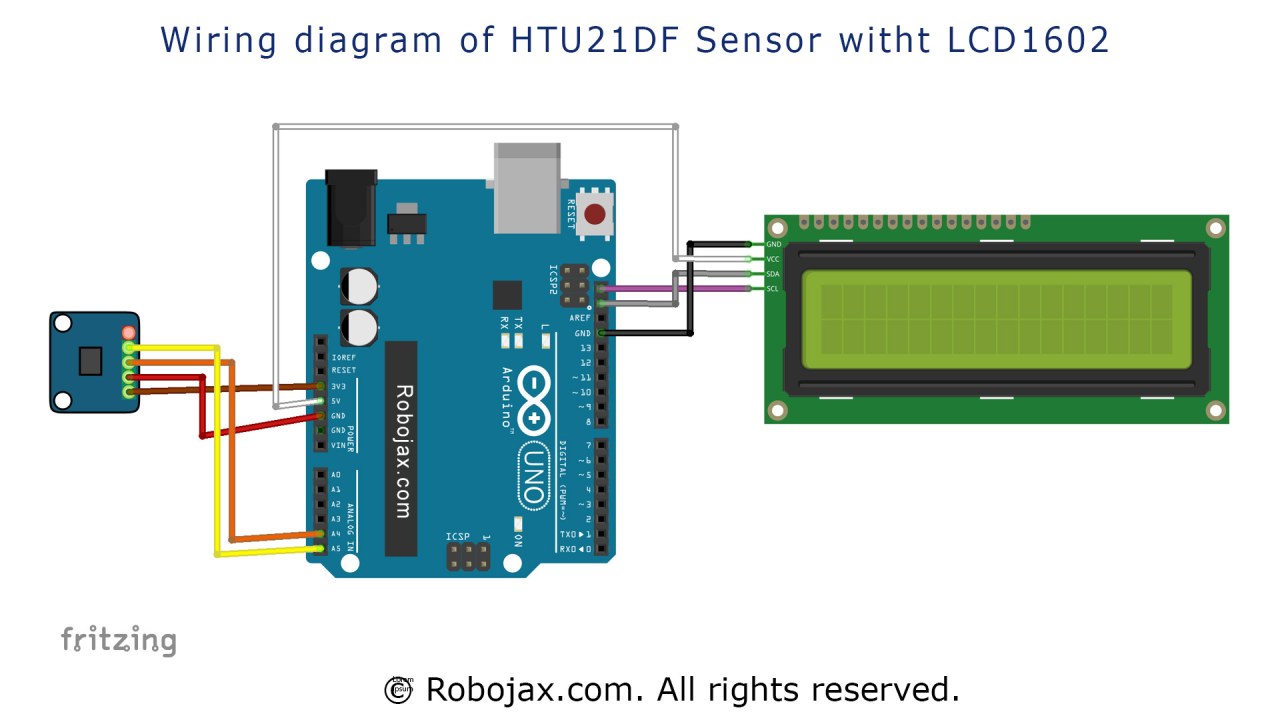
لتوصيل مستشعر HTU21D بلوحة أردوينو، قم بتوصيل الدبوس VCC للمستشعر بمخرج 3.3 فولت على الأردوينو. بعد ذلك، قم بتوصيل دبوس GND للمستشعر بالأرضي (GND) للأردوينو. ينبغي توصيل دبوس SDA، الذي يُستخدم لنقل البيانات، بدبوس A4 على الأردوينو. بالمثل، قم بتوصيل دبوس SCL، الذي يُستخدم لإشارة الساعة، بدبوس A5 على الأردوينو. تأكد أيضًا من توصيل شاشة LCD بشكل صحيح؛ عنوان I2C لشاشة LCD في هذا الإعداد عادةً هو 0x3F. إذا كنت تستخدم نوعًا مختلفًا من شاشة LCD أو عنوان I2C مختلف، تأكد من تعديل الكود وفقًا لذلك. بعد التوصيل، تأكد من التحقق من أي اتصالات مفكوكة قبل تشغيل الأردوينو.
أمثلة الكود والدليل العملي
في الكود، نبدأ بإدراج المكتبات الضرورية لمستشعر HTU21D و LCD:
#include
#include "Adafruit_HTU21DF.h"
#include
هذا يهيئ البيئة لاستخدام كل من المستشعر والعرض. مكتبة `Adafruit_HTU21DF` تدير وظيفة المستشعر، بينما مكتبة `LiquidCrystal_I2C` تدير شاشة LCD. ثم نقوم بإنشاء مثيل لكل من المستشعر وشاشة LCD:
Adafruit_HTU21DF htu = Adafruit_HTU21DF();
LiquidCrystal_I2C lcd(0x3F, 16, 2);
هنا،htuهو الهدف من مستشعر HTU21D، وlcdهو الجسم الخاص بشاشة LCD. عنوان I2C لشاشة LCD مضبوط على 0x3F، والذي قد تحتاج إلى التحقق منه بناءً على إعدادك.setup()نقوم بتهيئة شاشة LCD ونتحقق مما إذا كان المستشعر يعمل:
void setup() {
  lcd.begin();
  lcd.backlight();
  if (!htu.begin()) {
      lcd.print("Sensor missing");
      while (1);
  }
  lcd.print("HTU21D Ready");
}
هذا الكود يقوم بتهيئة شاشة LCD ويتحقق من وجود الحساس. إذا لم يتم اكتشاف الحساس، سيعرض "الحساس مفقود" ويتوقف البرنامج.loop()نقوم باستمرار بقراءة قيم درجة الحرارة والرطوبة وعرضها:
void loop() {
   lcd.clear();
   lcdDisplay(0, 0, "Celsius: ", 10, 0, getHTU('C'), 'd');
   lcdDisplay(0, 1, "Humidity: ", 10, 1, getHTU('H'), '%');
   delay(5000);
}
في هذا المقتطف، نقوم بمسح شاشة LCD، ثم نستدعي الـlcdDisplay()وظيفة لعرض درجة الحرارة بالدرجة المئوية والرطوبة.getHTU()تقوم الدالة باسترجاع درجة الحرارة أو الرطوبة بناءً على الحرف المُمرر.
عرض / ماذا تتوقع
عند اكتمال الإعداد وتحميل الكود إلى الأردوينو، يجب أن تعرض شاشة LCD درجة الحرارة الحالية بالدرجات المئوية ورطوبة الهواء النسبية. إذا كانت جميع الوصلات متصلة بشكل صحيح، سترى القيم تتحدث كل بضع ثوانٍ. احذر من الأخطاء الشائعة، مثل الوصلات المعكوسة أو عناوين I2C غير الصحيحة، والتي يمكن أن تؤدي إلى فشل في التواصل مع المستشعرات (في الفيديو عند 05:00).
توقيتات الفيديو
- 00:00- المقدمة
- 01:30- تعليمات الأسلاك
- 03:15- شرح الكود
- ٠٤:٥٠- عرض
- 05:٤٠- استنتاج
الصور


هذا الدليل هو جزء من: مستشعر رقمي للرطوبة النسبية ودرجة الحرارة HTU21D
- Lesson 35-1: Using the HTU21D Temperature Sensor
- الدرس 35-2: استخدام مستشعر درجة الحرارة HTU21D - كود مخصص
- الدرس 35: استخدام مستشعر درجة الحرارة HTU21D مع أردوينو
- الدرس 36: استخدام مستشعر الحرارة HTU21D مع شاشة LCD دورة خطوة بخطوة لأردوينو
- استخدام حساسين إضافيين لقياس الرطوبة ودرجة الحرارة HTU21DF مع أردوينو
- عرض درجة الحرارة من HTU21D كرسوم بيانية على شاشة LCD
- كيفية استخدام مستشعر الرطوبة ودرجة الحرارة HTU21DF مع أردوينو (الكود الأساسي)
- كيفية استخدام مستشعر الرطوبة ودرجة الحرارة HTU21DF مع Arduino (شفرة مخصصة)
/*
 * عرض درجة الحرارة من HTU21DF على LCD1602-I2C أو LCD2004
 * تم التحديث بواسطة أحمد شمشيري في 13 يوليو 2019
 * في أجاكس، أونتاريو، كندا
 * شاهد تعليمات الفيديو لهذا الرسم التخطيطي:
 *
 * هذا مثال لمستشعر الرطوبة ودرجة الحرارة HTU21D-F
 *
 * مصمم خصيصًا للعمل مع مستشعر HTU21D-F من Adafruit
 * ----> https://www.adafruit.com/products/1899
 *
 * تستخدم هذه الشاشات تقنية I2C للتواصل؛ يتطلب التوصيل دبوسين.
 *
 * شاهد فيديو مقدمة عن سيرفو 360 مع الكود: https://youtu.be/b_xvu6wWafA
 * يمكنك الحصول على مخطط الأسلاك من دورة أردوينو على Udemy.com
 * تعلم أردوينو خطوة بخطوة مع جميع المكتبات والأكواد ومخططات الأسلاك، كل ذلك في مكان واحد.
 * تفضل بزيارة دورتي الآن http://robojax.com/L/?id=62
 *
 * إذا وجدت هذا البرنامج التعليمي مفيدًا، فيرجى دعمي لأستمر في إنشاء محتوى مماثل.
 *
 * أو تبرع عبر باي بال http://robojax.com/L/?id=64
 *
 * الكود متاح على http://robojax.com/learn/arduino
 *
 * هذا الكود "كما هو" بدون أي ضمان أو مسؤولية. استخدامه مجاني طالما أنك تحافظ على هذه الملاحظة سليمة. تم تنزيل هذا الكود من موقع Robojax.com.
 *
 * هذا البرنامج حر: يمكنك إعادة توزيعه و/أو تعديله بموجب شروط رخصة جنو العمومية كما نشرتها مؤسسة البرمجيات الحرة، سواءً الإصدار الثالث منها، أو (حسب رغبتك) أي إصدار لاحق.
 *
 * يُوزع هذا البرنامج على أمل أن يكون مفيدًا، ولكن دون أي ضمان؛ حتى دون الضمان الضمني لقابلية التسويق أو الملاءمة لغرض معين. راجع رخصة جنو العمومية لمزيد من التفاصيل.
 *
 * من المفترض أنك استلمت نسخة من رخصة جنو العمومية مع هذا البرنامج. إذا لم تكن قد استلمتها، فراجع <https://www.gnu.org/licenses/>.
 */
#include <Wire.h>
#include "Adafruit_HTU21DF.h"

 // Connect Vin to 3-5VDC
 // Connect GND to ground
 // Connect SCL to I2C clock pin (A5 on UNO)
 // Connect SDA to I2C data pin (A4 on UNO)

Adafruit_HTU21DF htu = Adafruit_HTU21DF();

 // start of settings for LCD1602 with I2C
#include <LiquidCrystal_I2C.h>
 // Set the LCD address to 0x27 for a 16 chars and 2 line display
LiquidCrystal_I2C lcd(0x3F, 16, 2);
 // end of settings for LCD1602 with I2C

void setup() {
  lcd.begin();
  lcd.backlight();
  if (!htu.begin()) {
      lcd.print("Robojax HTUD1DF");
      lcd.setCursor(0,1);
      lcd.print("sensor missing");
    while (1);
  }else{
 // initialize the LCD

  lcd.print("Robojax HTUD1DF");
  lcd.setCursor(0,1);
  lcd.print("Demo");
  }
  delay(2000);
}

void loop() {
   lcd.clear(); // clear previous values from screen
lcdDisplay(
 // to print Celsius:
             0, // character 0
             0, // line 0
             "Celsius: ",

 // to print Celsius
             10, // character 10
             0, // line 0
             getHTU('C'),
             'd'
             );

  lcdDisplay(
 // to print Fahrenheit:
             0, // character 0
             1, // line 1
             "Fahrenheit: ",

 // to print Fahrenheit
             10, // character 9
             1, // line 0
             getHTU('F'),
             'd'
             );
    delay(5000);
lcdDisplay(
 // to print Kelvin:
             0, // character 0
             0, // line 0
             "Kelvin: ",

 // to print Celsius
             9, // character 10
             0, // line 0
             getHTU('K'),
             'k'
             );
  lcdDisplay(
 // to print humidity text
             0, // character 0
             1, // line 1
             "Humidity: ",

 // to print humidity
             10, // character 9
             1, // line 1
             getHTU('H'),
             '%'
             );

        delay(5000);
}

/*
 * @brief returns temperature or relative humidity
 * @param "type" is character
 *     C = Celsius
 *     K = Kelvin
 *     F = Fahrenheit
 *     H = Humidity
 * @return returns one of the values above
 * Usage: to get Fahrenheit type: getHTU('F')
 * to print it on serial monitor Serial.println(getHTU('F'));
 * Written by Ahmad Shamshiri on July 13, 2019
 * in Ajax, Ontario, Canada
 * www.Robojax.com
 */
float getHTU(char type)
{
  float value;
    float temp = htu.readTemperature();
    float rel_hum = htu.readHumidity();
   if(type =='F')
   {
    value = temp *9/5 + 32; // convert to Fahrenheit
   }else if(type =='K')
   {
    value = temp + 273.15; // convert to Kelvin
   }else if(type =='H')
   {
    value = rel_hum; // return relative humidity
   }else{
    value = temp; // return Celsius
   }
   return value;
}


/*
 * lcdDisplay(int tc, int tr, String title, int vc, int vr, float value)
 * displays value and title on LCD1602
 * How to use:
 * If you want to display: "Voltage: 13.56mV" starting from the first character
 * on the second row.
 * use:
 * lcdDisplay(0, 1, "Voltage: ", 13.56,'d')
 *
 *   'd' is degree symbol
 * tc  is character number  (0)
 * tr is row in the lcd (1)
 * title is the text (Voltage:)
 * vc value for character
 * vr value for  row or line
 * value is the value (13.56)
 */
void lcdDisplay(int tc, int tr, String title, int vc, int vr, float value,char symbol)
{
 // Robojax.com LCD1602 for HTU21D Demo
   lcd.setCursor (tc,tr);
   lcd.print(title);

   lcd.setCursor (vc,vr);
   lcd.print(value);
   if(symbol == 'd')
   {
    lcd.print((char)223);
   }else if(symbol =='%')
   {
    lcd.print("%");
   }else if(symbol =='k')
   {
    lcd.print("K");
   }
 // Robojax.com LCD1602 for HTU21D Demo
}
الأشياء التي قد تحتاجها
-
أمازوناشترِ وحدة HTU21D من أمازونamzn.to
-
إي بايشراء HTU21D من eBayebay.us
-
علي إكسبريساشترِ HTU21D أو SHT21 من علي إكسبريسs.click.aliexpress.com
الموارد والمراجع
-
خارجيمكتبة Adafruit HTU21D (جيت هاب)github.com
ملفات📁
ورقة البيانات (pdf)
-
ورقة بيانات HTU21D لدرجة الحرارة والرطوبة
HTU21D_temerature_humidity_datasheet.pdf0.96 MB