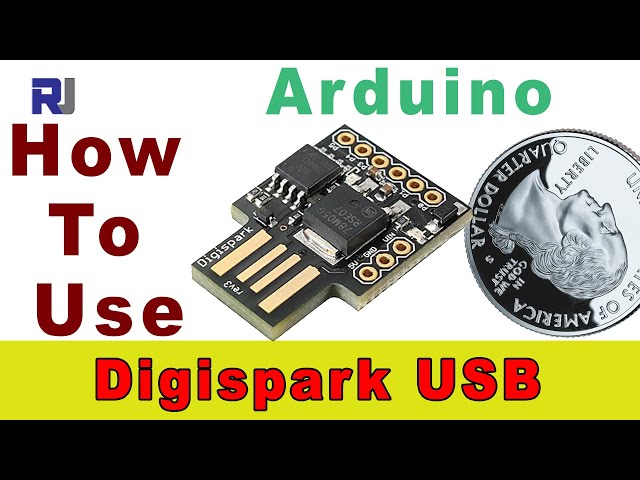
Начните использовать плату Arduino Digispark USB ATtiny85
```html
Начните использовать плату Arduino Digispark USB ATtiny85
Этот гид предоставляет всестороннее введение в плату разработки Digispark USB ATtiny85, компактную и универсальную платформу, совместимую с Arduino. Ее небольшой размер, низкое потребление энергии и совместимость с Arduino IDE делают её идеальной для широкого спектра проектов.
Вот несколько идей для ваших проектов, чтобы помочь вам начать:
- Миниатюрный носимый LED-дисплей
- Крошечный робот с дистанционным управлением
- Компактная USB-клавиатура или мышь
- Небольшой, маломощный сенсорный узел
Аппаратное обеспечение/Компоненты
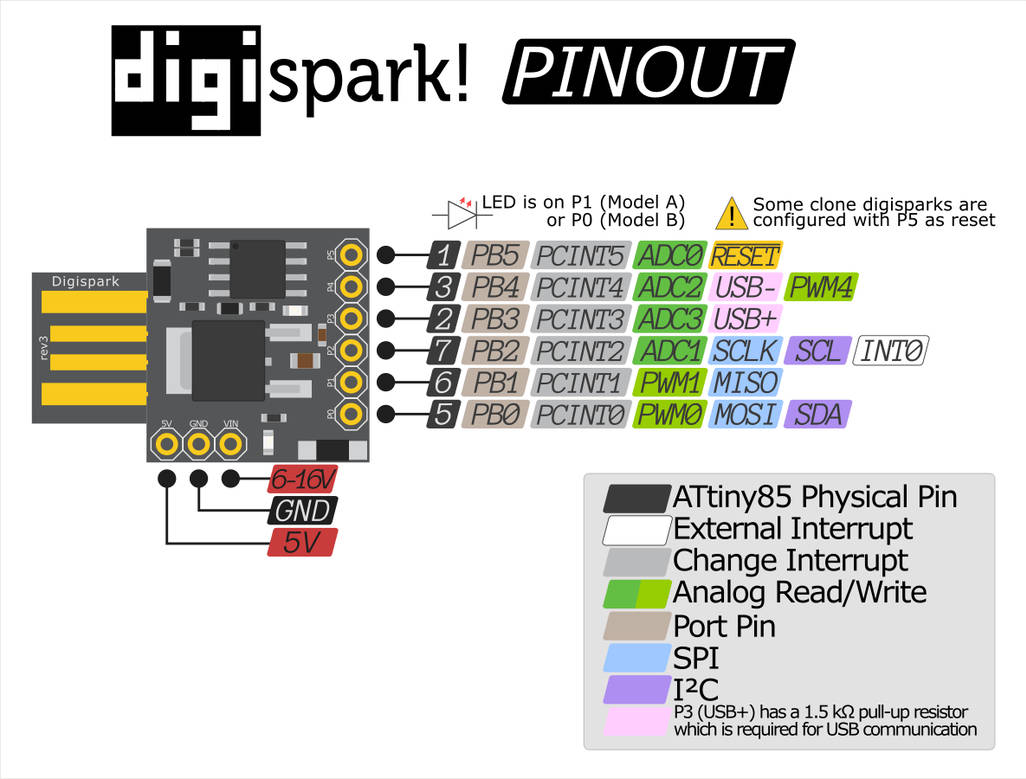
Плата Digispark имеет шесть универсальных входных/выходных (GPIO) контактов, включая четыре аналоговых входа и несколько контактов, способных к широтно-импульсной модуляции (ШИМ). Она также имеет встроенный индикатор питания и отдельный тестовый светодиод, подключенный к контакту 1. Плата питается через USB или от внешнего источника питания до 16V, который понижается до 5V встроенным регулятором напряжения. (в видео на 02:11)
%%ПРОВОДКА%%
Справочник по проводке
Digispark поставляется с разъемами, которые необходимо припаять. (в видео на 01:22) Убедитесь, что разъемы правильно выровнены перед пайкой. Контакт 1 имеет решающее значение, так как управляет встроенным тестовым светодиодом.
Объяснение кода
Хотя кодовые фрагменты явно не предоставлены, видео демонстрирует простой скетч мигания для проверки функциональности платы. Ключевые элементы кода:
pinMode(1, OUTPUT); // Sets pin 1 as an output to control the LED (in video at 11:55)
digitalWrite(1, HIGH); // Turns the LED ON (in video at 12:07)
delay(1000); // Keeps the LED ON for 1 second (1000 milliseconds) (in video at 12:13)
digitalWrite(1, LOW); // Turns the LED OFF (in video at 12:20)
delay(1000); // Keeps the LED OFF for 1 second
ТheLED_BUILTINконстанта, часто используемая в коде Arduino, должна быть заменена на1нацелиться на тестовый светодиод Digispark.delay()функция контролирует частоту мигания. (в видео на 10:50)
Живой проект/Демонстрация
В видео демонстрируется загрузка скетча blink на Digispark. Важный момент, который следует отметить, - это процесс загрузки: после компиляции Arduino IDE предлагает подключить Digispark. Затем код загружается по USB. (в видео на 11:24)
Главы
- Введение в Digispark
- [01:08] Объяснение аппаратного обеспечения
- [04:35] Спецификации, схемы и технический лист
- [08:46] Настройка Arduino UNO
- [10:35] Демонстрация работы кода Arduino
```
Изображения


Ресурсы и ссылки
-
ВнешнийИспользование ЖК-дисплея с Digisparkyoutu.be
Файлы📁
Нет доступных файлов.



![3Pcs Bme280-4pin 5V Atmospheric Pressure Sensor Module with Header Pins]](https://i.ebayimg.com/images/g/hMEAAeSwc5lqcJ5A/s-l225.jpg)