Comece a usar uma placa Arduino Digispark USB ATtiny85
```html
Comece a usar uma placa Arduino Digispark USB ATtiny85
Este guia oferece uma introdução abrangente à Placa de Desenvolvimento Digispark USB ATtiny85, uma plataforma compacta e versátil compatível com Arduino. Seu pequeno tamanho, baixo consumo de energia e compatibilidade com o Arduino IDE a tornam ideal para uma ampla gama de projetos.
Aqui estão algumas ideias de projetos para te ajudar a começar:
- Um display LED miniatura vestível
- Um pequeno robô controlado remotamente
- Um teclado ou mouse USB compacto
- Um pequeno nó de sensor de baixa potência
Hardware/Componentes
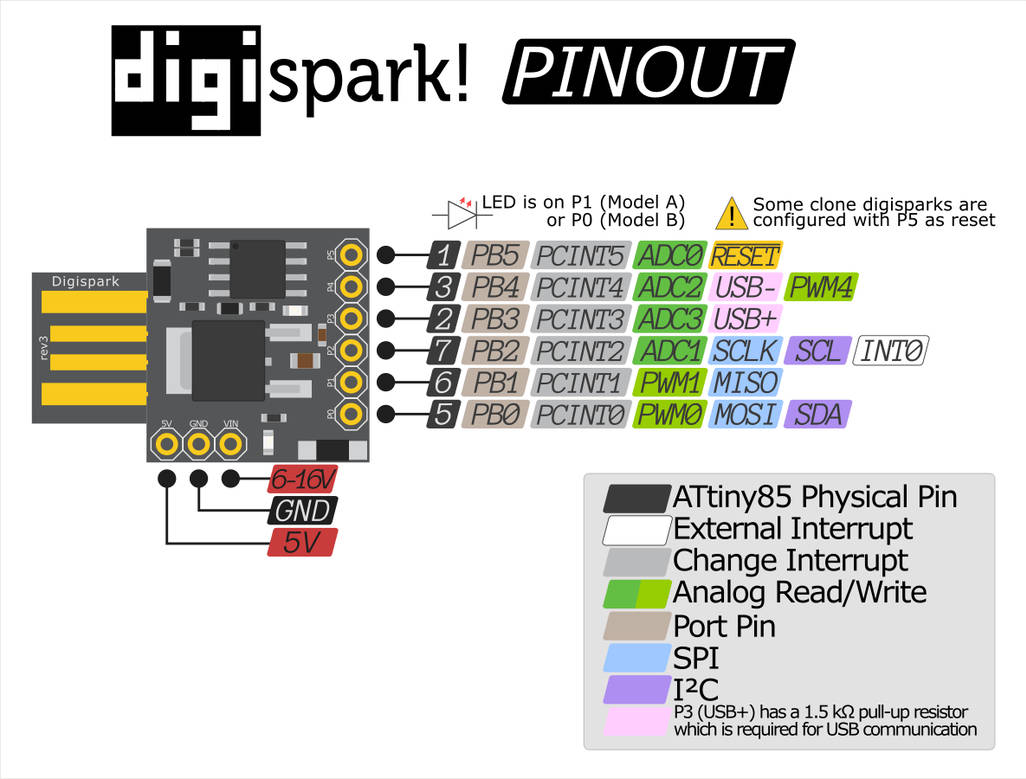
A placa Digispark possui seis pinos de entrada/saída de uso geral (GPIO), incluindo quatro entradas analógicas e vários pinos capazes de Modulação por Largura de Pulso (PWM). Ela também tem um LED de energia a bordo e um LED de teste separado conectado ao pino 1. A placa é alimentada via USB ou por uma fonte de alimentação externa de até 16V, que é regulada para 5V por um regulador de tensão a bordo. (no vídeo às 02:11)
%%FIAÇÃO%%
Guia de Fiação
O Digispark vem com conectores que precisam ser soldados. (no vídeo às 01:22) Certifique-se de alinhar os conectores corretamente antes de soldar. O pino 1 é crucial, pois controla o LED de teste da placa.
Explicação do Código
Embora nenhum trecho de código tenha sido fornecido explicitamente, o vídeo demonstra um simples esboço de piscar para testar a funcionalidade da placa. Os elementos-chave do código são:
pinMode(1, OUTPUT); // Sets pin 1 as an output to control the LED (in video at 11:55)
digitalWrite(1, HIGH); // Turns the LED ON (in video at 12:07)
delay(1000); // Keeps the LED ON for 1 second (1000 milliseconds) (in video at 12:13)
digitalWrite(1, LOW); // Turns the LED OFF (in video at 12:20)
delay(1000); // Keeps the LED OFF for 1 second
OLED_BUILTINconstante, comumente usada em código Arduino, deve ser substituída por1para direcionar o LED de teste do Digispark. Odelay()a função controla a taxa de piscar. (no vídeo às 10:50)
Projeto ao Vivo/Demonstração
O vídeo demonstra como fazer o upload do esboço blink para o Digispark. Um ponto importante a notar é o processo de upload: após a compilação, o Arduino IDE solicita que você conecte o Digispark. Em seguida, o código é enviado via USB. (no vídeo às 11:24)
Capítulos
- [00:00] Introdução ao Digispark
- [01:08] Hardware Explicado
- [04:35] Especificações, Esquemas e Ficha Técnica
- [08:46] Configuração do Arduino UNO
- [10:35] Demonstração de Código em Execução do Arduino
```
Imagens


Recursos e referências
-
ExternoUsando um LCD com um Digisparkyoutu.be
Arquivos📁
Outros arquivos
-
QIFEI relé de 4 canais: O relé é controlado por um controle remoto IR.
hhttps://robojax.com/download/schematic/Digispark_USB_Schematic.pdf0.01 MB -
Relé de 4 canais QIFEI: acionamento por tensão externa
Digistump.Drivers.zip