Започнете со користење на Digispark USB ATtiny85 Arduino плочка
```htmlЗапочнете со користење на Digispark USB ATtiny85 Arduino плоча
Овој водич дава сеопфатен вовед во развојната плоча Digispark USB ATtiny85, компактна и разновидна платформа компатибилна со Arduino. Нејзината мала големина, ниска потрошувачка на енергија и компатибилноста со Arduino IDE ја прават идеална за широк опсег на проекти.
Еве неколку идеи за проекти за да започнете:
- Минијатурен LED дисплеј кој се носи
- Малечко роботче со далечинско управување
- Компактна USB тастатура или глувче
- Мал сензорски јазол со ниска потрошувачка
Хардвер/Компоненти
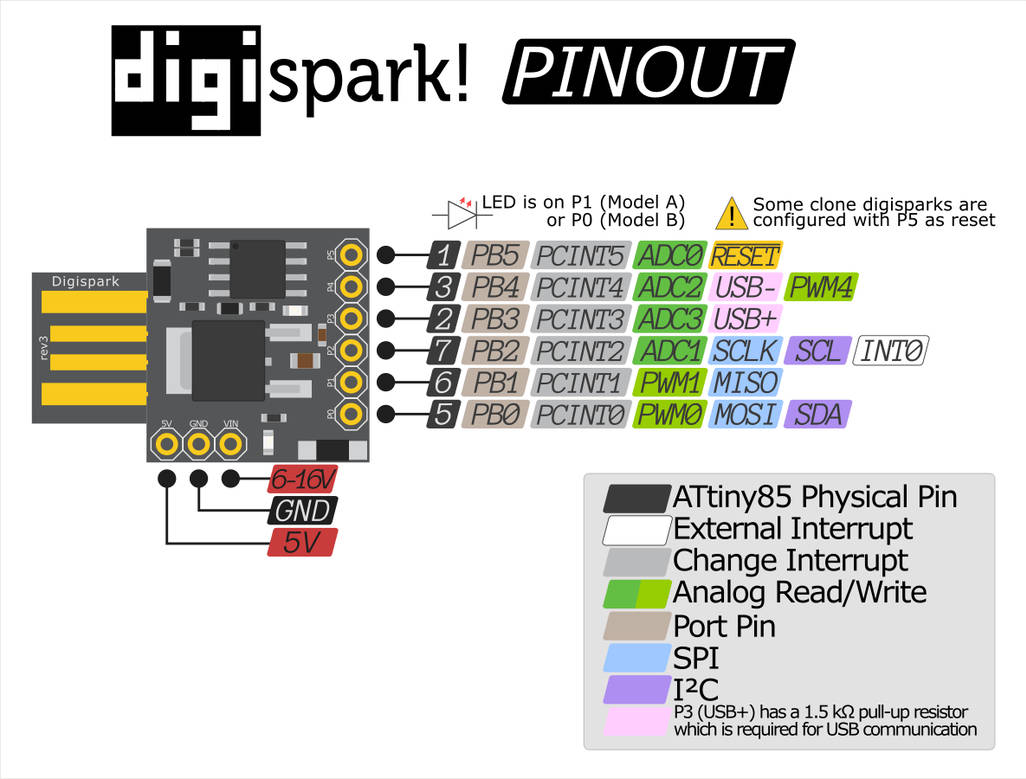
Плочата Digispark има шест пинови за општа намена (GPIO), вклучувајќи четири аналогни влезови и неколку пинови способни за пулсна ширинска модулација (PWM). Исто така, има вградена LED диода за напојување и посебна тест LED диода поврзана на пин 1. Плочата се напојува преку USB или надворешен извор до 16V, кој се регулира на 5V со вграден регулатор на напон. (во видеото на 02:11)
%%WIRING%%
Водич за поврзување
Digispark доаѓа со пински конектори кои треба да се залемат. (во видеото на 01:22) Погрижете се правилно да ги порамните конекторите пред лемење. Пинот 1 е клучен бидејќи ја контролира вградената тест LED диода.
Објаснување на кодот
Иако не беа дадени конкретни кодови, видеото демонстрира едноставна скица за трепкање за да се тестира функционалноста на плочата. Клучните елементи на кодот се:
pinMode(1, OUTPUT); // Го поставува пинот 1 како излез за контрола на LED диодата (во видеото на 11:55)
digitalWrite(1, HIGH); // Ја вклучува LED диодата (во видеото на 12:07)
delay(1000); // Ја држи LED диодата вклучена 1 секунда (1000 милисекунди) (во видеото на 12:13)
digitalWrite(1, LOW); // Ја исклучува LED диодата (во видеото на 12:20)
delay(1000); // Ја држи LED диодата исклучена 1 секунда
Константата LED_BUILTIN, која најчесто се користи во Arduino кодот, треба да се замени со 1 за да се таргетира тест LED диодата на Digispark. Функцијата delay() ја контролира брзината на трепкање. (во видеото на 10:50)
Жив проект/Демонстрација
Видеото демонстрира поставување на скицата за трепкање на Digispark. Клучна точка што треба да се забележи е процесот на поставување: по компајлирањето, Arduino IDE ве поттикнува да го приклучите Digispark. Потоа го поставува кодот преку USB. (во видеото на 11:24)
Поглавја
- [00:00] Вовед во Digispark
- [01:08] Објаснување на хардверот
- [04:35] Спецификации, шематски приказ и лист со податоци
- [08:46] Поставување на Arduino UNO
- [10:35] Демонстрација на извршување код на Arduino
```
```Слики


Ресурси и референци
-
НадворешноUsing an LCD with a Digisparkyoutu.be
Датотеки📁
Други датотеки
-
Digispark USB SchematicSchematic diagram for the Digispark ATtiny85 USB development board. Shows the USB connection, power regulation, and pinout for the ATtiny85 microcontroller.
hhttps://robojax.com/download/schematic/Digispark_USB_Schematic.pdf0.01 MB -
Digistump DriversDriver package for Digistump boards, including the Digispark. Contains USB drivers required to program Digistump development boards from the Arduino IDE.
Digistump.Drivers.zip