Digispark USB ATtiny85 Arduinoボードの使用を開始する
```html
Digispark USB ATtiny85 Arduinoボードの使用を開始する
このガイドは、コンパクトで多用途なArduino互換プラットフォームであるDigispark USB ATtiny85開発ボードの包括的な紹介を提供します。その小さなサイズ、低消費電力、およびArduino IDEとの互換性により、幅広いプロジェクトに最適です。
ここにあなたが始めるためのプロジェクトアイデアがあります:
- ミニチュアのウェアラブルLEDディスプレイ
- 小型のリモコン操作ロボット
- コンパクトなUSBキーボードまたはマウス
- 小型の低消費電力センサーノード
ハードウェア/コンポーネント
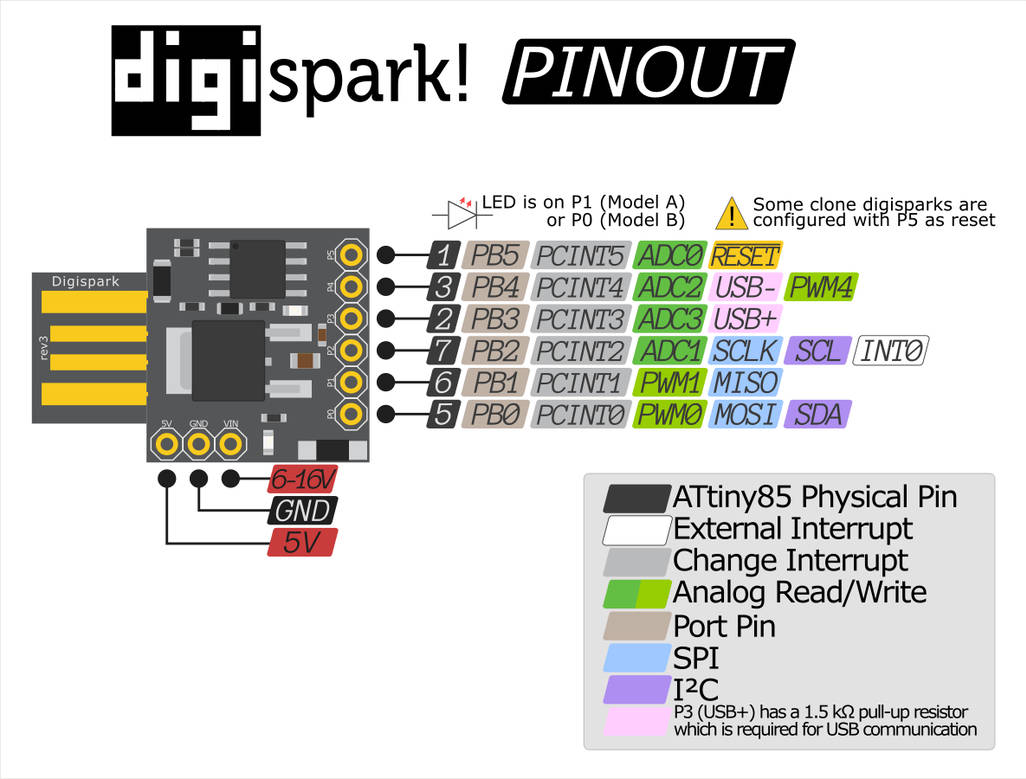
Digisparkボードは、4つのアナログ入力を含む6つの汎用入出力(GPIO)ピンを特徴としており、数ピンはパルス幅変調(PWM)が可能です。ボードには、オンボードの電源LEDとピン1に接続された別のテストLEDもあります。ボードはUSBまたは最大16Vの外部電源で駆動され、オンボードの電圧レギュレーターによって5Vに調整されます。(動画の02:11にて)
%%配線%%
配線ガイド
Digisparkにはハンダ付けが必要なピンヘッダーが付属しています。(動画の01:22にて)ハンダ付けをする前に、ヘッダーを正しく揃えることを確認してください。ピン1はオンボードテストLEDを制御するため、非常に重要です。
コードの説明
コードのスニペットは明示的に提供されていませんが、ビデオではボードの機能をテストするためのシンプルなブリンクスケッチが示されています。コードの主な要素は次のとおりです:
pinMode(1, OUTPUT); // Sets pin 1 as an output to control the LED (in video at 11:55)
digitalWrite(1, HIGH); // Turns the LED ON (in video at 12:07)
delay(1000); // Keeps the LED ON for 1 second (1000 milliseconds) (in video at 12:13)
digitalWrite(1, LOW); // Turns the LED OFF (in video at 12:20)
delay(1000); // Keeps the LED OFF for 1 second
そのLED_BUILTIN定数は、Arduinoコードで一般的に使用されるもので、次のように置き換える必要があります1DigisparkのテストLEDを対象とする。delay()関数は点滅速度を制御します。(ビデオの10:50にて)
ライブプロジェクト/デモンストレーション
この動画は、BlinkスケッチをDigisparkにアップロードする様子を示しています。注目すべき重要なポイントはアップロードプロセスです:コンパイル後にArduino IDEがDigisparkを接続するように指示します。その後、USBを介してコードがアップロードされます。(ビデオの11:24にて)
章
- [00:00] Digisparkの紹介
- ハードウェアの説明
- [04:35] 仕様、回路図、およびデータシート
- [08:46] Arduino UNO セットアップ
- Arduinoのコード実行デモンストレーション
```
画像


リソースと参考文献
-
外部DigisparkとLCDを使用するyoutu.be
ファイル📁
他のファイル
-
QIFEI 4チャンネルリレー:リレーはIRリモコンで制御されます。
hhttps://robojax.com/download/schematic/Digispark_USB_Schematic.pdf0.01 MB -
QIFEI 4チャンネルリレー:外部電圧トリガー
Digistump.Drivers.zip