Inizia a usare una scheda Arduino Digispark USB ATtiny85
```html
Inizia a utilizzare una scheda Arduino Digispark USB ATtiny85
Questa guida fornisce un'introduzione completa alla scheda di sviluppo Digispark USB ATtiny85, una piattaforma compatta e versatile compatibile con Arduino. Le sue dimensioni ridotte, il basso consumo energetico e la compatibilità con l'IDE Arduino la rendono ideale per una vasta gamma di progetti.
Ecco alcune idee per progetti per aiutarti a iniziare:
- Un display LED indossabile in miniatura
- Un piccolo robot telecomandato.
- Una tastiera o un mouse USB compatti
- Un piccolo nodo sensore a bassa potenza
Hardware/Componenti
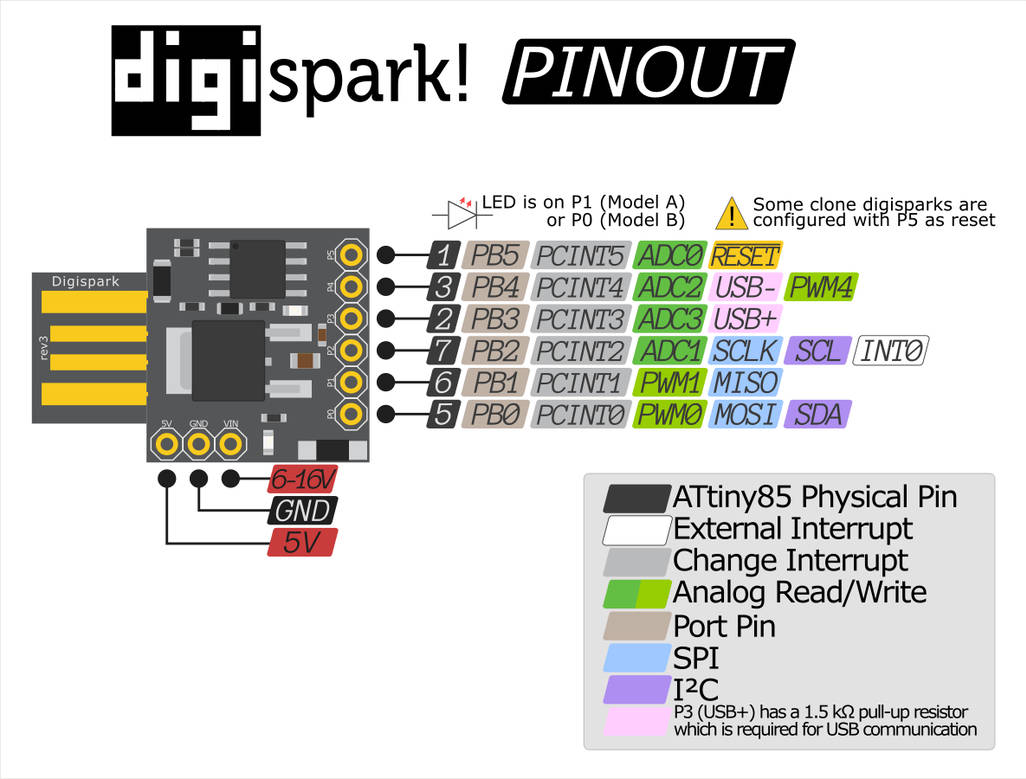
La scheda Digispark presenta sei pin di input/output (GPIO) di uso generale, compresi quattro ingressi analogici e diversi pin capaci di modulazione di larghezza d'impulso (PWM). Dispone anche di un LED di alimentazione integrato e di un LED di test separato collegato al pin 1. La scheda è alimentata tramite USB o una fonte di alimentazione esterna fino a 16V, che viene regolata a 5V da un regolatore di tensione integrato. (in video a 02:11)
%%CABLAGGIO%%
Guida all'impianto elettrico
Il Digispark viene fornito con intestazioni per pin che devono essere saldate. (nel video al 01:22) Assicurati di allineare correttamente le intestazioni prima di saldare. Il pin 1 è cruciale in quanto controlla il LED di test integrato.
Spiegazione del codice
Sebbene non siano stati forniti esplicitamente frammenti di codice, il video dimostra uno sketch semplice per testare la funzionalità della scheda. Gli elementi chiave del codice sono:
pinMode(1, OUTPUT); // Sets pin 1 as an output to control the LED (in video at 11:55)
digitalWrite(1, HIGH); // Turns the LED ON (in video at 12:07)
delay(1000); // Keeps the LED ON for 1 second (1000 milliseconds) (in video at 12:13)
digitalWrite(1, LOW); // Turns the LED OFF (in video at 12:20)
delay(1000); // Keeps the LED OFF for 1 second
TheLED_BUILTINconstante, comunemente usata nel codice Arduino, dovrebbe essere sostituita con1per mirare il LED di test del Digispark. Ildelay()la funzione controlla il tasso di lampeggiamento. (nel video alle 10:50)
Progetto dal vivo/Demostrazione
Il video dimostra come caricare lo sketch blink sul Digispark. Un punto chiave da notare è il processo di caricamento: dopo la compilazione, l'IDE di Arduino ti invita a collegare il Digispark. Quindi carica il codice tramite USB. (nel video a :24)
Capitoli
- [00:00] Introduzione al Digispark
- [01:08] Hardware Spiegato
- [04:35] Specifiche, Schema e Scheda Dati
- [08:46] Configurazione Arduino UNO
- [10:35] Dimostrazione del funzionamento del codice Arduino
```
Immagini


Risorse e riferimenti
-
EsternoUtilizzare un LCD con un Digisparkyoutu.be
File📁
Altri file
-
QIFEI relè a 4 canali: Il relè è controllato da un telecomando IR.
hhttps://robojax.com/download/schematic/Digispark_USB_Schematic.pdf0.01 MB -
QIFEI relè a 4 canali: attivazione a tensione esterna
Digistump.Drivers.zip