ડિજિસ્પાર્ક USB ATtiny85 આર્ડુઇનો બોર્ડનો ઉપયોગ શરૂ કરો
```html```html
ડિજિસ્પાર્ક USB ATtiny85 આર્ડુઇનો બોર્ડનો ઉપયોગ શરૂ કરો
આ માર્ગદર્શિકા ડિજિસ્પાર્ક USB ATtiny85 ડેવલપમેન્ટ બોર્ડનો વ્યાપક પરિચય પૂરો પાડે છે, જે એક કોમ્પેક્ટ અને બહુમુખી આર્ડુઇનો-સુસંગત પ્લેટફોર્મ છે. તેનું નાનું કદ, ઓછો પાવર વપરાશ અને આર્ડુઇનો IDE સાથે સુસંગતતા તેને વિવિધ પ્રોજેક્ટ્સ માટે આદર્શ બનાવે છે.
શરૂઆત કરવા માટે અહીં કેટલાક પ્રોજેક્ટ વિચારો છે:
- એક નાનું પહેરવા યોગ્ય LED ડિસ્પ્લે
- એક નાનું, રિમોટ-નિયંત્રિત રોબોટ
- એક કોમ્પેક્ટ USB કીબોર્ડ અથવા માઉસ
- એક નાનું, ઓછા-પાવર સેન્સર નોડ
હાર્ડવેર/ઘટકો
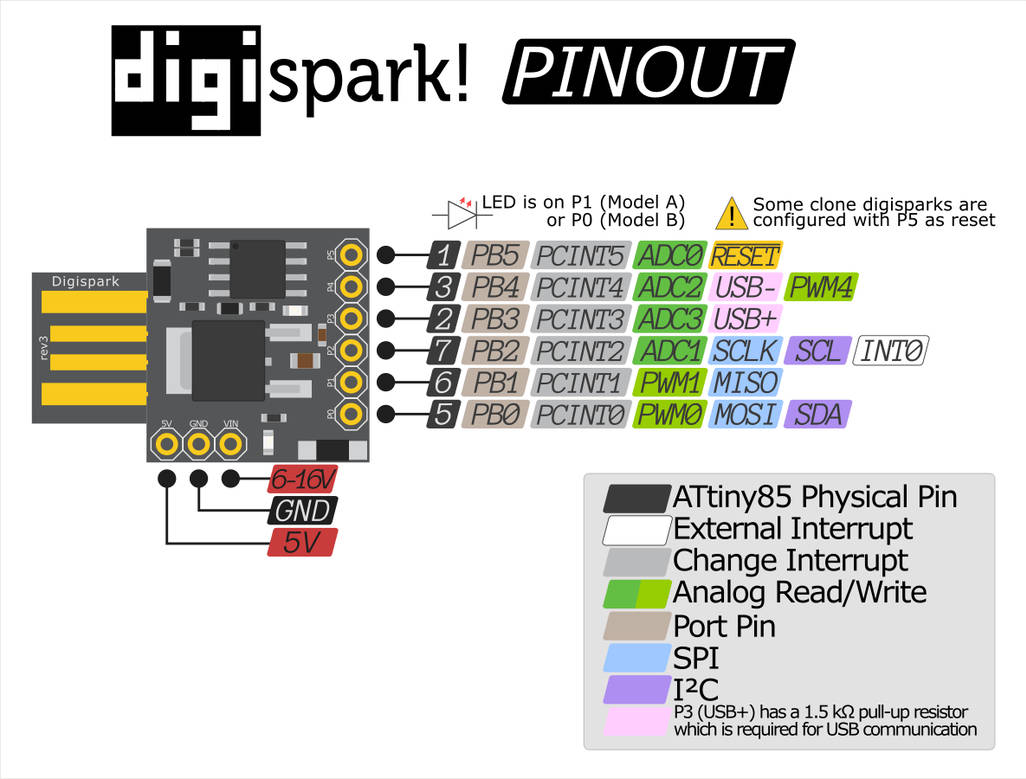
ડિજિસ્પાર્ક બોર્ડમાં છ સામાન્ય-હેતુ ઇનપુટ/આઉટપુટ (GPIO) પિન છે, જેમાં ચાર એનાલોગ ઇનપુટ અને પલ્સ વિડ્થ મોડ્યુલેશન (PWM) માટે સક્ષમ કેટલીક પિન શામેલ છે. તેમાં ઓનબોર્ડ પાવર LED અને પિન 1 સાથે જોડાયેલ એક અલગ ટેસ્ટ LED પણ છે. બોર્ડ USB અથવા 16V સુધીના બાહ્ય પાવર સ્ત્રોત દ્વારા સંચાલિત થાય છે, જે ઓનબોર્ડ વોલ્ટેજ રેગ્યુલેટર દ્વારા 5V સુધી નિયંત્રિત થાય છે. (વિડિયોમાં 02:11 પર)
%%WIRING%%
વાયરિંગ માર્ગદર્શિકા
ડિજિસ્પાર્ક પિન હેડર્સ સાથે આવે છે જેને સોલ્ડર કરવાની જરૂર છે. (વિડિયોમાં 01:22 પર) સોલ્ડરિંગ પહેલાં હેડર્સને યોગ્ય રીતે ગોઠવવાનું સુનિશ્ચિત કરો. પિન 1 નિર્ણાયક છે કારણ કે તે ઓનબોર્ડ ટેસ્ટ LED ને નિયંત્રિત કરે છે.
કોડ સમજૂતી
જોકે કોઈ કોડ સ્નિપેટ્સ સ્પષ્ટ રીતે પ્રદાન કરવામાં આવ્યા ન હતા, વિડિયો બોર્ડની કાર્યક્ષમતા ચકાસવા માટે એક સરળ બ્લિંક સ્કેચ દર્શાવે છે. કોડના મુખ્ય ઘટકો છે:
pinMode(1, OUTPUT); // LED ને નિયંત્રિત કરવા માટે પિન 1 ને આઉટપુટ તરીકે સેટ કરે છે (વિડિયોમાં 11:55 પર)
digitalWrite(1, HIGH); // LED ને ચાલુ કરે છે (વિડિયોમાં 12:07 પર)
delay(1000); // LED ને 1 સેકન્ડ (1000 મિલિસેકન્ડ) માટે ચાલુ રાખે છે (વિડિયોમાં 12:13 પર)
digitalWrite(1, LOW); // LED ને બંધ કરે છે (વિડિયોમાં 12:20 પર)
delay(1000); // LED ને 1 સેકન્ડ માટે બંધ રાખે છે
આર્ડુઇનો કોડમાં સામાન્ય રીતે ઉપયોગમાં લેવાતો LED_BUILTIN સ્થિરાંક, ડિજિસ્પાર્કના ટેસ્ટ LED ને લક્ષ્ય બનાવવા માટે 1 સાથે બદલવો જોઈએ. delay() ફંક્શન બ્લિંક દરને નિયંત્રિત કરે છે. (વિડિયોમાં 10:50 પર)
લાઇવ પ્રોજેક્ટ/પ્રદર્શન
વિડિયો ડિજિસ્પાર્ક પર બ્લિંક સ્કેચ અપલોડ કરવાનું દર્શાવે છે. ધ્યાનમાં લેવાનો એક મુખ્ય મુદ્દો અપલોડ પ્રક્રિયા છે: કમ્પાઇલ કર્યા પછી, આર્ડુઇનો IDE તમને ડિજિસ્પાર્ક પ્લગ ઇન કરવા માટે સંકેત આપે છે. તે પછી તે USB દ્વારા કોડ અપલોડ કરે છે. (વિડિયોમાં 11:24 પર)
પ્રકરણો
- [00:00] ડિજિસ્પાર્કનો પરિચય
- [01:08] હાર્ડવેર સમજાવ્યું
- [04:35] સ્પષ્ટીકરણો, સ્કીમેટિક્સ અને ડેટાશીટ
- [08:46] આર્ડુઇનો UNO સેટઅપ
- [10:35] આર્ડુઇનો રનિંગ કોડ પ્રદર્શન
```
છબીઓ


સંસાધનો અને સંદર્ભો
-
બાહ્યUsing an LCD with a Digisparkyoutu.be
ફાઇલો📁
અન્ય ફાઇલો
-
Digispark USB SchematicSchematic diagram for the Digispark ATtiny85 USB development board. Shows the USB connection, power regulation, and pinout for the ATtiny85 microcontroller.
hhttps://robojax.com/download/schematic/Digispark_USB_Schematic.pdf0.01 MB -
Digistump DriversDriver package for Digistump boards, including the Digispark. Contains USB drivers required to program Digistump development boards from the Arduino IDE.
Digistump.Drivers.zip