Commencez à utiliser une carte Arduino Digispark USB ATtiny85
```html
Commencez à utiliser une carte Arduino Digispark USB ATtiny85.
Ce guide fournit une introduction complète à la carte de développement Digispark USB ATtiny85, une plateforme compacte et polyvalente compatible avec Arduino. Sa petite taille, sa faible consommation d'énergie et sa compatibilité avec l'IDE Arduino en font un choix idéal pour une large gamme de projets.
Voici quelques idées de projets pour vous aider à commencer :
- Un écran LED miniature et portable
- Un petit robot télécommandé
- Un clavier ou une souris USB compact(e)
- Un petit nœud capteur basse consommation
Matériel/Composants
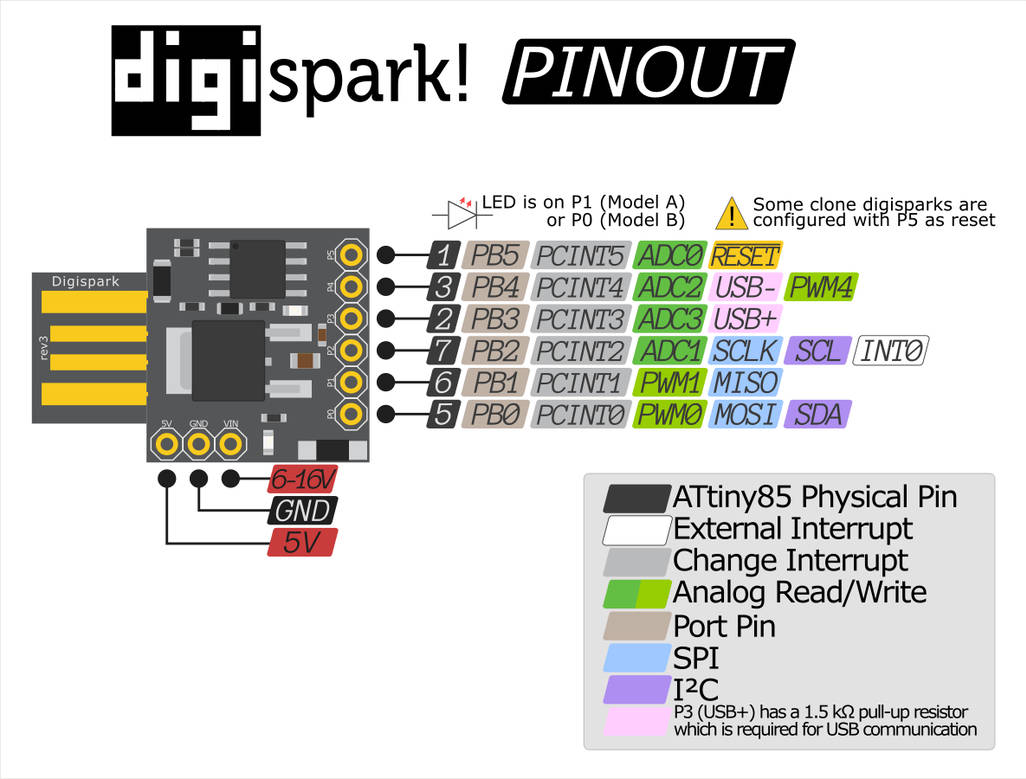
La carte Digispark dispose de six broches d'entrée/sortie à usage général (GPIO), y compris quatre entrées analogiques et plusieurs broches capables de modulation de largeur d'impulsion (PWM). Elle possède également une LED d'alimentation intégrée et une LED de test séparée connectée à la broche 1. La carte est alimentée par USB ou par une source d'alimentation externe jusqu'à 16V, qui est régulée à 5V par un régulateur de tension intégré. (dans la vidéo à 02:11)
%%CÂBLAGE%%
Guide de câblage
Le Digispark est livré avec des connecteurs à souder. (dans la vidéo à 01:22) Assurez-vous d'aligner correctement les connecteurs avant de souder. La broche 1 est cruciale car elle contrôle la LED de test intégrée.
Explication du code
Bien qu'aucun extrait de code n'ait été fourni explicitement, la vidéo démontre un sketch de clignotement simple pour tester la fonctionnalité de la carte. Les éléments clés du code sont :
pinMode(1, OUTPUT); // Sets pin 1 as an output to control the LED (in video at 11:55)
digitalWrite(1, HIGH); // Turns the LED ON (in video at 12:07)
delay(1000); // Keeps the LED ON for 1 second (1000 milliseconds) (in video at 12:13)
digitalWrite(1, LOW); // Turns the LED OFF (in video at 12:20)
delay(1000); // Keeps the LED OFF for 1 second
LeLED_BUILTINconstant, couramment utilisé dans le code Arduino, devrait être remplacé par1pour cibler la LED de test du Digispark. Ladelay()la fonction contrôle le taux de clignotement. (dans la vidéo à 10:50)
Projet en direct/Démonstration
La vidéo montre comment télécharger le croquis blink sur le Digispark. Un point clé à noter est le processus de téléchargement : après la compilation, l'IDE Arduino vous demande de brancher le Digispark. Il télécharge ensuite le code via USB. (dans la vidéo à 11:24)
Chapitres
- [00:00] Introduction au Digispark
- [01:08] Matériel Expliqué
- [04:35] Spécifications, Schémas et Fiche Technique
- [08:46] Configuration de l'Arduino UNO
- [Démonstration de code en cours d'exécution sur Arduino :35]
```
Images


Ressources et références
-
ExterneUtiliser un LCD avec un Digisparkyoutu.be
Fichiers📁
Autres fichiers
-
Relais 4 canaux QIFEI : Le relais est contrôlé par une télécommande IR.
hhttps://robojax.com/download/schematic/Digispark_USB_Schematic.pdf0.01 MB -
QIFEI relais 4 canaux : déclencheur de tension externe
Digistump.Drivers.zip