Beginnen Sie mit der Verwendung eines Digispark USB ATtiny85 Arduino-Boards.
```html
Beginnen Sie mit der Verwendung eines Digispark USB ATtiny85 Arduino Boards
Dieser Leitfaden bietet eine umfassende Einführung in die Digispark USB ATtiny85 Entwicklungsplatine, eine kompakte und vielseitige Plattform, die mit Arduino kompatibel ist. Ihre geringe Größe, der niedrige Stromverbrauch und die Kompatibilität mit der Arduino IDE machen sie ideal für ein breites Spektrum an Projekten.
Hier sind einige Projektideen, um Ihnen den Einstieg zu erleichtern:
- Ein tragbares Miniatur-LED-Display
- Ein winziger, ferngesteuertes Roboter
- Eine kompakte USB-Tastatur oder -Maus
- Ein kleiner, energiedüster Sensor-Knoten
Hardware/Komponenten
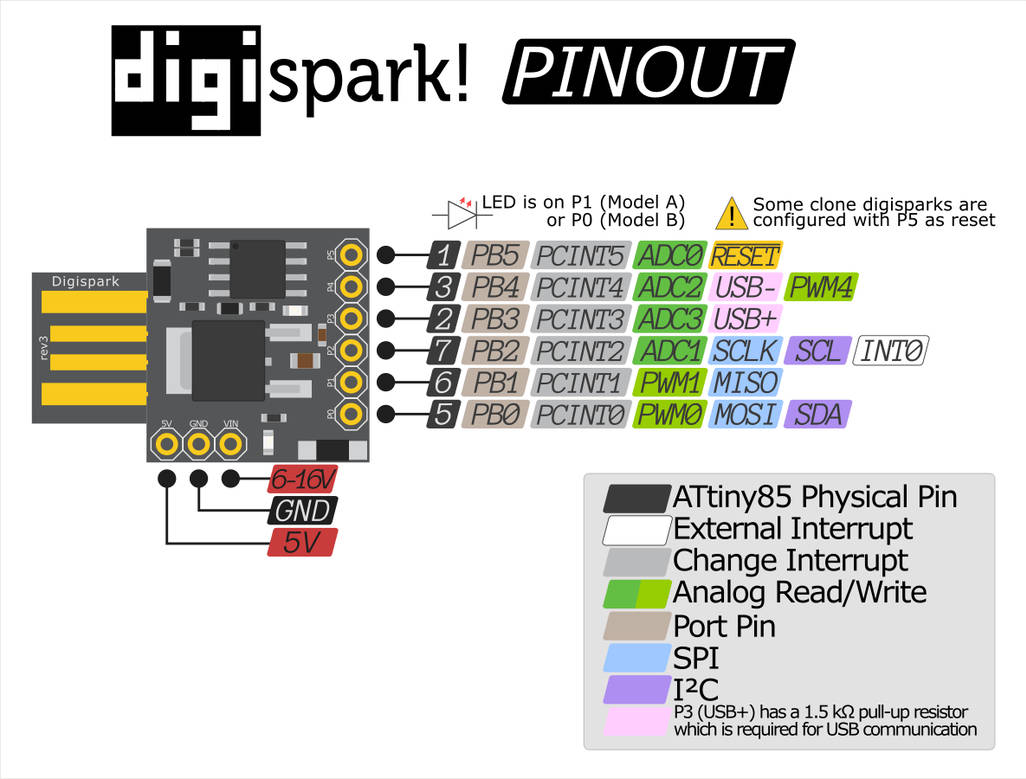
Das Digispark-Board verfügt über sechs allgemeine Ein-/Ausgabe-Pins (GPIO), darunter vier analoge Eingänge und mehrere Pins, die Pulsbreitenmodulation (PWM) unterstützen. Es hat auch eine onboard Strom-LED und eine separate Test-LED, die an Pin 1 angeschlossen ist. Das Board wird über USB oder eine externe Stromquelle mit bis zu 16V betrieben, die durch einen onboard Spannungsregler auf 5V geregelt wird. (im Video um 02:11)
%%VERDRAHTUNG%%
Verdrahtungsanleitung
Der Digispark wird mit Pin-Leisten geliefert, die eingelötet werden müssen. (im Video bei 01:22) Achte darauf, die Leisten vor dem Löten korrekt auszurichten. Pin 1 ist entscheidend, da er die integrierte Test-LED steuert.
Code-Erklärung
Obwohl keine Code-Schnipsel ausdrücklich bereitgestellt wurden, zeigt das Video ein einfaches Blink-Sketch, um die Funktionalität des Boards zu testen. Die Schlüsselelemente des Codes sind:
pinMode(1, OUTPUT); // Sets pin 1 as an output to control the LED (in video at 11:55)
digitalWrite(1, HIGH); // Turns the LED ON (in video at 12:07)
delay(1000); // Keeps the LED ON for 1 second (1000 milliseconds) (in video at 12:13)
digitalWrite(1, LOW); // Turns the LED OFF (in video at 12:20)
delay(1000); // Keeps the LED OFF for 1 second
DerLED_BUILTINkonstant, häufig verwendet in Arduino-Code, sollte ersetzt werden mit1um die Test-LED des Digisparks anzusteuern. Diedelay()Die Funktion steuert die Blinkfrequenz. (im Video bei 10:50)
Live-Projekt/Demonstration
Das Video zeigt, wie der Blink-Sketch auf den Digispark hochgeladen wird. Ein wichtiger Punkt ist der Upload-Prozess: Nach dem Kompilieren fordert die Arduino-IDE dazu auf, den Digispark anzuschließen. Anschließend wird der Code über USB hochgeladen. (im Video um 11:24)
Kapitel
- [00:00] Einführung in den Digispark
- [01:08] Hardware Erklärt
- [04:35] Spezifikationen, Schaltpläne und Datenblatt
- [08:46] Arduino UNO Einrichtung
- [10:35] Arduino Ausführungs-Code-Demonstration
```
Bilder


Ressourcen & Referenzen
-
Extern
Dateien📁
Andere Dateien
-
QIFEI 4-Kanal-Relais: Relais wird von einer IR-Fernbedienung gesteuert.
hhttps://robojax.com/download/schematic/Digispark_USB_Schematic.pdf0.01 MB -
QIFEI 4-Kanal-Relais: externer Spannungsauslöser
Digistump.Drivers.zip