Begin om 'n Digispark USB ATtiny85 Arduino-bord te gebruik
```htmlBegin om 'n Digispark USB ATtiny85 Arduino-bord te gebruik
Hierdie gids bied 'n omvattende inleiding tot die Digispark USB ATtiny85-ontwikkelingsbord, 'n kompakte en veelsydige Arduino-versoenbare platform. Sy klein grootte, lae kragverbruik en versoenbaarheid met die Arduino IDE maak dit ideaal vir 'n wye reeks projekte.
Hier is 'n paar projek-idees om jou aan die gang te kry:
- 'n Miniatuur draagbare LED-skerm
- 'n Klein, afstandbeheerde robot
- 'n Kompakte USB-sleutelbord of -muis
- 'n Klein, lae-krag sensor-nodus
Hardeware/Komponente
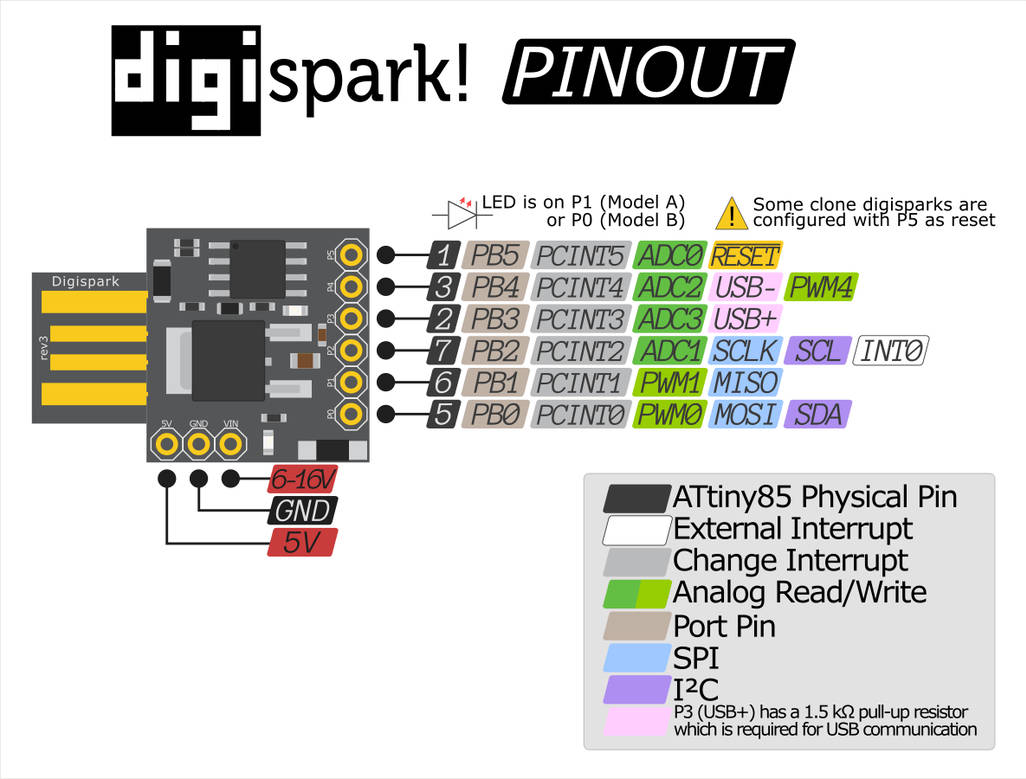
Die Digispark-bord beskik oor ses algemene doel invoer/uitset (GPIO)-penne, insluitend vier analoog-insette en verskeie penne wat Pulse Width Modulation (PWM) kan hanteer. Dit het ook 'n aanboord krag-LED en 'n aparte toets-LED wat aan pen 1 gekoppel is. Die bord word via USB of 'n eksterne kragbron tot 16V aangedryf, wat deur 'n aanboord spanningsreguleerder tot 5V gereguleer word. (in video by 02:11)
%%WIRING%%
Bedradingsgids
Die Digispark kom met penkoppe wat gesoldeer moet word. (in video by 01:22) Maak seker dat jy die penkoppe korrek belyn voordat jy soldeer. Pen 1 is kritiek aangesien dit die aanboord toets-LED beheer.
Kode-verduideliking
Alhoewel geen kode-uitsnedes eksplisiet verskaf is nie, demonstreer die video 'n eenvoudige flikker-skets om die bord se funksionaliteit te toets. Die sleutelelemente van die kode is:
pinMode(1, OUTPUT); // Stel pen 1 as 'n uitset om die LED te beheer (in video by 11:55)
digitalWrite(1, HIGH); // Skakel die LED AAN (in video by 12:07)
delay(1000); // Hou die LED AAN vir 1 sekonde (1000 millisekondes) (in video by 12:13)
digitalWrite(1, LOW); // Skakel die LED AF (in video by 12:20)
delay(1000); // Hou die LED AF vir 1 sekonde
Die LED_BUILTIN-konstante, wat algemeen in Arduino-kode gebruik word, moet met 1 vervang word om die Digispark se toets-LED te teiken. Die delay()-funksie beheer die flikker-tempo. (in video by 10:50)
Lewende Projek/Demonstrasie
Die video demonstreer die oplaai van die flikker-skets na die Digispark. 'n Sleutelpunt om te let op is die oplaai-proses: na samestelling, vra die Arduino IDE jou om die Digispark in te prop. Dit laai dan die kode via USB op. (in video by 11:24)
Hoofstukke
- [00:00] Inleiding tot die Digispark
- [01:08] Hardeware Verduidelik
- [04:35] Spesifikasies, Skematiese en Datablad
- [08:46] Arduino UNO-opstelling
- [10:35] Arduino Kode-loop Demonstrasie
```
```Beelde


Hulpbronne en verwysings
-
BuitenburgUsing an LCD with a Digisparkyoutu.be
Lêers📁
Ander lêers
-
Digispark USB SchematicSchematic diagram for the Digispark ATtiny85 USB development board. Shows the USB connection, power regulation, and pinout for the ATtiny85 microcontroller.
hhttps://robojax.com/download/schematic/Digispark_USB_Schematic.pdf0.01 MB -
Digistump DriversDriver package for Digistump boards, including the Digispark. Contains USB drivers required to program Digistump development boards from the Arduino IDE.
Digistump.Drivers.zip