Este tutorial faz parte de: Teclados
Todos os vídeos sobre teclados numéricos estão listados aqui.
Usando um teclado 4x3 com Arduino
Neste tutorial, exploraremos como usar um teclado matricial 4x3 com um Arduino para ler os pressionamentos de tecla. Este teclado pode ser utilizado em vários projetos, como criar uma interface de entrada simples para um sistema de segurança ou qualquer aplicação que exija entrada do usuário. Ao final deste guia, você será capaz de ler os pressionamentos de tecla e responder a teclas específicas.

Certifique-se de assistir ao vídeo complementar para uma demonstração visual da fiação e da implementação do código (no vídeo em 00:00).
Hardware Explicado
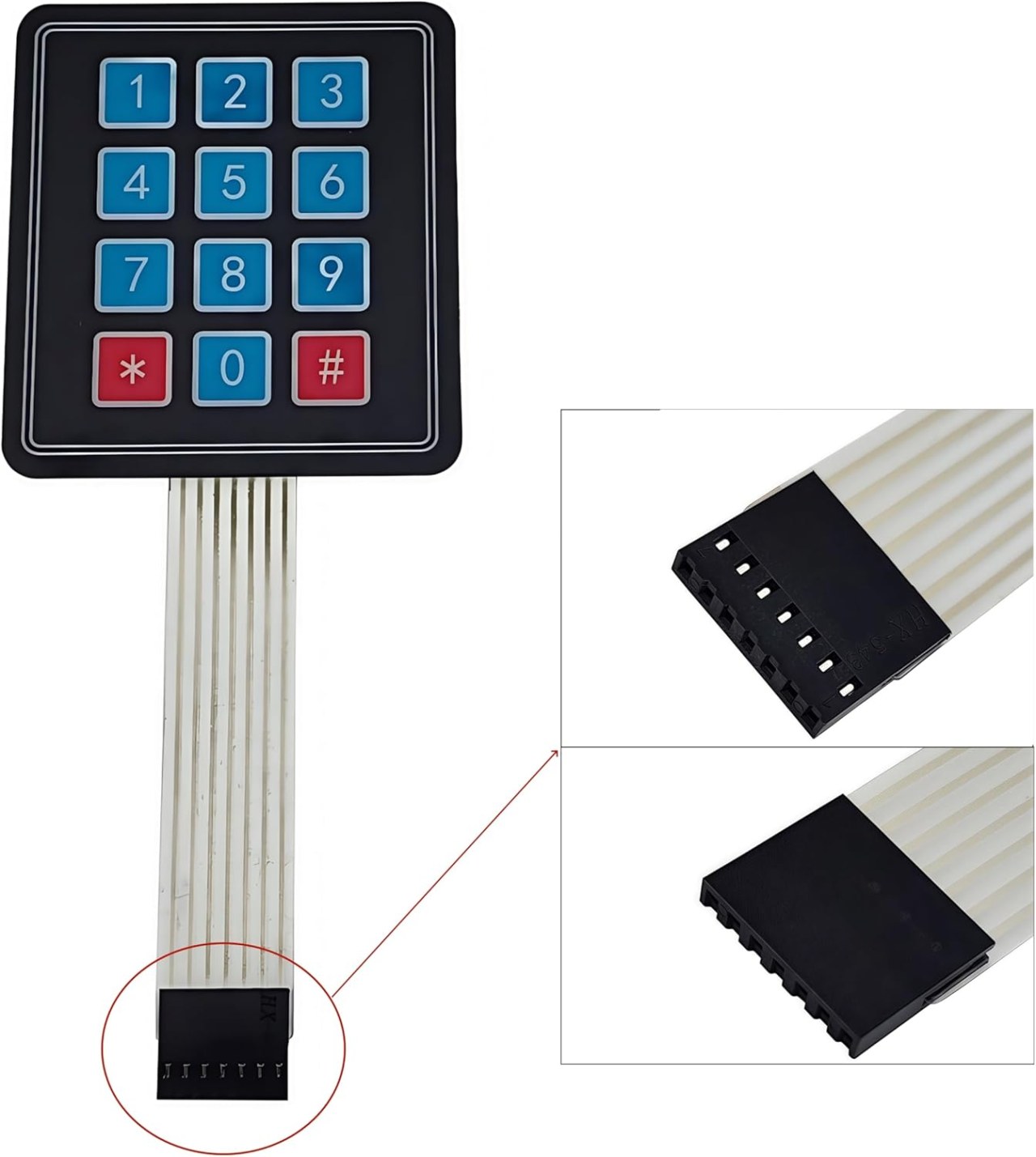
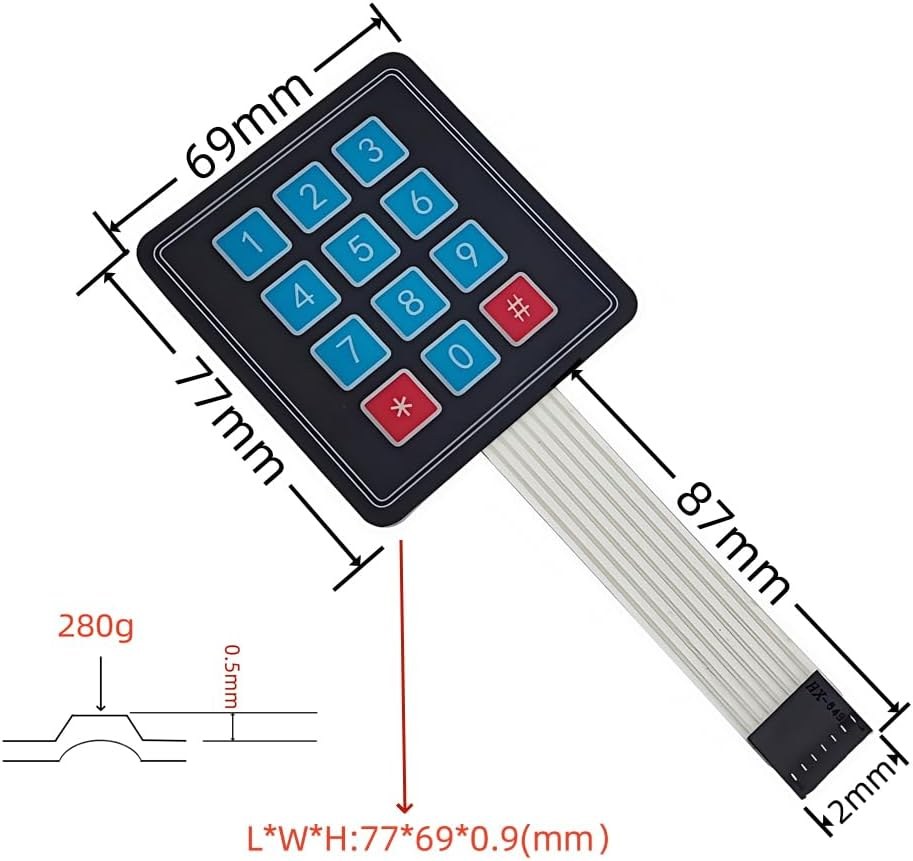
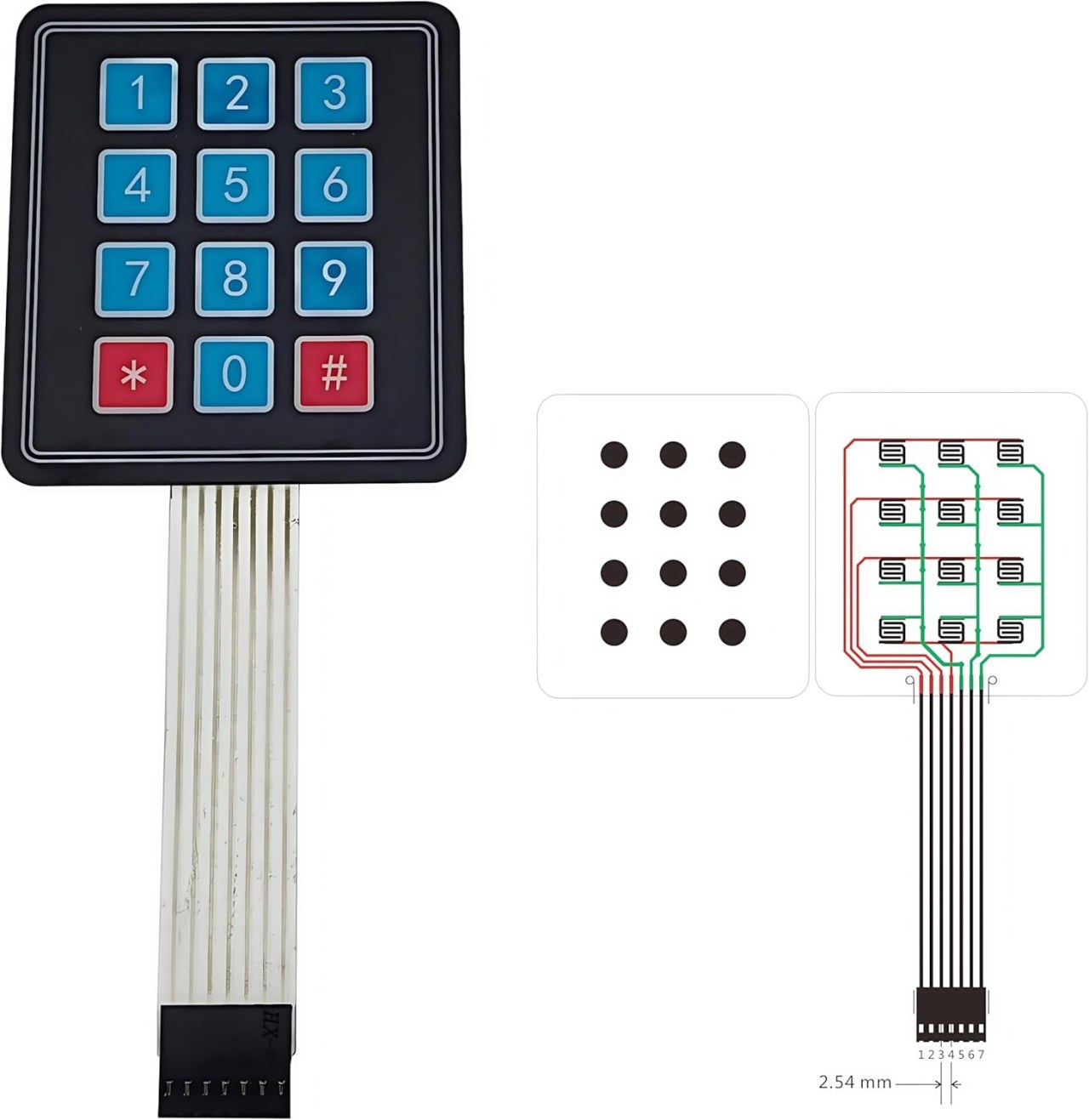
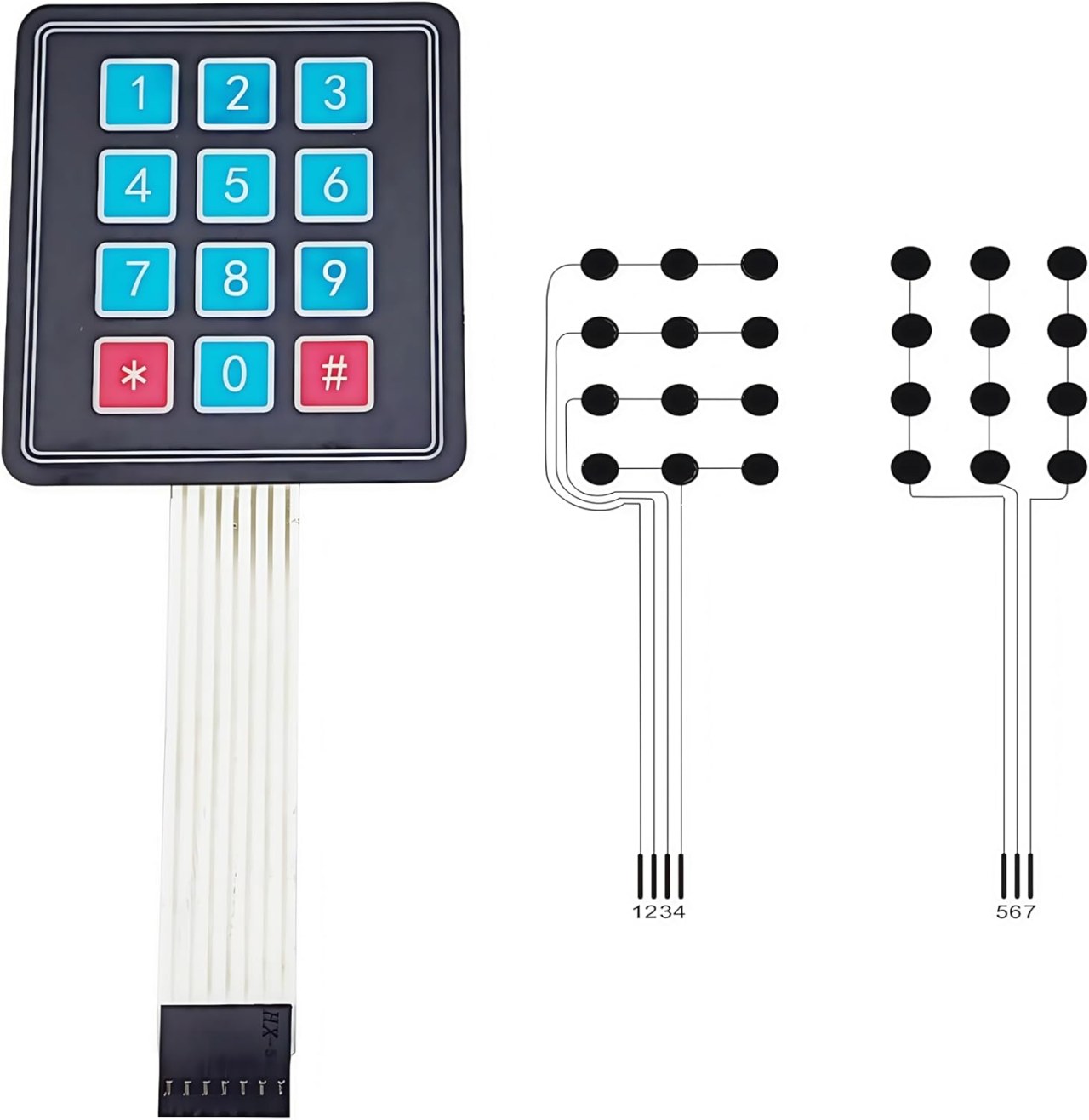
Os principais componentes deste projeto incluem o teclado 4x3 e a placa Arduino. O teclado consiste em uma matriz de botões dispostos em 4 linhas e 3 colunas. Quando um botão é pressionado, ele conecta uma linha específica a uma coluna específica, permitindo que o Arduino identifique qual botão foi pressionado.
A placa Arduino atua como o controlador central que lê as entradas do teclado. Ela utiliza a biblioteca Keypad, que simplifica o processo de gerenciamento do teclado matricial e facilita a detecção de pressionamentos de tecla.
Detalhes da ficha técnica
| Fabricante | Diversos |
|---|---|
| Número da peça | Teclado matricial 4x3 |
| Tensão lógica | 5 V |
| Corrente de operação | ≤ 20 mA |
| Vida útil da chave | ≥ 1,000,000 pressionamentos |
| Pacote | Teclado Matricial |
- Conecte os pinos do teclado corretamente aos pinos digitais do Arduino.
- Use resistores pull-up ou pull-down, se necessário, dependendo da sua configuração.
- Certifique-se de que a biblioteca Keypad esteja incluída no IDE do Arduino.
- Implemente o debounce dos pressionamentos de tecla no software para evitar leituras múltiplas.
- Teste cada tecla para confirmar o cabeamento e o funcionamento adequados.
Instruções de fiação

Para ligar o teclado 4x3 ao Arduino, você deve conectar os pinos das linhas e das colunas do teclado aos pinos digitais do Arduino. Conecte os pinos das linhas (normalmente 4 pinos) aos pinos2,3,4, e5no Arduino. Os pinos das colunas (normalmente 3 pinos) devem ser conectados aos pinos6,7, e8.
Certifique-se de conectar o pino de aterramento do teclado ao terra do Arduino e o pino de alimentação ao pino de 5V. Essa configuração permitirá que o Arduino leia o estado de cada tecla quando pressionada, usando a biblioteca Keypad para lidar com a varredura da matriz.
Exemplos de código e guia passo a passo
O código a seguir inicializa o teclado matricial e imprime a tecla pressionada no monitor serial. Os valores das teclas são armazenados em um array de caracteres.
const byte ROWS = 4; //four rows
const byte COLS = 3; //three columns
char keys[ROWS][COLS] = {
  {'1','2','3'},
  {'4','5','6'},
  {'7','8','9'},
  {'*','0','#'}
};OkeysO array define o layout do teclado, que corresponde à disposição física das teclas. Cada caractere representa um botão no teclado.
Em seguida, configuramos o teclado emsetup()função:
void setup(){
  Serial.begin(9600);
  Serial.println("Robojax 4x3 keypad");
}
Este segmento inicializa a comunicação serial a 9600 baud, permitindo que vejamos as teclas pressionadas no monitor serial.
Por fim, o loop verifica pressionamentos de teclas e responde de acordo:
void loop(){
  char key = keypad.getKey();
  if (key){
    Serial.println(key);
  }
  if (key =='4'){
    Serial.println("Key 4 is pressed");
  }
}
Aqui, o programa verifica se alguma tecla está pressionada usandokeypad.getKey(). Se uma tecla for pressionada, imprime o valor da tecla. Além disso, se a tecla '4' for pressionada, uma mensagem específica é exibida.
Demonstração / O que esperar
Quando a configuração estiver completa, pressionar qualquer tecla no teclado deve enviar o caractere correspondente ao monitor serial. Se a tecla '4' for pressionada, uma mensagem especial será exibida indicando a ativação dessa tecla. Essa funcionalidade permite que você construa sobre essa base aplicações mais complexas.
Tenha cuidado com entradas flutuantes que podem levar a um comportamento errático. Certifique-se de que todas as conexões estejam seguras e teste cada tecla para confirmar o funcionamento adequado (no vídeo em 00:00).
Imagens
Este tutorial é parte de: Teclados
- Código Arduino e vídeo para um teclado de quatro teclas
- Código e vídeo do Arduino: Teclado matricial preto 4x4
- Build a Simple Electronic Lock with Keypad and LCD Using Arduino
- Controlling an 8-channel relay with a 4x3 keypad
- Como usar o Soft Keypad 4x4 com Arduino
- How to Use a 5x4 20-Key Keypad with Arduino to Detect Strings
- Lesson 67: Controlling an 8-Channel Relay with a Keypad Using Arduino
- 1602 LCD Keypad Shield: Código Básico
/*
 * Library taken from: https://playground.arduino.cc/Code/Keypad
 * This is the Arduino code for a 4x3 keypad.
 * Watch the video for details and demo: http://youtu.be/qIDzzG2LUtg
resources page: www.Robojax.com/RJT104
 *
 * Modified by Ahmad Shamshiri for the Robojax Video channel: www.Robojax.com/RJT104
 * Date: July 11, 2018 at 19:56 in Ajax, Ontario, Canada
 * Permission granted to share this code, given that this
 * note is kept with the code.
 * Disclaimer: This code is "AS IS" and for educational purposes only.
 * This code has been downloaded from https://robojax.com
 * Watch video instructions for this code:
 *
 */
/* @file HelloKeypad.pde
|| @version 1.0
|| @author Alexander Brevig
|| @contact alexanderbrevig@gmail.com
||
|| @description
|| | Demonstrates the simplest use of the matrix Keypad library.
|| #
*/
#include <Keypad.h>

const byte ROWS = 4; //four rows
const byte COLS = 3; //three columns
char keys[ROWS][COLS] = {
  {'1','2','3'},
  {'4','5','6'},
  {'7','8','9'},
  {'*','0','#'}
};

byte rowPins[ROWS] = {2, 3, 4, 5}; //connect to the row pinouts of the keypad
byte colPins[COLS] = {6,7,8}; //connect to the column pinouts of the keypad

Keypad keypad = Keypad( makeKeymap(keys), rowPins, colPins, ROWS, COLS );

void setup(){
  // Robojax 4x3 keypad test
  Serial.begin(9600);
  Serial.println("Robojax 4x3 keypad");
}

void loop(){
  // Robojax 4x3 keypad test
  char key = keypad.getKey();
    // Just print the pressed key
   if (key){
    Serial.println(key);
  }
   // This checks if 4 is pressed, then do something. Here we print the text, but you can control something.
  if (key =='4'){
    // If key matches what you are looking for
    Serial.println("Key 4 is pressed");
  }

}
Coisas que você pode precisar
-
AmazonasCompre um teclado 4x3 na Amazon.amzn.to
Recursos e referências
Ainda não há recursos.
Arquivos📁
Arquivo Fritzing
-
Teclado de Matriz de Membrana 4x3
Membrane Matrix Keypad 4x3.fzpz0.01 MB
Outros arquivos
-
Biblioteca de teclado LCD
robojax-1602_LCD_keypad.zip