اس ٹیوٹوریل میں، ہم سیکھیں گے کہ ESP32 مائیکروکنٹرولر کے ساتھ پش بٹن کا استعمال کرکے LED کو آن اور آف کیسے کیا جائے۔ یہ پروجیکٹ ظاہر کرے گا کہ پش بٹن کی حالت کیسے پڑھی جائے اور اس کے مطابق LED کو کیسے کنٹرول کیا جائے۔ جب بٹن دبایا جائے گا، LED آن ہو جائے گی، اور جب چھوڑا جائے گا، تو یہ آف ہو جائے گی۔ یہ ESP32 استعمال کرنے والے بہت سے انٹرایکٹو پروجیکٹس کے لیے ایک بنیادی تصور ہے۔
ESP32 ایک طاقتور مائیکروکنٹرولر ہے جس میں بلٹ ان Wi-Fi اور Bluetooth صلاحیتیں ہیں، جو اسے مختلف IoT ایپلیکیشنز کے لیے موزوں بناتی ہیں۔ اس سبق میں، ہم SunFounder ESP32 اسٹارٹر کٹ سے ESP32 استعمال کریں گے، جس میں مزاحم اور LEDs جیسے ضروری اجزاء شامل ہیں، تاکہ ایک سادہ سرکٹ بنایا جا سکے۔ وائرنگ اور کوڈ کی تفصیلی وضاحت کے لیے، براہ کرم ویڈیو (ویڈیو میں 00:00 پر) دیکھیں۔
ہارڈویئر کی وضاحت
اس پروجیکٹ کے اہم اجزاء میں ESP32 مائیکروکنٹرولر، ایک پش بٹن، ایک LED، اور مزاحم شامل ہیں۔ ESP32 پروجیکٹ کے دماغ کے طور پر کام کرتا ہے، جو پش بٹن کی حالت کی بنیاد پر LED کو کنٹرول کرتا ہے۔ پش بٹن صارفین کو سرکٹ کے ساتھ تعامل کرنے کی اجازت دیتا ہے، جبکہ LED بٹن دبانے پر بصری فیڈ بیک فراہم کرتی ہے۔
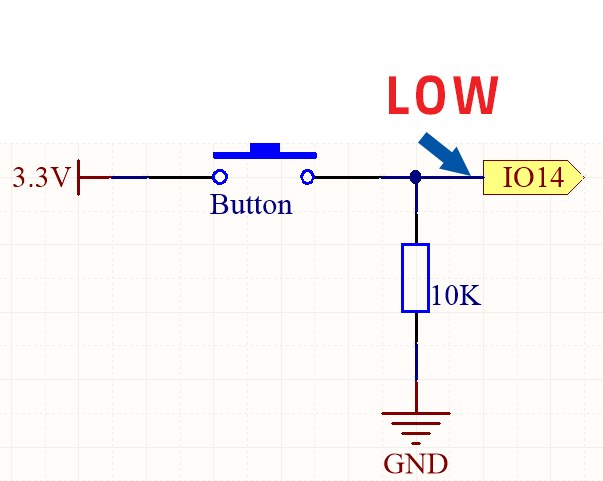
پش بٹن دبانے پر سرکٹ کو بند کرکے کام کرتا ہے، جس سے کرنٹ بہنے لگتا ہے۔ یہ عمل ESP32 کے نامزد ان پٹ پن کو HIGH سگنل بھیجتا ہے، جسے کوڈ میں پڑھا جا سکتا ہے۔ بٹن سے منسلک مزاحم اس بات کو یقینی بناتا ہے کہ جب بٹن نہ دبایا جائے تو پن کی ایک متعین حالت ہو، جس سے غیر متوقع رویے سے بچا جا سکے۔
مزاحم کے ساتھ پش بٹن
وائرنگ ہدایات
سرکٹ کو وائر کرنے کے لیے، LED کے لمبے پن (anode) کو 220-ohm مزاحم سے جوڑ کر شروع کریں۔ مزاحم کے دوسرے سرے کو ESP32 پر GPIO پن 26 سے جوڑیں۔ LED کا چھوٹا پن (cathode) زمین سے منسلک ہونا چاہیے۔ اگلا، پش بٹن لیں اور اس کے ایک طرف کو بورڈ پر 3.3V پاور سپلائی سے جوڑیں۔ پش بٹن کا دوسرا رخ GPIO پن 14 سے جوڑتا ہے۔
مزاحم کے بغیر پش بٹن
مزاحم کے بغیر پش بٹن
مزاحم کے ساتھ پش بٹن
مزاحم کے ساتھ پش بٹن
مزید برآں، GPIO پن 14 سے زمین تک ایک 10k-ohm مزاحم رکھیں تاکہ جب بٹن نہ دبایا جائے تو پن LOW پڑھے۔ آخر میں، ESP32 سے زمین کی تار کو بریڈ بورڈ پر مشترکہ زمین سے جوڑیں۔ یہ سیٹ اپ ESP32 کو بٹن کی حالت پڑھنے اور اس کے مطابق LED کو کنٹرول کرنے کی اجازت دے گا۔
کوڈ مثالیں اور واک تھرو
پروگرام کا بنیادی حصہ مستقل (constants) کا استعمال کرتے ہوئے بٹن اور LED کے لیے پن نمبرز کی وضاحت سے شروع ہوتا ہے۔ یہ یقینی بناتا ہے کہ پروگرام کے عمل کے دوران پن تفویضات تبدیل نہ ہوں۔
// پن نمبرز سیٹ کریں
const int buttonPin = 14;  // بٹن پن
const int ledPin = 26;     // LED پن
setup() فنکشن میں، ہم سیریل مانیٹر کو ابتدائی بناتے ہیں اور بٹن پن کو ان پٹ کے طور پر سیٹ کرتے ہیں جبکہ LED پن کو آؤٹ پٹ کے طور پر ترتیب دیتے ہیں۔ یہ ESP32 کو بٹن سے پڑھنے اور LED کو کنٹرول کرنے کے لیے تیار کرتا ہے۔
loop() فنکشن کے اندر، پروگرام مسلسل بٹن کی حالت پڑھتا ہے اور اسے سیریل مانیٹر پر پرنٹ کرتا ہے۔ اگر بٹن دبایا جاتا ہے، تو LED آن ہو جاتی ہے؛ بصورت دیگر، یہ آف ہو جاتی ہے۔ یہ منطق بٹن کی حالت کی بنیاد پر LED کو ٹوگل کرنے کے لیے ضروری ہے۔
یہ بنیادی فعالیت LED کو پش بٹن کے براہ راست جواب دینے کی اجازت دیتی ہے۔ پروجیکٹ اور مکمل کوڈ کے بارے میں مزید تفصیلات کے لیے، براہ کرم فراہم کردہ ویڈیو (ویڈیو میں 14:00 پر) دیکھیں۔
مظاہرہ / کیا توقع کریں
ایک بار وائرنگ مکمل ہونے اور کوڈ اپ لوڈ ہونے کے بعد، پش بٹن دبانے سے LED آن ہونی چاہیے، اور اسے چھوڑنے سے LED آف ہو جائے گی۔ یہ رویہ تصدیق کرتا ہے کہ بٹن کی حالت درست طریقے سے پڑھی جا رہی ہے۔ اگر LED توقع کے مطابق جواب نہیں دیتی ہے، تو وائرنگ چیک کریں اور یقینی بنائیں کہ بٹن صحیح طریقے سے کام کر رہا ہے۔
جانچ کے دوران، بٹن کی حالت کی ریڈنگز کے لیے سیریل مانیٹر کا مشاہدہ کرنا یقینی بنائیں۔ جب بٹن دبایا جائے تو آپ کو '1' نظر آنا چاہیے اور جب اسے چھوڑا جائے تو '0'۔ اگر ریڈنگز غیر متوقع طور پر اتار چڑھاؤ کرتی ہیں، تو یہ وائرنگ کا مسئلہ یا کوڈ میں اضافی ڈیباؤنسنگ منطق کی ضرورت کی نشاندہی کر سکتا ہے۔
// set pin numbers
const int buttonPin = 14;  // Button pin
const int ledPin = 26;     // LED pin

// variable for storing the button status
int buttonState = 0;

void setup() {
  Serial.begin(115200);
  // initialize the button pin as an input
  pinMode(buttonPin, INPUT);
  // initialize the LED pin as an output
  pinMode(ledPin, OUTPUT);
}

void loop() {
  // read the state of the button value
  buttonState = digitalRead(buttonPin);
  Serial.println(buttonState);
  delay(100);
  // if the button is pressed
  if (buttonState == HIGH) {
    // turn LED on
    digitalWrite(ledPin, HIGH);

  } else {
    // turn LED off
    digitalWrite(ledPin, LOW);
  }
}
افشاء: ایک ایمیزون ایسوسی ایٹ کے طور پر، ہم اہل خریداریوں سے کمائی کرتے ہیں۔ اس کا مطلب ہے کہ اگر آپ ایک لنک پر کلک کرتے ہیں اور بغیر کسی اضافی قیمت کے خریداری کرتے ہیں تو ہمیں ایک چھوٹا کمیشن مل سکتا ہے۔