Algunas partes de este sitio web aún no están disponibles en su idioma. Estamos trabajando para solucionar esto y nos disculpamos por cualquier inconveniente.
Tutorial ESP32 9/55 - Usando un botón para alternar el LED, Presionar ON, Presionar OFF - Kit IoT SunFounder ESP32
En este tutorial, aprenderemos cómo utilizar un botón pulsador para alternar un LED encendido y apagado con un microcontrolador ESP32. El proyecto demostrará cómo leer el estado del botón pulsador y controlar el LED en consecuencia. Cuando se presiona el botón, el LED se encenderá, y al soltarlo, se apagará. Este es un concepto fundamental para muchos proyectos interactivos que utilizan el ESP32.
El ESP32 es un microcontrolador potente con capacidades de Wi-Fi y Bluetooth integradas, lo que lo hace adecuado para diversas aplicaciones de IoT. En esta lección, utilizaremos el ESP32 del Kit de Inicio ESP32 de SunFounder, que incluye componentes esenciales como resistencias y LEDs, para crear un circuito simple. Para una explicación detallada del cableado y el código, consulte el video (en el video a las 00:00).
Hardware Explicado
Los componentes clave para este proyecto incluyen el microcontrolador ESP32, un botón de presión, un LED y resistencias. El ESP32 actúa como el cerebro del proyecto, controlando el LED según el estado del botón de presión. El botón de presión permite a los usuarios interactuar con el circuito, mientras que el LED proporciona retroalimentación visual cuando se presiona el botón.
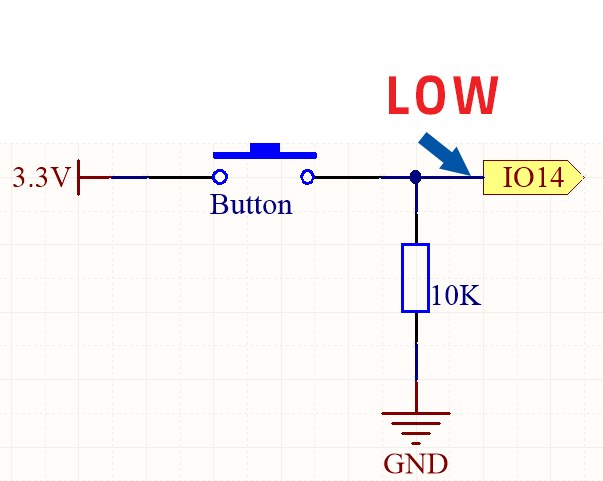
El botón pulsador funciona cerrando el circuito al ser presionado, permitiendo que fluya corriente. Esta acción envía una señal ALTA al pin de entrada designado del ESP32, que luego puede ser leído en el código. El resistor conectado al botón asegura que el pin tenga un estado definido cuando el botón no está presionado, previniendo comportamientos erráticos.
Botón de presión con resistencia
Instrucciones de cableado
Para cablear el circuito, comienza conectando el pin más largo del LED (ánodo) a una resistencia de 220 ohmios. Conecta el otro extremo de la resistencia al pin GPIO 26 en el ESP32. El pin más corto del LED (cátodo) debe conectarse a tierra. A continuación, toma el botón y conecta un lado a la fuente de alimentación de 3.3V en la placa. El otro lado del botón se conecta al pin GPIO 14.
Botón pulsador sin resistenciaBotón pulsador sin resistorBotón pulsador con resistorBotón pulsador con resistencia
Además, coloca una resistencia de 10k ohmios desde el pin GPIO 14 a tierra para asegurar que el pin lea BAJO cuando el botón no está presionado. Finalmente, conecta el cable de tierra del ESP32 a la tierra común en la placa de pruebas. Esta configuración permitirá que el ESP32 lea el estado del botón y controle el LED en consecuencia.
Ejemplos de código y tutorial
El núcleo del programa comienza definiendo los números de pin para el botón y el LED utilizando constantes. Esto asegura que las asignaciones de pin permanezcan sin cambios a lo largo de la ejecución del programa.
// set pin numbers
const int buttonPin = 14;  // Button pin
const int ledPin = 26;     // LED pin
En elsetup()En la función, inicializamos el monitor serie y configuramos el pin del botón como una entrada mientras configuramos el pin del LED como una salida. Esto prepara el ESP32 para leer del botón y controlar el LED.
Dentro de laloop()La función, el programa lee continuamente el estado del botón y lo imprime en el monitor serial. Si el botón está presionado, se enciende el LED; de lo contrario, se apaga. Esta lógica es esencial para alternar el LED según el estado del botón.
Esta funcionalidad básica permite que el LED responda directamente al botón de presión. Para más detalles sobre el proyecto y el código completo, consulte el video proporcionado (en el video a las 14:00).
Demostración / Qué Esperar
Una vez que el cableado esté completo y el código esté cargado, presionar el botón debería encender el LED, y soltarlo apagará el LED. Este comportamiento confirma que el estado del botón se está leyendo correctamente. Si el LED no responde como se espera, revisa el cableado y asegúrate de que el botón esté funcionando correctamente.
Durante las pruebas, asegúrate de observar el monitor serial para las lecturas del estado del botón. Deberías ver un '1' cuando el botón está presionado y un '0' cuando se suelta. Si las lecturas fluctúan de manera inesperada, puede indicar un problema de cableado o la necesidad de lógica adicional para el debounce en el código.
Marcas de tiempo del video
00:00 Iniciar
1:48 Introducción al proyecto
3:10 Explicación del interruptor y botón de pulsar
7:19 Explicación del cableado
Código Arduino para botón pulsador explicado
15:56 Seleccionando la placa ESP32 y el puerto COM
Demostración del proyecto 17:38
18:33 Proyecto-2 Alternando un LED
19:09 Código de Arduino para hacer parpadear un LED
/*
 * // establecer números de pin
 */
const int buttonPin = 14; // Pin de botón
const int ledPin = 26; // pin LED

 // variable para almacenar el estado del botón
int buttonState = 0;

void setup() {
  Serial.begin(115200);
 // inicializar el pin del botón como una entrada
  pinMode(buttonPin, INPUT);
 // inicializa el pin LED como una salida
  pinMode(ledPin, OUTPUT);
}

void loop() {
 // lee el estado del valor del botón
  buttonState = digitalRead(buttonPin);
  Serial.println(buttonState);
  delay(100);
 // si se presiona el botón
  if (buttonState == HIGH) {
 // encender el LED
    digitalWrite(ledPin, HIGH);

  } else {
 // apagar el LED
    digitalWrite(ledPin, LOW);
  }
}
Divulgación: Como Asociado de Amazon, ganamos por compras calificadas. Esto significa que podemos recibir una pequeña comisión si haces clic en un enlace y realizas una compra sin costo adicional para ti.