ESP32 教學 44/55 - ESP32 相機網絡伺服器透過 WiFi 傳輸視頻串流 CAM-2 | SunFounder 嘅 ESP32 套件
喺呢個教學入面,我哋會用ESP32同佢嘅相機擴展板整一個即時天氣站。呢個項目會令ESP32可以喺LCD屏幕上面顯示溫度同濕度等天氣數據,同時透過Wi-Fi串流視頻。完成呢個教學之後,你就會有一個每10秒更新一次嘅完整天氣站,隨時隨地掌握有用嘅天氣資訊。想更加清楚嘅話,可以參考條片(片入面00:00位置)。

硬件講解
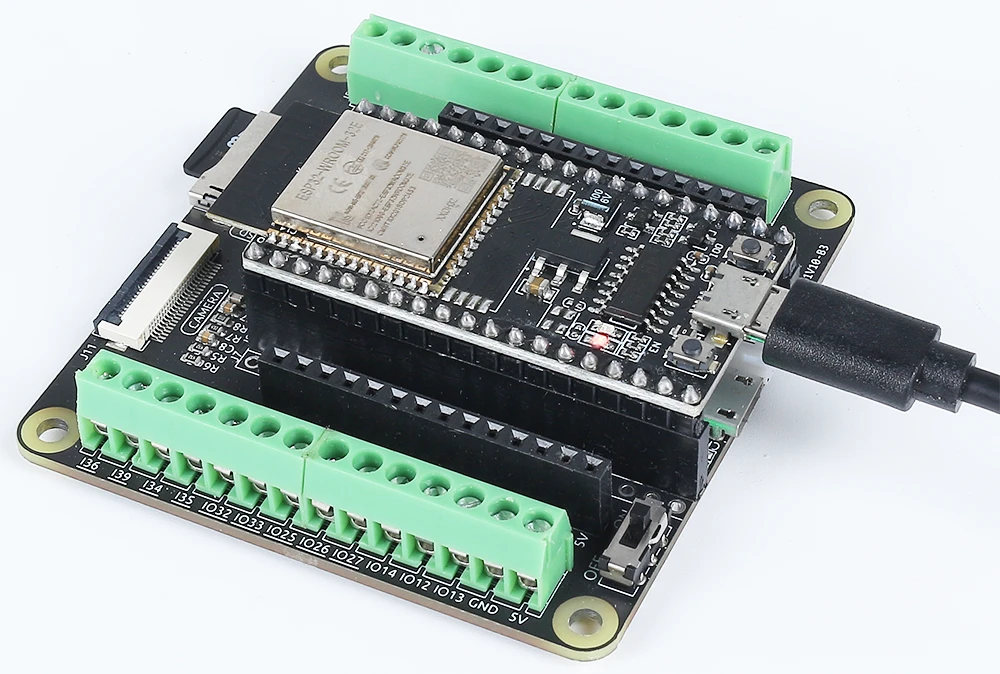
呢個項目嘅主要組件包括ESP32微控制器、一個LCD顯示屏同一個相機模組。ESP32係一個功能強大嘅微控制器,內置Wi-Fi同藍牙功能,可以連上互聯網同其他裝置通訊。相機模組負責視頻串流,而LCD顯示屏就用嚟向用戶顯示天氣資訊。
呢個項目用嘅LCD係一個20x4字元顯示屏,可以一次過顯示好多資訊。佢連接到ESP32,用嚟顯示從網上API攞到嘅溫度、濕度同其他天氣數據。ESP32仲包含電池管理系統,可以無線操作。
Datasheet詳細資料
| 製造商 | Espressif |
|---|---|
| 零件編號 | ESP32-WROOM-32 |
| 邏輯/IO電壓 | 3.3 V |
| 供電電壓 | 3.0 - 3.6 V |
| 輸出電流(每個GPIO) | 12 mA |
| 峰值電流(每個GPIO) | 40 mA |
| PWM頻率指引 | 1 kHz |
| 輸入邏輯閾值 | 0.3 * VDD 至 0.7 * VDD |
| 電壓降 / RDS(on) / 飽和 | 0.1 V(典型值) |
| 熱限制 | 125 °C |
| 封裝 | QFN48 |
| 備註 / 變體 | 包含PSRAM選項 |
- 確保供電正確(3.0 - 3.6 V)。
- 高電流應用要使用散熱器。
- 留意GPIO電流限制(每個引腳12 mA)。
- 正確連接LCD同相機,避免通訊出錯。
- 檢查Wi-Fi憑證同API金鑰,解決連線問題。
接線說明
要將ESP32同LCD同相機模組接線,首先連接電源同接地引腳。將ESP32嘅接地引腳連接到LCD同相機嘅接地。然後,將ESP32嘅5V引腳連接到LCD嘅VCC。至於相機,將啡色線連接到接地,紅色線連接到5V,黃色線連接到GPIO 21,橙色線連接到GPIO 22。確保連接穩固,避免操作期間出現問題。
下一步,將LCD連接到適當嘅GPIO引腳。具體引腳可能因你嘅設定而異,但一般嚟講,你會將控制引腳連接到ESP32上指定嘅GPIO。一定要參考你嗰款LCD型號嘅datasheet或引腳圖,確認正確嘅接線。完成呢啲連接之後,再檢查一次所有接線,確保冇鬆脫或接錯。
程式碼範例同講解
喺程式碼入面,我哋首先引入處理相機同Wi-Fi功能所需嘅函式庫。基本嘅識別資料會被宣告,包括Wi-Fi憑證嘅ssid同password。相機嘅配置用camera_config_t結構設定,入面定義咗像素格式同幀大小等各種參數。
const char* ssid = "SSID";
const char* password = "PASSWORD";

void setup() {
  Serial.begin(115200);
  camera_config_t config;
  // ...(配置設定)
  esp_err_t err = esp_camera_init(&config);
  // 檢查錯誤
}
呢段程式碼初始化相機,並檢查設定過程中有冇錯誤。如果相機初始化失敗,就會喺序列監視器度印出錯誤訊息。
跟住,我哋處理Wi-Fi連接並啟動相機伺服器。連接迴圈會一直運行,直到成功建立Wi-Fi連接為止,呢個對從API攞天氣數據嚟講好重要。
WiFi.begin(ssid, password);
while (WiFi.status() != WL_CONNECTED) {
  delay(500);
  Serial.print(".");
}
startCameraServer();
喺呢個部分,我哋啟動Wi-Fi連接,並喺序列監視器度印出點號,直到連接成功為止。連接成功之後,就會啟動相機伺服器,可以進行視頻串流。
完整嘅程式碼會喺文章下面載入,你可以睇到所有部分點樣組合埋一齊。
示範 / 預期效果
當所有嘢接好線並上載程式碼之後,你可以預期ESP32會連上Wi-Fi網絡,並開始每10秒攞一次天氣數據。溫度同濕度讀數會顯示喺LCD屏幕上面。另外,相機會透過Wi-Fi串流視頻,可以透過序列監視器印出嘅本地IP地址存取。如果Wi-Fi連接失敗,ESP32會透過序列輸出通知你(片入面10:00位置)。
影片時間標記
- 00:00 開始
- 1:42 ESP32-Cam介紹
- 4:30 Arduino程式碼講解
- 7:35 喺Arduino IDE度選擇ESP32板同COM埠
- 9:17 示範
- 12:06 喺手機上面示範
圖片
#include "esp_camera.h"
#include <WiFi.h>

//
// WARNING!!! PSRAM IC required for UXGA resolution and high JPEG quality
//            Ensure ESP32 Wrover Module or other board with PSRAM is selected
//            Partial images will be transmitted if image exceeds buffer size
//
//            You must select partition scheme from the board menu that has at least 3MB APP space.
//            Face Recognition is DISABLED for ESP32 and ESP32-S2, because it takes up from 15
//            seconds to process single frame. Face Detection is ENABLED if PSRAM is enabled as well

// ===================
// Select camera model
// ===================
//#define CAMERA_MODEL_WROVER_KIT // Has PSRAM
// #define CAMERA_MODEL_ESP_EYE // Has PSRAM
//#define CAMERA_MODEL_ESP32S3_EYE // Has PSRAM
//#define CAMERA_MODEL_M5STACK_PSRAM // Has PSRAM
//#define CAMERA_MODEL_M5STACK_V2_PSRAM // M5Camera version B Has PSRAM
//#define CAMERA_MODEL_M5STACK_WIDE // Has PSRAM
//#define CAMERA_MODEL_M5STACK_ESP32CAM // No PSRAM
//#define CAMERA_MODEL_M5STACK_UNITCAM // No PSRAM
#define CAMERA_MODEL_AI_THINKER // Has PSRAM
//#define CAMERA_MODEL_TTGO_T_JOURNAL // No PSRAM
//#define CAMERA_MODEL_XIAO_ESP32S3 // Has PSRAM
// ** Espressif Internal Boards **
//#define CAMERA_MODEL_ESP32_CAM_BOARD
//#define CAMERA_MODEL_ESP32S2_CAM_BOARD
//#define CAMERA_MODEL_ESP32S3_CAM_LCD

#include "camera_pins.h"

// Replace the next variables with your SSID/Password combination
const char* ssid = "SSID";
const char* password = "PASSWORD";

void startCameraServer();
void setupLedFlash(int pin);

void setup() {
  Serial.begin(115200);
  Serial.setDebugOutput(true);
  Serial.println();

  camera_config_t config;
  config.ledc_channel = LEDC_CHANNEL_0;
  config.ledc_timer = LEDC_TIMER_0;
  config.pin_d0 = Y2_GPIO_NUM;
  config.pin_d1 = Y3_GPIO_NUM;
  config.pin_d2 = Y4_GPIO_NUM;
  config.pin_d3 = Y5_GPIO_NUM;
  config.pin_d4 = Y6_GPIO_NUM;
  config.pin_d5 = Y7_GPIO_NUM;
  config.pin_d6 = Y8_GPIO_NUM;
  config.pin_d7 = Y9_GPIO_NUM;
  config.pin_xclk = XCLK_GPIO_NUM;
  config.pin_pclk = PCLK_GPIO_NUM;
  config.pin_vsync = VSYNC_GPIO_NUM;
  config.pin_href = HREF_GPIO_NUM;
  config.pin_sccb_sda = SIOD_GPIO_NUM;
  config.pin_sccb_scl = SIOC_GPIO_NUM;
  config.pin_pwdn = PWDN_GPIO_NUM;
  config.pin_reset = RESET_GPIO_NUM;
  config.xclk_freq_hz = 20000000;
  config.frame_size = FRAMESIZE_UXGA;
  config.pixel_format = PIXFORMAT_JPEG; // for streaming
  // config.pixel_format = PIXFORMAT_RGB565; // for face detection/recognition
  config.grab_mode = CAMERA_GRAB_WHEN_EMPTY;
  config.fb_location = CAMERA_FB_IN_PSRAM;
  config.jpeg_quality = 12;
  config.fb_count = 1;

  // if PSRAM IC present, init with UXGA resolution and higher JPEG quality
  //                      for larger pre-allocated frame buffer.
  if(config.pixel_format == PIXFORMAT_JPEG){
    if(psramFound()){
      config.jpeg_quality = 10;
      config.fb_count = 2;
      config.grab_mode = CAMERA_GRAB_LATEST;
    } else {
      // Limit the frame size when PSRAM is not available
      config.frame_size = FRAMESIZE_SVGA;
      config.fb_location = CAMERA_FB_IN_DRAM;
    }
  } else {
    // Best option for face detection/recognition
    config.frame_size = FRAMESIZE_240X240;
#if CONFIG_IDF_TARGET_ESP32S3
    config.fb_count = 2;
#endif
  }

#if defined(CAMERA_MODEL_ESP_EYE)
  pinMode(13, INPUT_PULLUP);
  pinMode(14, INPUT_PULLUP);
#endif

  // camera init
  esp_err_t err = esp_camera_init(&config);
  if (err != ESP_OK) {
    Serial.printf("Camera init failed with error 0x%x", err);
    return;
  }

  sensor_t * s = esp_camera_sensor_get();
  // initial sensors are flipped vertically and colors are a bit saturated
  if (s->id.PID == OV3660_PID) {
    s->set_vflip(s, 1); // flip it back
    s->set_brightness(s, 1); // up the brightness just a bit
    s->set_saturation(s, -2); // lower the saturation
  }
  // drop down frame size for higher initial frame rate
  if(config.pixel_format == PIXFORMAT_JPEG){
    s->set_framesize(s, FRAMESIZE_QVGA);
  }

#if defined(CAMERA_MODEL_M5STACK_WIDE) || defined(CAMERA_MODEL_M5STACK_ESP32CAM)
  s->set_vflip(s, 1);
  s->set_hmirror(s, 1);
#endif

#if defined(CAMERA_MODEL_ESP32S3_EYE)
  s->set_vflip(s, 1);
#endif

// Setup LED FLash if LED pin is defined in camera_pins.h
#if defined(LED_GPIO_NUM)
  setupLedFlash(LED_GPIO_NUM);
#endif

  WiFi.begin(ssid, password);
  WiFi.setSleep(false);

  while (WiFi.status() != WL_CONNECTED) {
    delay(500);
    Serial.print(".");
  }
  Serial.println("");
  Serial.println("WiFi connected");

  startCameraServer();

  Serial.print("Camera Ready! Use 'http://");
  Serial.print(WiFi.localIP());
  Serial.println("' to connect");
}

void loop() {
  // Do nothing. Everything is done in another task by the web server
  delay(10000);
}
Common Course Links
Common Course Files
資源與參考資料
-
文件记录ESP32 Tutorial 44/55- SunFounder doc page for camera web serverdocs.sunfounder.com
文件📁
冇文件可用。