ESP32 Урок 44/55 - ESP32 Камера Веб-сервер Видеопоток По Wifi CAM-2 | Набор SunFounder для ESP32
В этом руководстве мы создадим метеостанцию реального времени с использованием ESP32 и его камеры-расширения. Этот проект позволит ESP32 отображать данные о погоде, такие как температура и влажность, на ЖК-экране, а также транслировать видео по Wi-Fi. К концу этого руководства у вас будет полностью функциональная метеостанция, которая обновляется каждые 10 секунд, предоставляя ценную информацию о погоде под рукой. Для большей наглядности обратитесь к видео (на видео в 00:00).

Объяснение аппаратной части
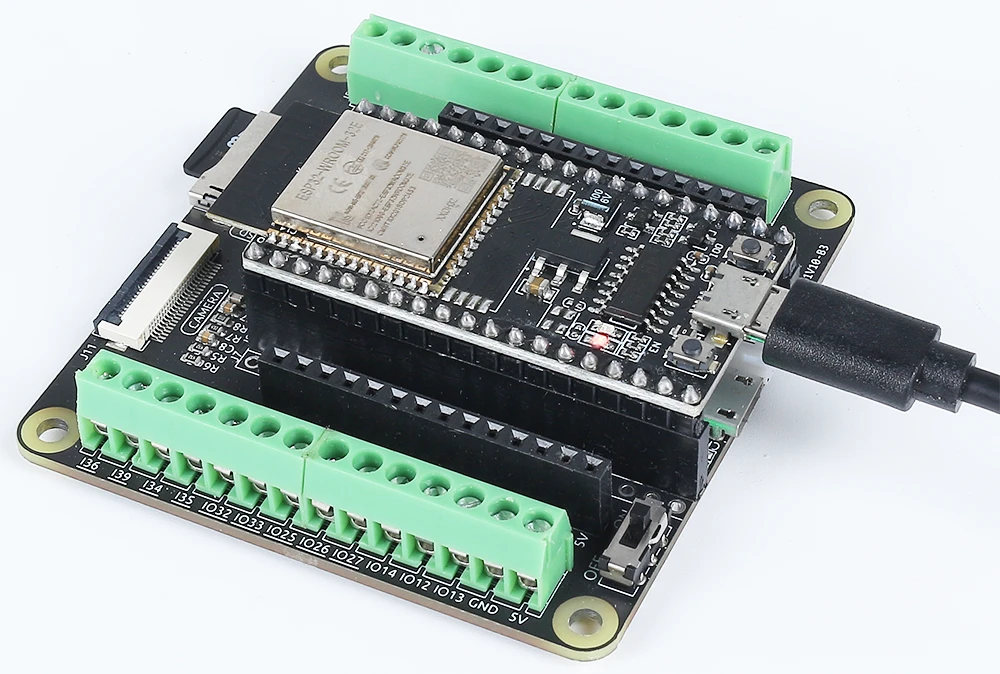
Основные компоненты этого проекта включают микроконтроллер ESP32, ЖК-дисплей и модуль камеры. ESP32 — это мощный микроконтроллер со встроенными возможностями Wi-Fi и Bluetooth, что позволяет ему подключаться к интернету и взаимодействовать с другими устройствами. Модуль камеры обеспечивает видеотрансляцию, а ЖК-дисплей отображает информацию о погоде для пользователя.
ЖК-дисплей, используемый в этом проекте, представляет собой символьный дисплей 20x4, который может отображать значительный объем информации одновременно. Он подключен к ESP32 для отображения температуры, влажности и других данных о погоде, полученных из онлайн-API. ESP32 также включает систему управления питанием от батареи, что позволяет ему работать без проводов.
Данные из технического описания
| Производитель | Espressif |
|---|---|
| Номер детали | ESP32-WROOM-32 |
| Логическое/IO напряжение | 3,3 В |
| Напряжение питания | 3,0 - 3,6 В |
| Выходной ток (на GPIO) | 12 мА |
| Пиковый ток (на GPIO) | 40 мА |
| Рекомендации по частоте ШИМ | 1 кГц |
| Пороговые значения входной логики | 0,3 * VDD до 0,7 * VDD |
| Падение напряжения / RDS(on) / насыщение | 0,1 В (тип.) |
| Тепловые пределы | 125 °C |
| Корпус | QFN48 |
| Примечания / варианты | Включает опции PSRAM |
- Обеспечьте правильное питание (3,0 - 3,6 В).
- Используйте радиаторы для приложений с высоким током.
- Будьте осторожны с предельными токами GPIO (12 мА на контакт).
- Правильно подключайте ЖК-дисплей и камеру, чтобы избежать проблем со связью.
- Проверьте учетные данные Wi-Fi и ключи API на предмет проблем с подключением.
Инструкции по подключению
Чтобы подключить ESP32 к ЖК-дисплею и модулю камеры, начните с подключения контактов питания и земли. Подключите контакт земли ESP32 к земле ЖК-дисплея и камеры. Затем подключите контакт 5V ESP32 к VCC ЖК-дисплея. Для камеры подключите коричневый провод к земле, красный провод к 5V, желтый провод к GPIO 21, а оранжевый провод к GPIO 22. Убедитесь, что соединения надежны, чтобы избежать проблем во время работы.
Затем подключите ЖК-дисплей к соответствующим контактам GPIO. Конкретные контакты могут различаться в зависимости от вашей конфигурации, но обычно вы подключаете управляющие контакты к назначенным GPIO на ESP32. Обязательно обратитесь к техническому описанию или схеме расположения контактов для вашей конкретной модели ЖК-дисплея, чтобы подтвердить правильность подключения. После завершения этих соединений дважды проверьте все соединения на наличие ослабленных или неправильных подключений.
Примеры кода и пояснения
В коде мы сначала включаем необходимые библиотеки для обработки функций камеры и Wi-Fi. Объявляются основные идентификаторы, включая ssid и password для учетных данных Wi-Fi. Конфигурация камеры настраивается с использованием структуры camera_config_t, где мы определяем различные параметры, такие как формат пикселей и размер кадра.
const char* ssid = "SSID";
const char* password = "PASSWORD";

void setup() {
  Serial.begin(115200);
  camera_config_t config;
  // ... (настройки конфигурации)
  esp_err_t err = esp_camera_init(&config);
  // Проверка на ошибки
}
Этот фрагмент инициализирует камеру и проверяет наличие ошибок во время настройки. Если камере не удается инициализироваться, в последовательный монитор выводится сообщение об ошибке.
Далее мы обрабатываем подключение к Wi-Fi и запускаем сервер камеры. Цикл подключения продолжается до тех пор, пока не будет установлено успешное подключение к Wi-Fi, что имеет решающее значение для получения данных о погоде из API.
WiFi.begin(ssid, password);
while (WiFi.status() != WL_CONNECTED) {
  delay(500);
  Serial.print(".");
}
startCameraServer();
В этом разделе мы инициируем подключение к Wi-Fi и выводим точки в последовательный монитор до тех пор, пока соединение не будет установлено. После подключения запускается сервер камеры, что позволяет транслировать видео.
Полный код будет загружен ниже статьи, где вы сможете увидеть, как все части объединяются.
Демонстрация / Чего ожидать
После того как все подключено и код загружен, можно ожидать, что ESP32 подключится к сети Wi-Fi и начнет получать данные о погоде каждые 10 секунд. Показания температуры и влажности будут отображаться на ЖК-экране. Кроме того, камера будет транслировать видео по Wi-Fi, к которому можно получить доступ через локальный IP-адрес, выводимый в последовательный монитор. Если подключение к Wi-Fi не удастся, ESP32 уведомит вас через последовательный вывод (на видео в 10:00).
Временные метки видео
- 00:00 Начало
- 1:42 Введение в ESP32-Cam
- 4:30 Объяснение кода Arduino
- 7:35 Выбор платы ESP32 и COM-порта в Arduino IDE
- 9:17 Демонстрация
- 12:06 Демонстрация на мобильном телефоне
Изображения
#include "esp_camera.h"
#include <WiFi.h>

//
// WARNING!!! PSRAM IC required for UXGA resolution and high JPEG quality
//            Ensure ESP32 Wrover Module or other board with PSRAM is selected
//            Partial images will be transmitted if image exceeds buffer size
//
//            You must select partition scheme from the board menu that has at least 3MB APP space.
//            Face Recognition is DISABLED for ESP32 and ESP32-S2, because it takes up from 15
//            seconds to process single frame. Face Detection is ENABLED if PSRAM is enabled as well

// ===================
// Select camera model
// ===================
//#define CAMERA_MODEL_WROVER_KIT // Has PSRAM
// #define CAMERA_MODEL_ESP_EYE // Has PSRAM
//#define CAMERA_MODEL_ESP32S3_EYE // Has PSRAM
//#define CAMERA_MODEL_M5STACK_PSRAM // Has PSRAM
//#define CAMERA_MODEL_M5STACK_V2_PSRAM // M5Camera version B Has PSRAM
//#define CAMERA_MODEL_M5STACK_WIDE // Has PSRAM
//#define CAMERA_MODEL_M5STACK_ESP32CAM // No PSRAM
//#define CAMERA_MODEL_M5STACK_UNITCAM // No PSRAM
#define CAMERA_MODEL_AI_THINKER // Has PSRAM
//#define CAMERA_MODEL_TTGO_T_JOURNAL // No PSRAM
//#define CAMERA_MODEL_XIAO_ESP32S3 // Has PSRAM
// ** Espressif Internal Boards **
//#define CAMERA_MODEL_ESP32_CAM_BOARD
//#define CAMERA_MODEL_ESP32S2_CAM_BOARD
//#define CAMERA_MODEL_ESP32S3_CAM_LCD

#include "camera_pins.h"

// Replace the next variables with your SSID/Password combination
const char* ssid = "SSID";
const char* password = "PASSWORD";

void startCameraServer();
void setupLedFlash(int pin);

void setup() {
  Serial.begin(115200);
  Serial.setDebugOutput(true);
  Serial.println();

  camera_config_t config;
  config.ledc_channel = LEDC_CHANNEL_0;
  config.ledc_timer = LEDC_TIMER_0;
  config.pin_d0 = Y2_GPIO_NUM;
  config.pin_d1 = Y3_GPIO_NUM;
  config.pin_d2 = Y4_GPIO_NUM;
  config.pin_d3 = Y5_GPIO_NUM;
  config.pin_d4 = Y6_GPIO_NUM;
  config.pin_d5 = Y7_GPIO_NUM;
  config.pin_d6 = Y8_GPIO_NUM;
  config.pin_d7 = Y9_GPIO_NUM;
  config.pin_xclk = XCLK_GPIO_NUM;
  config.pin_pclk = PCLK_GPIO_NUM;
  config.pin_vsync = VSYNC_GPIO_NUM;
  config.pin_href = HREF_GPIO_NUM;
  config.pin_sccb_sda = SIOD_GPIO_NUM;
  config.pin_sccb_scl = SIOC_GPIO_NUM;
  config.pin_pwdn = PWDN_GPIO_NUM;
  config.pin_reset = RESET_GPIO_NUM;
  config.xclk_freq_hz = 20000000;
  config.frame_size = FRAMESIZE_UXGA;
  config.pixel_format = PIXFORMAT_JPEG; // for streaming
  // config.pixel_format = PIXFORMAT_RGB565; // for face detection/recognition
  config.grab_mode = CAMERA_GRAB_WHEN_EMPTY;
  config.fb_location = CAMERA_FB_IN_PSRAM;
  config.jpeg_quality = 12;
  config.fb_count = 1;

  // if PSRAM IC present, init with UXGA resolution and higher JPEG quality
  //                      for larger pre-allocated frame buffer.
  if(config.pixel_format == PIXFORMAT_JPEG){
    if(psramFound()){
      config.jpeg_quality = 10;
      config.fb_count = 2;
      config.grab_mode = CAMERA_GRAB_LATEST;
    } else {
      // Limit the frame size when PSRAM is not available
      config.frame_size = FRAMESIZE_SVGA;
      config.fb_location = CAMERA_FB_IN_DRAM;
    }
  } else {
    // Best option for face detection/recognition
    config.frame_size = FRAMESIZE_240X240;
#if CONFIG_IDF_TARGET_ESP32S3
    config.fb_count = 2;
#endif
  }

#if defined(CAMERA_MODEL_ESP_EYE)
  pinMode(13, INPUT_PULLUP);
  pinMode(14, INPUT_PULLUP);
#endif

  // camera init
  esp_err_t err = esp_camera_init(&config);
  if (err != ESP_OK) {
    Serial.printf("Camera init failed with error 0x%x", err);
    return;
  }

  sensor_t * s = esp_camera_sensor_get();
  // initial sensors are flipped vertically and colors are a bit saturated
  if (s->id.PID == OV3660_PID) {
    s->set_vflip(s, 1); // flip it back
    s->set_brightness(s, 1); // up the brightness just a bit
    s->set_saturation(s, -2); // lower the saturation
  }
  // drop down frame size for higher initial frame rate
  if(config.pixel_format == PIXFORMAT_JPEG){
    s->set_framesize(s, FRAMESIZE_QVGA);
  }

#if defined(CAMERA_MODEL_M5STACK_WIDE) || defined(CAMERA_MODEL_M5STACK_ESP32CAM)
  s->set_vflip(s, 1);
  s->set_hmirror(s, 1);
#endif

#if defined(CAMERA_MODEL_ESP32S3_EYE)
  s->set_vflip(s, 1);
#endif

// Setup LED FLash if LED pin is defined in camera_pins.h
#if defined(LED_GPIO_NUM)
  setupLedFlash(LED_GPIO_NUM);
#endif

  WiFi.begin(ssid, password);
  WiFi.setSleep(false);

  while (WiFi.status() != WL_CONNECTED) {
    delay(500);
    Serial.print(".");
  }
  Serial.println("");
  Serial.println("WiFi connected");

  startCameraServer();

  Serial.print("Camera Ready! Use 'http://");
  Serial.print(WiFi.localIP());
  Serial.println("' to connect");
}

void loop() {
  // Do nothing. Everything is done in another task by the web server
  delay(10000);
}
Common Course Links
Common Course Files
Ресурсы и ссылки
-
ДокументацияESP32 Учебник 44/55 - страница документа SunFounder для веб-сервера камерыdocs.sunfounder.com
Файлы📁
Нет доступных файлов.