ESP32 チュートリアル 44/55 - ESP32 カメラウェブサーバービデオストリーム オーバー WiFi CAM-2 | SunFounder の ESP32 キット
このチュートリアルでは、ESP32とそのカメラ拡張を使用してリアルタイムの気象ステーションを作成します。このプロジェクトにより、ESP32は温度や湿度などの気象データをLCD画面に表示し、Wi-Fi経由で動画をストリーミングすることができます。このチュートリアルの終わりまでには、10秒ごとに更新される完全に機能する気象ステーションが完成し、貴重な気象情報を手の届くところに提供します。詳細については、動画を参照してください(動画は00:00にあります)。

ハードウェアの解説
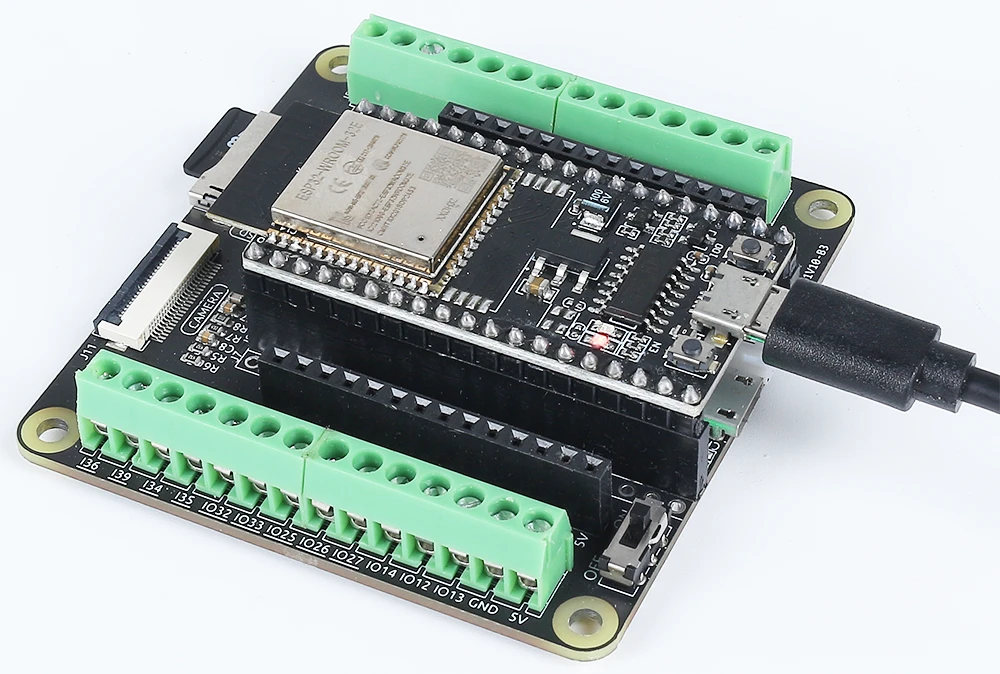
このプロジェクトの主なコンポーネントには、ESP32マイクロコントローラー、LCDディスプレイ、およびカメラモジュールが含まれます。ESP32は、インターネットに接続し、他のデバイスと通信するためのWi-FiおよびBluetooth機能を内蔵した強力なマイクロコントローラーです。カメラモジュールはビデオストリーミングを可能にし、LCDディスプレイはユーザーに天気情報を表示します。
このプロジェクトで使用されているLCDは20x4の文字表示で、一度に大量の情報を表示できます。温度、湿度、その他の気象データをオンラインAPIから取得して表示するためにESP32に接続されています。ESP32にはバッテリーマネジメントシステムも含まれており、ワイヤレスで動作することができます。
データシートの詳細
| メーカー | エスプレッシフ |
|---|---|
| 部品番号 | ESP32-WROOM-32 |
| 論理/入出力電圧 | 3.3 V |
| 供給電圧 | 3.0 - 3.6 V |
| 出力電流(GPIOごと) | 12 mA |
| ピーク電流(GPIOごとに) | 40 mA |
| PWM周波数のガイダンス | 1 kHz |
| 入力論理閾値 | 0.3 * VDD から 0.7 * VDD |
| 電圧降下 / RDS(on)/ 飽和度 | 0.1 V(典型) |
| 熱的制限 | 125 °C |
| パッケージ | QFN48 |
| ノート / バリアント | PSRAMオプションを含みます |
- 適切な電源供給を確保してください(3.0 - 3.6 V)。
- 高電流アプリケーションにはヒートシンクを使用してください。
- GPIOの電流制限(ピンごとに12 mA)に注意してください。
- LCDとカメラを正しく接続して、通信トラブルを避けてください。
- Wi-Fiの資格情報とAPIキーを確認して接続の問題をチェックしてください。
配線指示
ESP32をLCDおよびカメラモジュールに接続するには、まず電源とグラウンドピンを接続します。ESP32のグラウンドピンをLCDとカメラのグラウンドに接続します。次に、ESP32の5VピンをLCDのVCCに接続します。カメラについては、茶色のワイヤーをグラウンドに、赤いワイヤーを5Vに、黄色のワイヤーをGPIO 21に、オレンジのワイヤーをGPIO 22に接続します。接続がしっかりしていることを確認して、運用中の問題を避けてください。
次に、LCDを適切なGPIOピンに接続します。特定のピンは設定によって異なる場合がありますが、通常、制御ピンをESP32の指定されたGPIOに接続します。正しい配線を確認するために、特定のLCDモデルのデータシートまたはピンアウト図を参照してください。これらの接続が完了したら、すべての配線に緩みや誤接続がないか再確認してください。
コード例とウォークスルー
コードでは、最初にカメラとWi-Fi機能を扱うために必要なライブラリを含めます。必要な識別子が宣言されます。ssidとpasswordWi-Fi認証情報のためのカメラの設定は、次のように構成されます。camera_config_t構造体では、ピクセルフォーマットやフレームサイズなどのさまざまなパラメータを定義します。
const char* ssid = "SSID";
const char* password = "PASSWORD";

void setup() {
  Serial.begin(115200);
  camera_config_t config;
  // ... (configuration settings)
  esp_err_t err = esp_camera_init(&config);
  // Check for errors
}
このスニペットはカメラを初期化し、セットアップ中にエラーがないかをチェックします。カメラの初期化に失敗した場合、エラーメッセージがシリアルモニターに表示されます。
次に、Wi-Fi接続を処理し、カメラサーバーを起動します。接続ループは成功したWi-Fi接続が確立されるまで続きます。これはAPIから天気データを取得するために重要です。
WiFi.begin(ssid, password);
while (WiFi.status() != WL_CONNECTED) {
  delay(500);
  Serial.print(".");
}
startCameraServer();
このセクションでは、Wi-Fi接続を開始し、接続が確立されるまでシリアルモニターにドットを印刷します。接続が完了すると、カメラサーバーが起動し、ビデオストリーミングが可能になります。
記事の下に完全なコードが読み込まれ、すべての部分がどのように組み合わさっているかを見ることができます。
デモンストレーション / 期待されること
すべてが配線され、コードがアップロードされると、ESP32はWi-Fiネットワークに接続し、10秒ごとに天気データを取得し始めることが期待できます。温度と湿度の測定値はLCD画面に表示されます。さらに、カメラはWi-Fiを介してビデオをストリーミングし、シリアルモニターに印刷されたローカルIPアドレスを介してアクセスできます。Wi-Fi接続が失敗した場合、ESP32はシリアル出力を通じて通知します(ビデオは10:00に)。
動画のタイムスタンプ
- 00:00 スタート
- 1:42 ESP32-Camの紹介
- 4:30 Arduinoコードの解説
- 7:35 Arduino IDEでESP32ボードとCOMポートを選択する
- 9:17 デモンストレーション
- 12:06 携帯電話でのデモンストレーション
画像
#include "esp_camera.h"
#include <WiFi.h>

//
// WARNING!!! PSRAM IC required for UXGA resolution and high JPEG quality
//            Ensure ESP32 Wrover Module or other board with PSRAM is selected
//            Partial images will be transmitted if image exceeds buffer size
//
//            You must select partition scheme from the board menu that has at least 3MB APP space.
//            Face Recognition is DISABLED for ESP32 and ESP32-S2, because it takes up from 15
//            seconds to process single frame. Face Detection is ENABLED if PSRAM is enabled as well

// ===================
// Select camera model
// ===================
//#define CAMERA_MODEL_WROVER_KIT // Has PSRAM
// #define CAMERA_MODEL_ESP_EYE // Has PSRAM
//#define CAMERA_MODEL_ESP32S3_EYE // Has PSRAM
//#define CAMERA_MODEL_M5STACK_PSRAM // Has PSRAM
//#define CAMERA_MODEL_M5STACK_V2_PSRAM // M5Camera version B Has PSRAM
//#define CAMERA_MODEL_M5STACK_WIDE // Has PSRAM
//#define CAMERA_MODEL_M5STACK_ESP32CAM // No PSRAM
//#define CAMERA_MODEL_M5STACK_UNITCAM // No PSRAM
#define CAMERA_MODEL_AI_THINKER // Has PSRAM
//#define CAMERA_MODEL_TTGO_T_JOURNAL // No PSRAM
//#define CAMERA_MODEL_XIAO_ESP32S3 // Has PSRAM
// ** Espressif Internal Boards **
//#define CAMERA_MODEL_ESP32_CAM_BOARD
//#define CAMERA_MODEL_ESP32S2_CAM_BOARD
//#define CAMERA_MODEL_ESP32S3_CAM_LCD

#include "camera_pins.h"

// Replace the next variables with your SSID/Password combination
const char* ssid = "SSID";
const char* password = "PASSWORD";

void startCameraServer();
void setupLedFlash(int pin);

void setup() {
  Serial.begin(115200);
  Serial.setDebugOutput(true);
  Serial.println();

  camera_config_t config;
  config.ledc_channel = LEDC_CHANNEL_0;
  config.ledc_timer = LEDC_TIMER_0;
  config.pin_d0 = Y2_GPIO_NUM;
  config.pin_d1 = Y3_GPIO_NUM;
  config.pin_d2 = Y4_GPIO_NUM;
  config.pin_d3 = Y5_GPIO_NUM;
  config.pin_d4 = Y6_GPIO_NUM;
  config.pin_d5 = Y7_GPIO_NUM;
  config.pin_d6 = Y8_GPIO_NUM;
  config.pin_d7 = Y9_GPIO_NUM;
  config.pin_xclk = XCLK_GPIO_NUM;
  config.pin_pclk = PCLK_GPIO_NUM;
  config.pin_vsync = VSYNC_GPIO_NUM;
  config.pin_href = HREF_GPIO_NUM;
  config.pin_sccb_sda = SIOD_GPIO_NUM;
  config.pin_sccb_scl = SIOC_GPIO_NUM;
  config.pin_pwdn = PWDN_GPIO_NUM;
  config.pin_reset = RESET_GPIO_NUM;
  config.xclk_freq_hz = 20000000;
  config.frame_size = FRAMESIZE_UXGA;
  config.pixel_format = PIXFORMAT_JPEG; // for streaming
  // config.pixel_format = PIXFORMAT_RGB565; // for face detection/recognition
  config.grab_mode = CAMERA_GRAB_WHEN_EMPTY;
  config.fb_location = CAMERA_FB_IN_PSRAM;
  config.jpeg_quality = 12;
  config.fb_count = 1;

  // if PSRAM IC present, init with UXGA resolution and higher JPEG quality
  //                      for larger pre-allocated frame buffer.
  if(config.pixel_format == PIXFORMAT_JPEG){
    if(psramFound()){
      config.jpeg_quality = 10;
      config.fb_count = 2;
      config.grab_mode = CAMERA_GRAB_LATEST;
    } else {
      // Limit the frame size when PSRAM is not available
      config.frame_size = FRAMESIZE_SVGA;
      config.fb_location = CAMERA_FB_IN_DRAM;
    }
  } else {
    // Best option for face detection/recognition
    config.frame_size = FRAMESIZE_240X240;
#if CONFIG_IDF_TARGET_ESP32S3
    config.fb_count = 2;
#endif
  }

#if defined(CAMERA_MODEL_ESP_EYE)
  pinMode(13, INPUT_PULLUP);
  pinMode(14, INPUT_PULLUP);
#endif

  // camera init
  esp_err_t err = esp_camera_init(&config);
  if (err != ESP_OK) {
    Serial.printf("Camera init failed with error 0x%x", err);
    return;
  }

  sensor_t * s = esp_camera_sensor_get();
  // initial sensors are flipped vertically and colors are a bit saturated
  if (s->id.PID == OV3660_PID) {
    s->set_vflip(s, 1); // flip it back
    s->set_brightness(s, 1); // up the brightness just a bit
    s->set_saturation(s, -2); // lower the saturation
  }
  // drop down frame size for higher initial frame rate
  if(config.pixel_format == PIXFORMAT_JPEG){
    s->set_framesize(s, FRAMESIZE_QVGA);
  }

#if defined(CAMERA_MODEL_M5STACK_WIDE) || defined(CAMERA_MODEL_M5STACK_ESP32CAM)
  s->set_vflip(s, 1);
  s->set_hmirror(s, 1);
#endif

#if defined(CAMERA_MODEL_ESP32S3_EYE)
  s->set_vflip(s, 1);
#endif

// Setup LED FLash if LED pin is defined in camera_pins.h
#if defined(LED_GPIO_NUM)
  setupLedFlash(LED_GPIO_NUM);
#endif

  WiFi.begin(ssid, password);
  WiFi.setSleep(false);

  while (WiFi.status() != WL_CONNECTED) {
    delay(500);
    Serial.print(".");
  }
  Serial.println("");
  Serial.println("WiFi connected");

  startCameraServer();

  Serial.print("Camera Ready! Use 'http://");
  Serial.print(WiFi.localIP());
  Serial.println("' to connect");
}

void loop() {
  // Do nothing. Everything is done in another task by the web server
  delay(10000);
}
Common Course Links
Common Course Files
リソースと参考文献
-
ドキュメンテーションESP32 チュートリアル 44/55 - カメラウェブサーバー用 SunFounder ドキュメントページdocs.sunfounder.com
ファイル📁
ファイルは利用できません。