Tutoriel ESP32 44/55 - Serveur Web de Caméra ESP32 Diffusion Vidéo Sur Wifi CAM-2 | Kit ESP32 de SunFounder
Dans ce tutoriel, nous allons créer une station météo en temps réel utilisant l'ESP32 et son extension caméra. Ce projet permettra à l'ESP32 d'afficher des données météorologiques telles que la température et l'humidité sur un écran LCD, tout en diffusant de la vidéo via Wi-Fi. À la fin de ce tutoriel, vous disposerez d'une station météo entièrement fonctionnelle qui se met à jour toutes les 10 secondes, fournissant des informations météorologiques précieuses à portée de main. Pour plus de clarté, référez-vous à la vidéo (dans la vidéo à 00:00).

Matériel expliqué
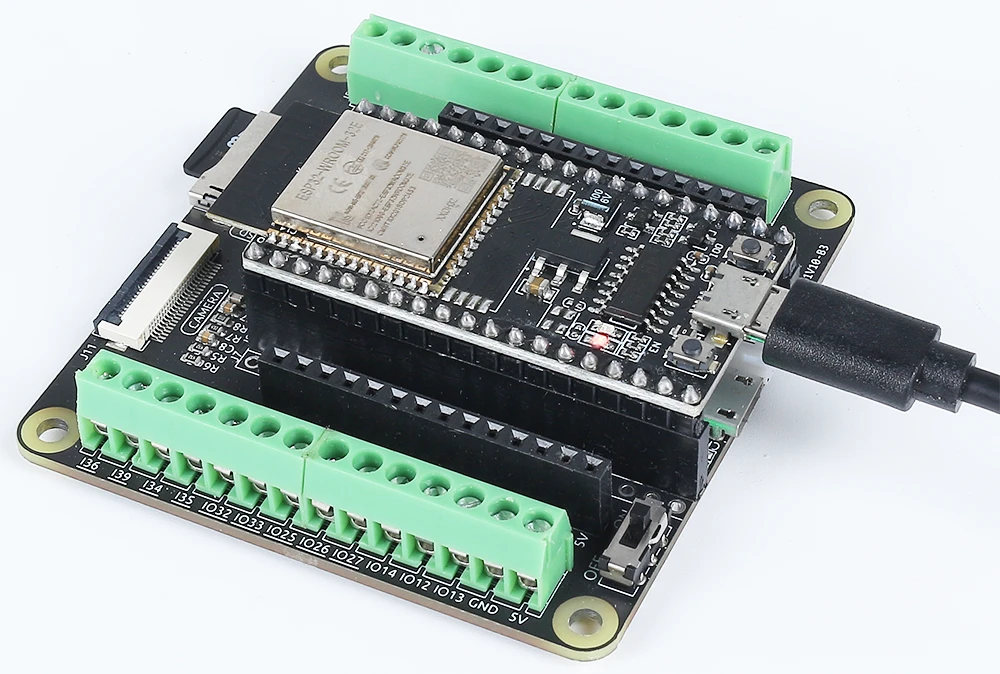
Les composants principaux de ce projet incluent le microcontrôleur ESP32, un écran LCD et un module caméra. L'ESP32 est un microcontrôleur puissant qui dispose de capacités Wi-Fi et Bluetooth intégrées, lui permettant de se connecter à Internet et de communiquer avec d'autres appareils. Le module caméra permet le streaming vidéo, tandis que l'écran LCD présente des informations météo à l'utilisateur.
L'écran LCD utilisé dans ce projet est un affichage de 20x4 caractères, qui peut afficher une quantité significative d'informations à la fois. Il est connecté à l'ESP32 pour afficher la température, l'humidité et d'autres données météorologiques récupérées à partir d'une API en ligne. L'ESP32 comprend également un système de gestion de batterie, lui permettant de fonctionner sans fil.
Détails de la fiche technique
| Fabricant | Espressif |
|---|---|
| Numéro de pièce | ESP32-WROOM-32 |
| Tension logique/IO | 3,3 V |
| Tension d'alimentation | 3,0 - 3,6 V |
| Courant de sortie (par GPIO) | 12 mA |
| Courant de pointe (par GPIO) | 40 mA |
| Guide sur la fréquence PWM | 1 kHz |
| Seuils de logique d'entrée | 0,3 * VDD à 0,7 * VDD |
| Chute de tension / RDS(on)/ saturation | 0,1 V (typ.) |
| Limites thermiques | 125 °C |
| Colis | QFN48 |
| Remarques / variantes | Inclut des options PSRAM |
- Assurez-vous d'une alimentation électrique appropriée (3,0 - 3,6 V).
- Utilisez des dissipateurs de chaleur pour les applications à courant élevé.
- Soyez prudent avec les limites de courant GPIO (12 mA par broche).
- Connectez correctement l'écran LCD et la caméra pour éviter toute mauvaise communication.
- Vérifiez les identifiants Wi-Fi et les clés API pour des problèmes de connectivité.
Instructions de câblage
Pour câbler l'ESP32 avec l'écran LCD et le module de caméra, commencez par connecter les broches d'alimentation et de masse. Connectez la broche de masse de l'ESP32 à la masse de l'écran LCD et de la caméra. Ensuite, connectez la broche 5V de l'ESP32 au VCC de l'écran LCD. Pour la caméra, connectez le fil marron à la masse, le fil rouge à 5V, le fil jaune à GPIO 21, et le fil orange à GPIO 22. Assurez-vous que les connexions sont sécurisées pour éviter tout problème pendant le fonctionnement.
Ensuite, connectez l'écran LCD aux broches GPIO appropriées. Les broches spécifiques peuvent varier en fonction de votre configuration, mais généralement, vous connecterez les broches de contrôle aux GPIO désignés sur l'ESP32. Assurez-vous de consulter la fiche technique ou le schéma de broches de votre modèle d'écran LCD spécifique pour confirmer le câblage correct. Après avoir terminé ces connexions, vérifiez à nouveau tout le câblage pour détecter d'éventuelles connexions lâches ou incorrectes.
Exemples de code et guide étape par étape
Dans le code, nous incluons d'abord les bibliothèques nécessaires pour gérer les fonctionnalités de la caméra et du Wi-Fi. Les identifiants essentiels sont déclarés, y comprisssidetpasswordpour les identifiants Wi-Fi. La configuration de la caméra est effectuée à l'aide de lecamera_config_tstructure, où nous définissons divers paramètres tels que le format des pixels et la taille de l'image.
const char* ssid = "SSID";
const char* password = "PASSWORD";

void setup() {
  Serial.begin(115200);
  camera_config_t config;
  // ... (configuration settings)
  esp_err_t err = esp_camera_init(&config);
  // Check for errors
}
Ce fragment initialise la caméra et vérifie s'il y a des erreurs lors de la configuration. Si la caméra ne parvient pas à s'initialiser, un message d'erreur est affiché sur le moniteur série.
Ensuite, nous gérons la connexion Wi-Fi et démarrons le serveur de caméra. La boucle de connexion se poursuit jusqu'à ce qu'une connexion Wi-Fi réussie soit établie, ce qui est crucial pour récupérer les données météorologiques de l'API.
WiFi.begin(ssid, password);
while (WiFi.status() != WL_CONNECTED) {
  delay(500);
  Serial.print(".");
}
startCameraServer();
Dans cette section, nous initiions la connexion Wi-Fi et imprimons des points sur le moniteur série jusqu'à ce que la connexion soit établie. Une fois connecté, le serveur de la caméra est démarré, permettant le streaming vidéo.
Le code complet sera chargé en dessous de l'article, où vous pourrez voir comment toutes les parties s'assemblent.
Démonstration / À quoi s'attendre
Une fois que tout est câblé et que le code est téléchargé, vous pouvez vous attendre à ce que l'ESP32 se connecte au réseau Wi-Fi et commence à récupérer les données météorologiques toutes les 10 secondes. Les lectures de température et d'humidité seront affichées sur l'écran LCD. De plus, la caméra diffusera de la vidéo via Wi-Fi, accessible via l'adresse IP locale imprimée dans le moniteur série. Si la connexion Wi-Fi échoue, l'ESP32 vous notifiera par la sortie série (dans la vidéo à 10:00).
Horodatages vidéo
- 00:00 Début
- 1:42 Introduction à l'ESP32-Cam
- 4:30 Explication du code Arduino
- 7:35 Sélection de la carte ESP32 et du port COM dans l'IDE Arduino
- 9:17 Démonstration
- 12:06 Démonstration sur téléphone mobile
Images
#include "esp_camera.h"
#include <WiFi.h>

//
// WARNING!!! PSRAM IC required for UXGA resolution and high JPEG quality
//            Ensure ESP32 Wrover Module or other board with PSRAM is selected
//            Partial images will be transmitted if image exceeds buffer size
//
//            You must select partition scheme from the board menu that has at least 3MB APP space.
//            Face Recognition is DISABLED for ESP32 and ESP32-S2, because it takes up from 15
//            seconds to process single frame. Face Detection is ENABLED if PSRAM is enabled as well

// ===================
// Select camera model
// ===================
//#define CAMERA_MODEL_WROVER_KIT // Has PSRAM
// #define CAMERA_MODEL_ESP_EYE // Has PSRAM
//#define CAMERA_MODEL_ESP32S3_EYE // Has PSRAM
//#define CAMERA_MODEL_M5STACK_PSRAM // Has PSRAM
//#define CAMERA_MODEL_M5STACK_V2_PSRAM // M5Camera version B Has PSRAM
//#define CAMERA_MODEL_M5STACK_WIDE // Has PSRAM
//#define CAMERA_MODEL_M5STACK_ESP32CAM // No PSRAM
//#define CAMERA_MODEL_M5STACK_UNITCAM // No PSRAM
#define CAMERA_MODEL_AI_THINKER // Has PSRAM
//#define CAMERA_MODEL_TTGO_T_JOURNAL // No PSRAM
//#define CAMERA_MODEL_XIAO_ESP32S3 // Has PSRAM
// ** Espressif Internal Boards **
//#define CAMERA_MODEL_ESP32_CAM_BOARD
//#define CAMERA_MODEL_ESP32S2_CAM_BOARD
//#define CAMERA_MODEL_ESP32S3_CAM_LCD

#include "camera_pins.h"

// Replace the next variables with your SSID/Password combination
const char* ssid = "SSID";
const char* password = "PASSWORD";

void startCameraServer();
void setupLedFlash(int pin);

void setup() {
  Serial.begin(115200);
  Serial.setDebugOutput(true);
  Serial.println();

  camera_config_t config;
  config.ledc_channel = LEDC_CHANNEL_0;
  config.ledc_timer = LEDC_TIMER_0;
  config.pin_d0 = Y2_GPIO_NUM;
  config.pin_d1 = Y3_GPIO_NUM;
  config.pin_d2 = Y4_GPIO_NUM;
  config.pin_d3 = Y5_GPIO_NUM;
  config.pin_d4 = Y6_GPIO_NUM;
  config.pin_d5 = Y7_GPIO_NUM;
  config.pin_d6 = Y8_GPIO_NUM;
  config.pin_d7 = Y9_GPIO_NUM;
  config.pin_xclk = XCLK_GPIO_NUM;
  config.pin_pclk = PCLK_GPIO_NUM;
  config.pin_vsync = VSYNC_GPIO_NUM;
  config.pin_href = HREF_GPIO_NUM;
  config.pin_sccb_sda = SIOD_GPIO_NUM;
  config.pin_sccb_scl = SIOC_GPIO_NUM;
  config.pin_pwdn = PWDN_GPIO_NUM;
  config.pin_reset = RESET_GPIO_NUM;
  config.xclk_freq_hz = 20000000;
  config.frame_size = FRAMESIZE_UXGA;
  config.pixel_format = PIXFORMAT_JPEG; // for streaming
  // config.pixel_format = PIXFORMAT_RGB565; // for face detection/recognition
  config.grab_mode = CAMERA_GRAB_WHEN_EMPTY;
  config.fb_location = CAMERA_FB_IN_PSRAM;
  config.jpeg_quality = 12;
  config.fb_count = 1;

  // if PSRAM IC present, init with UXGA resolution and higher JPEG quality
  //                      for larger pre-allocated frame buffer.
  if(config.pixel_format == PIXFORMAT_JPEG){
    if(psramFound()){
      config.jpeg_quality = 10;
      config.fb_count = 2;
      config.grab_mode = CAMERA_GRAB_LATEST;
    } else {
      // Limit the frame size when PSRAM is not available
      config.frame_size = FRAMESIZE_SVGA;
      config.fb_location = CAMERA_FB_IN_DRAM;
    }
  } else {
    // Best option for face detection/recognition
    config.frame_size = FRAMESIZE_240X240;
#if CONFIG_IDF_TARGET_ESP32S3
    config.fb_count = 2;
#endif
  }

#if defined(CAMERA_MODEL_ESP_EYE)
  pinMode(13, INPUT_PULLUP);
  pinMode(14, INPUT_PULLUP);
#endif

  // camera init
  esp_err_t err = esp_camera_init(&config);
  if (err != ESP_OK) {
    Serial.printf("Camera init failed with error 0x%x", err);
    return;
  }

  sensor_t * s = esp_camera_sensor_get();
  // initial sensors are flipped vertically and colors are a bit saturated
  if (s->id.PID == OV3660_PID) {
    s->set_vflip(s, 1); // flip it back
    s->set_brightness(s, 1); // up the brightness just a bit
    s->set_saturation(s, -2); // lower the saturation
  }
  // drop down frame size for higher initial frame rate
  if(config.pixel_format == PIXFORMAT_JPEG){
    s->set_framesize(s, FRAMESIZE_QVGA);
  }

#if defined(CAMERA_MODEL_M5STACK_WIDE) || defined(CAMERA_MODEL_M5STACK_ESP32CAM)
  s->set_vflip(s, 1);
  s->set_hmirror(s, 1);
#endif

#if defined(CAMERA_MODEL_ESP32S3_EYE)
  s->set_vflip(s, 1);
#endif

// Setup LED FLash if LED pin is defined in camera_pins.h
#if defined(LED_GPIO_NUM)
  setupLedFlash(LED_GPIO_NUM);
#endif

  WiFi.begin(ssid, password);
  WiFi.setSleep(false);

  while (WiFi.status() != WL_CONNECTED) {
    delay(500);
    Serial.print(".");
  }
  Serial.println("");
  Serial.println("WiFi connected");

  startCameraServer();

  Serial.print("Camera Ready! Use 'http://");
  Serial.print(WiFi.localIP());
  Serial.println("' to connect");
}

void loop() {
  // Do nothing. Everything is done in another task by the web server
  delay(10000);
}
Common Course Links
Common Course Files
Ressources et références
-
Documentation
Fichiers📁
Aucun fichier disponible.