ESP32 Tutoriaal 54/55 - Stel WS2812 LED-strookkleur oor Wifi in | SunFounder se ESP32 IoT-leerkit
In hierdie tutoriaal sal ons leer hoe om die kleur van 'n WS2812 RGB LED-strook te beheer met behulp van 'n ESP32-mikrobeheerder oor Wi-Fi. Deur 'n kleurkieser te gebruik, kan jy verskillende kleure vanaf jou mobiele toestel of rekenaar kies en daardie inligting na die LED-strook stuur. Hierdie projek wys die vermoëns van die ESP32, wat naatlose interaksie met LED-beligting deur 'n webkoppelvlak moontlik maak.

Die ESP32-mikrobeheerder is toegerus met beide Wi-Fi en Bluetooth, wat dit 'n veelsydige keuse vir IoT-toepassings maak. In hierdie projek sal ons fokus op die Wi-Fi-funksionaliteit om die LED-strook te beheer. Gebruikers sal kleure dinamies kan kies, wat 'n visueel boeiende ervaring skep. Vir addisionele duidelikheid oor hierdie projek, maak seker om die video te kyk by (in video by 00:00).
Hardeware Verduidelik
Die primêre komponente vir hierdie projek sluit die ESP32-mikrobeheerder en die WS2812 LED-strook in. Die ESP32 is 'n kragtige mikrobeheerder met ingeboude Wi-Fi-vermoëns, wat draadlose kommunikasie en beheer moontlik maak.
Die WS2812 LED-strook bestaan uit individueel adresseerbare RGB-LED's, wat jou toelaat om die kleur van elke LED onafhanklik te stel. Elke LED bevat 'n beheerkring en 'n RGB-LED in 'n enkele pakket, wat die bedrading en beheer van veelvuldige LED's vereenvoudig.
Datablad Besonderhede
| Vervaardiger | Worldsemi |
|---|---|
| Deelnommer | WS2812B |
| Logika/IO-spanning | 3.5–5.3 V |
| Toevoerspanning | 5 V |
| Uitsetstroom (per kanaal) | 20 mA |
| Piekstroom (per kanaal) | 60 mA |
| PWM-frekwensie riglyn | 400 Hz |
| Inset logika drempels | 0.3 × VDD (laag), 0.7 × VDD (hoog) |
| Spanningsval / RDS(on) / versadiging | 0.5 V |
| Termiese limiete | –40 tot +80 °C |
| Pakket | 5050 SMD |
| Notas / variante | Beskikbaar in verskeie lengtes en konfigurasies. |
- Verseker 'n behoorlike kragtoevoer om skade aan die LED's te voorkom.
- Gebruik 'n gemeenskaplike grond tussen die ESP32 en die LED-strook.
- Hou datalyns kort om seingradatie te voorkom.
- Oorweeg om 'n kapasitor (1000 µF) oor die kragtoevoer by te voeg vir stabiliteit.
- Gebruik 'n weerstand (470 Ω) op die datalyn vir seinintegriteit.
Bedradingsinstruksies
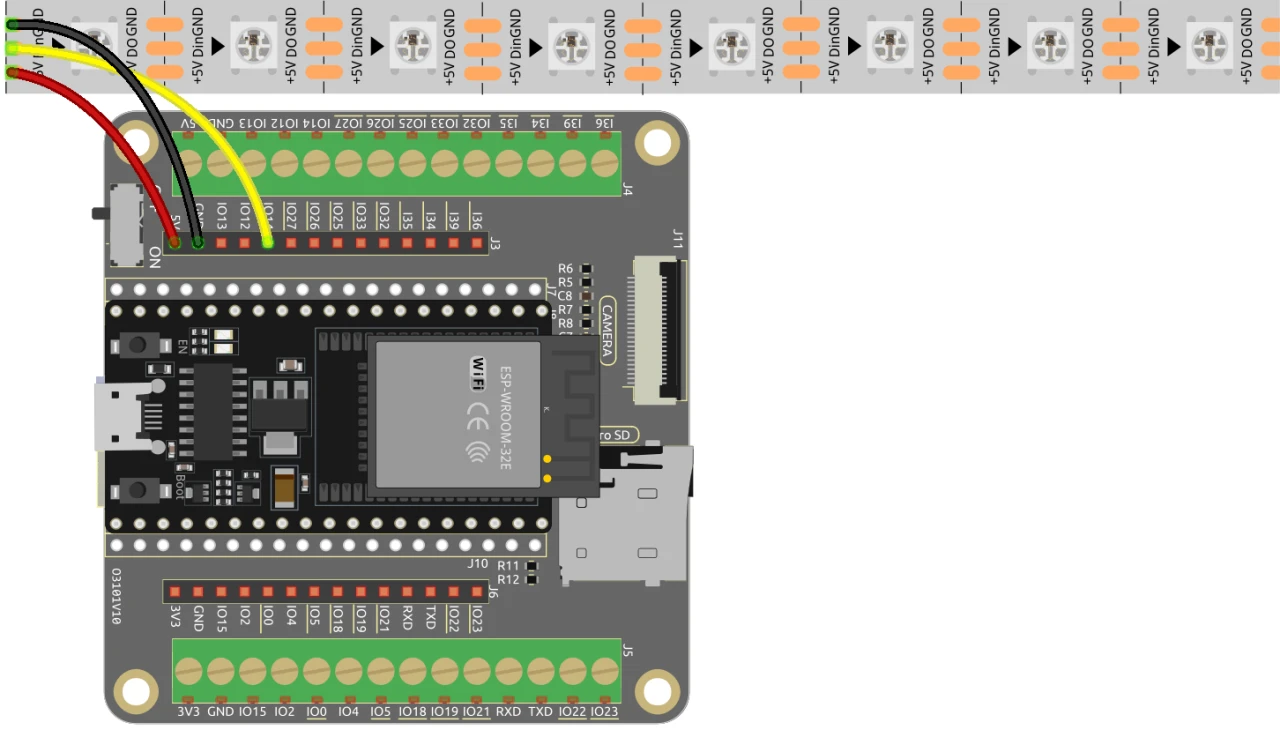
Om die ESP32 aan die WS2812 LED-strook te bedraad, verbind die komponente soos volg: Verbind eers die 5V-pen van die LED-strook aan die 5V-uitset van die ESP32. Verbind dan die grond- (GND) pen van die LED-strook aan 'n GND-pen op die ESP32. Verbind laastens die datapen van die LED-strook (gewoonlik gemerk as DI of Data In) aan GPIO-pen 13 op die ESP32. Maak seker alle verbindings is veilig om behoorlike funksionaliteit te verseker.
In die video word alternatiewe bedradingsmetodes kortliks genoem, maar die opstelling wat hier beskryf word, is die aanbevole konfigurasie vir optimale werkverrigting (in video by 03:00).
Kode Voorbeelde & Deurloop
Die kode begin deur die nodige biblioteke in te sluit vir die beheer van die WS2812 LED-strook en die opstel van die webbediener. Die LED-pen word gedefinieer as LED_PIN en die aantal LED's in die strook word gestel met NUM_LEDS.
#define LED_PIN 13 // NeoPixel LED-strook
#define NUM_LEDS 8 // Aantal LED's
Adafruit_NeoPixel strip = Adafruit_NeoPixel(NUM_LEDS, LED_PIN, NEO_GRB + NEO_KHZ800);
Hierdie uittreksel initialiseer die NeoPixel-biblioteek en stel die LED-strook op die gespesifiseerde pen op. Die Adafruit_NeoPixel-objek, strip, is wat jy sal gebruik om die LED-kleure te beheer.
Vervolgens initialiseer die kode Wi-Fi en stel 'n webbediener op om inkomende versoeke te hanteer. Die SSID en wagwoord vir die netwerk word gedefinieer, wat die ESP32 toelaat om aan die Wi-Fi te koppel.
const char *ssid = "jou_SSID";
const char *password = "jou_WAGWOORD";
WebServer server(80);
In hierdie uittreksel, vervang jou_SSID en jou_WAGWOORD met jou werklike Wi-Fi-geloofsbriewe. Hierdie verbinding stel die ESP32 in staat om met toestelle op dieselfde netwerk te kommunikeer, wat afstandbeheer van die LED-strook moontlik maak.
Die hoof funksie vir die verandering van die LED-kleur is setColor(), wat deur elke LED loop en sy kleur stel gebaseer op die geselekteerde RGB-waardes.
void setColor() {
  for (int i = 0; i < NUM_LEDS; i++) {
    strip.setPixelColor(i, valueR, valueG, valueB); // Stel die kleur van die i-de LED
    strip.show(); // Dateer die LED-strook op met die nuwe kleure
    delay(10); // Wag vir 10 millisekondes
  }
}
Hierdie funksie verseker dat elke LED in die strook opgedateer word met die geselekteerde kleur. Die vertraging laat die LED's toe om glad van kleur te verander. Soos jy met die webkoppelvlak interaksie het, sal hierdie funksie geroep word om jou kleurkeuses te weerspieël.
Demonstrasie / Wat om te Verwacht
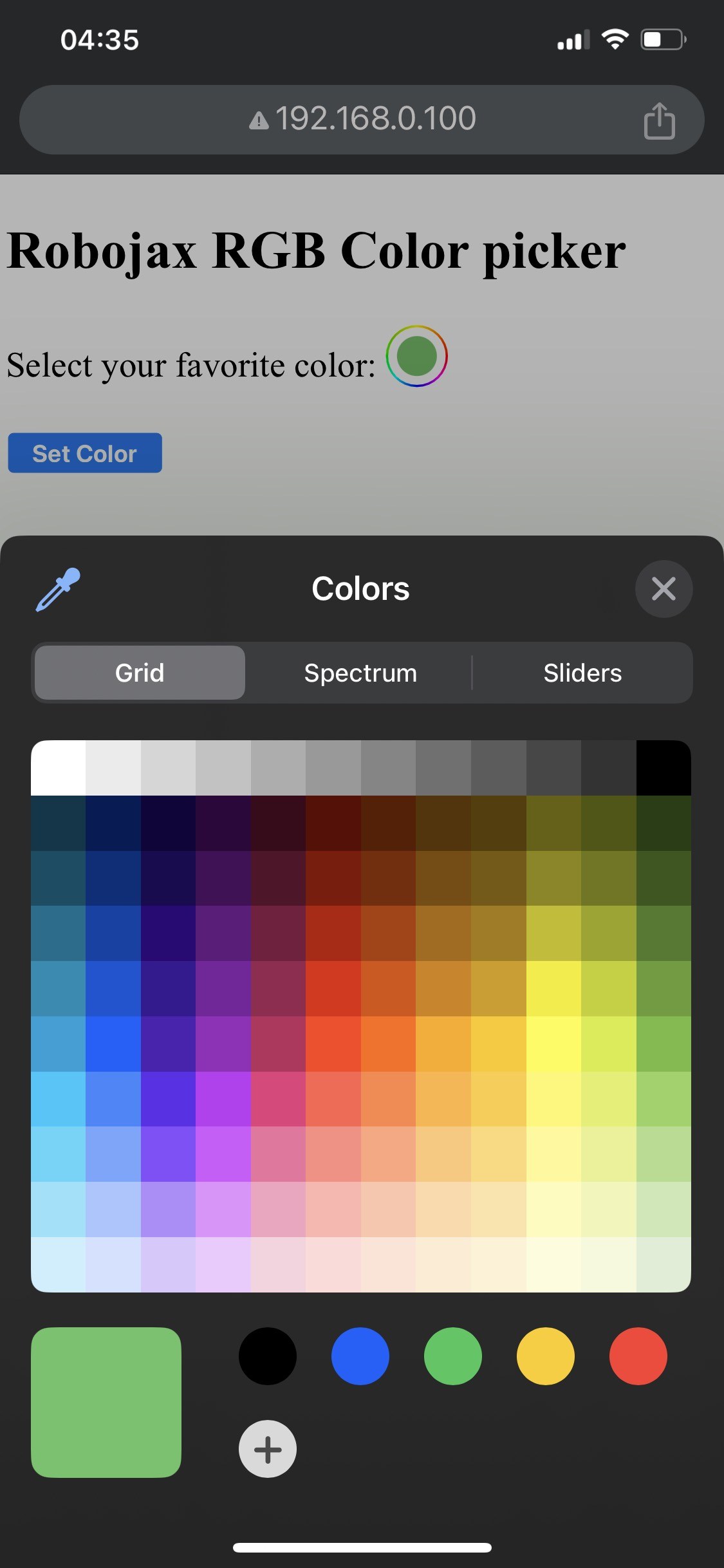

Wanneer die opstelling voltooi is, behoort jy die webkoppelvlak via die ESP32 se IP-adres te kan bereik. Jy sal 'n kleurkieser sien wat jou toelaat om enige kleur te kies, wat dan na die LED-strook gestuur sal word. As die ESP32 Wi-Fi-verbinding verloor, sal die strook 'n waarskuwingskleur flikker, wat die probleem aandui (in video by 14:30).
Algemene slaggate sluit in verkeerde bedrading, wat kan lei tot LED's wat nie brand nie, of die gebruik van verkeerde SSID/wagwoord-kombinasies wat verhoed dat die ESP32 met die netwerk verbind. Kontroleer altyd jou verbindings en geloofsbriewe.
Video Tydstempels
- 00:00 Begin
- 2:01 Inleiding tot die projek
- 3:09 Dokumentasie
- 3:47 RGB-kleur verduidelik
- 7:47 Bedrading
- 8:40 Arduino-kode vir WS2812 met WIFI verduidelik
- 19:35 Kies ESP32-bord en COM-poort in Arduino IDE
- 21:17 Beheer LED-strook oor wifi-demo
Beelde
/*
 * Control RGB LED over wifi using ESP32
 *
 full video instrucions https://youtu.be/J_UFHk_T9aE
📚⬇️ Download and resource page https://robojax.com/RJT687
 * Written by Ahmad Shamshiri on Dec 18, 2023
 *
 * Watch video instruciton for this video:
 *
 * I have combined DHT library of Adafruit with ESP8266 WebServer both links
 * Adafruit DHT library on GitHub: https://github.com/adafruit/DHT-sensor-library
 * and
 * ESP8266 on GitHub : https://github.com/esp8266/Arduino
 *
   Copyright (c) 2015, Majenko Technologies
   All rights reserved.

   Redistribution and use in source and binary forms, with or without modification,
   are permitted provided that the following conditions are met:

 * * Redistributions of source code must retain the above copyright notice, this
     list of conditions and the following disclaimer.

 * * Redistributions in binary form must reproduce the above copyright notice, this
     list of conditions and the following disclaimer in the documentation and/or
     other materials provided with the distribution.

 * * Neither the name of Majenko Technologies nor the names of its
     contributors may be used to endorse or promote products derived from
     this software without specific prior written permission.

   THIS SOFTWARE IS PROVIDED BY THE COPYRIGHT HOLDERS AND CONTRIBUTORS "AS IS" AND
   ANY EXPRESS OR IMPLIED WARRANTIES, INCLUDING, BUT NOT LIMITED TO, THE IMPLIED
   WARRANTIES OF MERCHANTABILITY AND FITNESS FOR A PARTICULAR PURPOSE ARE
   DISCLAIMED. IN NO EVENT SHALL THE COPYRIGHT HOLDER OR CONTRIBUTORS BE LIABLE FOR
   ANY DIRECT, INDIRECT, INCIDENTAL, SPECIAL, EXEMPLARY, OR CONSEQUENTIAL DAMAGES
   (INCLUDING, BUT NOT LIMITED TO, PROCUREMENT OF SUBSTITUTE GOODS OR SERVICES;
   LOSS OF USE, DATA, OR PROFITS; OR BUSINESS INTERRUPTION) HOWEVER CAUSED AND ON
   ANY THEORY OF LIABILITY, WHETHER IN CONTRACT, STRICT LIABILITY, OR TORT
   (INCLUDING NEGLIGENCE OR OTHERWISE) ARISING IN ANY WAY OUT OF THE USE OF THIS
   SOFTWARE, EVEN IF ADVISED OF THE POSSIBILITY OF SUCH DAMAGE.
*/

#include <Adafruit_NeoPixel.h> // Include the Adafruit NeoPixel library

#define LED_PIN 13 // NeoPixel LED strip
#define NUM_LEDS 8 // Number of LEDs
// Create an instance of the Adafruit_NeoPixel class
Adafruit_NeoPixel strip = Adafruit_NeoPixel(NUM_LEDS, LED_PIN, NEO_GRB + NEO_KHZ800);


//initial color of LED strip
int valueR = 178;//from 0 to 255 for Red
int valueG = 27;//from 0 to 255 for Green
int valueB = 84;//from 0 to 255 for Blue

bool showSerialData = false;
String theColorR, theColorG, theColorB;
String theColor ="ff0000";

#include <WiFi.h>
#include <WiFiClient.h>
#include <WebServer.h>
#include <ESPmDNS.h>

const char *ssid = "dars";
const char *password = "hhhhhhhhhhh";

WebServer server(80);

void showColorPicker() {
  String page = "<!DOCTYPE html>\n";
  page +="<html>\n";
  page +="<body>\n";
  page +="<div style=\"zoom: 300%;\">\n";
  page +="<h2>Robojax RGB Color picker</h2>\n";
  page +="<p id=\"result\"></p>\n";
  page +="<form action=\"/color\">\n";
  page +="  <label for=\"favcolor\">Select your favorite color:</label>\n";
  page +="  <input type=\"color\" id=\"favcolor\" name=\"favcolor\" value=\"#";
  page += theColor;
  page +="\"><br><br>\n";
  page +="   <input type=\"submit\" value=\"Set Color\" />\n";
  page +="</form> \n</div>\n";
  page +="</body>\n";
  page +="</html>\n";

  server.send(200,  "text/html", page);


}

//from https://stackoverflow.com/questions/44683071/convert-string-as-hex-to-hexadecimal
uint64_t StrToHex(const char* str)
{
  return (uint64_t) strtoull(str, 0, 16);
}

void getColor(){

 // server.send(200, "text/plain", message);

  if(server.argName(0) == "favcolor")
  {
    String newColor = String(server.arg(0));//get the GET ardument 0 and convert it to string
    theColor = newColor.substring(1);//remove the # sybmot from the begining of color like #B2a48d
    theColorR = newColor.substring(1, 3);//extract B2 from  #B2a48d for example
    theColorG = newColor.substring(3, 5);//extract a4 from  #B2a48d for example
    theColorB = newColor.substring(5, 7);//extract 8d from  #B2a48d for example

    valueR = StrToHex(theColorR.c_str());//convert String to HEX for R
    valueG = StrToHex(theColorG.c_str());//convert String to HEX for G
    valueB = StrToHex(theColorB.c_str());//convert String to HEX for B
    if(showSerialData)
    {
      Serial.print("valueR: ");
      Serial.println(valueR);
      Serial.print("valueG: ");
      Serial.println(valueG);
      Serial.print("valueB: ");
      Serial.println(valueB );
    }

  }

  showColorPicker();//make sure the color picker is shown
  //server.send(200, "text/plain", message);

}


void setColor()
{
  for (int i = 0; i < NUM_LEDS; i++) {
    strip.setPixelColor(i, valueR, valueG, valueB); // Set the color of the i-th LED to red
    strip.show(); // Update the LED strip with the new colors
    delay(10); // Wait for 100 milliseconds
  }
}//

void noConnection()
{
   for (int i = 0; i < NUM_LEDS; i++) {
    strip.setPixelColor(i, 255, 45, 0); // Set the color of the i-th LED to red
    strip.show(); // Update the LED strip with the new colors
    delay(50); // Wait for 100 milliseconds
  }

  delay(200);
   for (int i = NUM_LEDS-1; i >=0; i--) {
    strip.setPixelColor(i, 0, 255, 180); // Set the color of the i-th LED to red
    strip.show(); // Update the LED strip with the new colors
    delay(50); // Wait for 100 milliseconds
  }
}

void handleNotFound() {
  String message = "File Not Found\n\n";
  message += "URI: ";
  message += server.uri();
  message += "\nMethod: ";
  message += (server.method() == HTTP_GET) ? "GET" : "POST";
  message += "\nArguments: ";
  message += server.args();
  message += "\n";

  for (uint8_t i = 0; i < server.args(); i++) {
    message += " " + server.argName(i) + ": " + server.arg(i) + "\n";
  }

  server.send(404, "text/plain", message);

}

void setup_wifi() {
  delay(10);
  // We start by connecting to a WiFi network
  WiFi.mode(WIFI_STA);
  WiFi.begin(ssid, password);
  Serial.println("");

  // Wait for connection
  while (WiFi.status() != WL_CONNECTED) {
    noConnection();
    delay(500);
    Serial.print(".");
  }

  Serial.println("");
  Serial.print("Connected to ");
  Serial.println(ssid);
  Serial.print("Open: http://");
  Serial.print(WiFi.localIP());
  Serial.println(" to read temperature");

  if (MDNS.begin("robojaxRGB")) {
    Serial.println("MDNS responder started");
  }

}

void setup(void) {

  Serial.begin(115200);

  strip.begin(); // Initialize the NeoPixel strip
  strip.show(); // Set initial color to black

  setup_wifi();

  server.on("/", showColorPicker);//show the main page with color picker
  //server.on("/color", setColor);//changes teh color on WS2812 RGB LED


  server.on("/color", HTTP_GET, getColor);


  server.on("/inline", []() {
    server.send(200, "text/plain", "this works as well");
  });
  server.onNotFound(handleNotFound);
  server.begin();
  Serial.println("HTTP server started");
}

void loop(void) {
  //Robojax.com
    while (WiFi.status() != WL_CONNECTED) {
      setup_wifi();
    }

  server.handleClient();
  //showColorPicker();
  setColor();
  delay(300);// change this to larger value (1000 or more) if you don't need very often reading
  // Robojax.com code for ESP32 and DHT11 DHT22
}
Common Course Links
Common Course Files
Hulpbronne en verwysings
Geen hulpbronne nog.
Lêers📁
Geen lêers beskikbaar.