ESP32 チュートリアル 52/55 - WS2812 CheerLights MQTT グローバル同期 LCD 付き | SunFounder ESP32 IoT キット
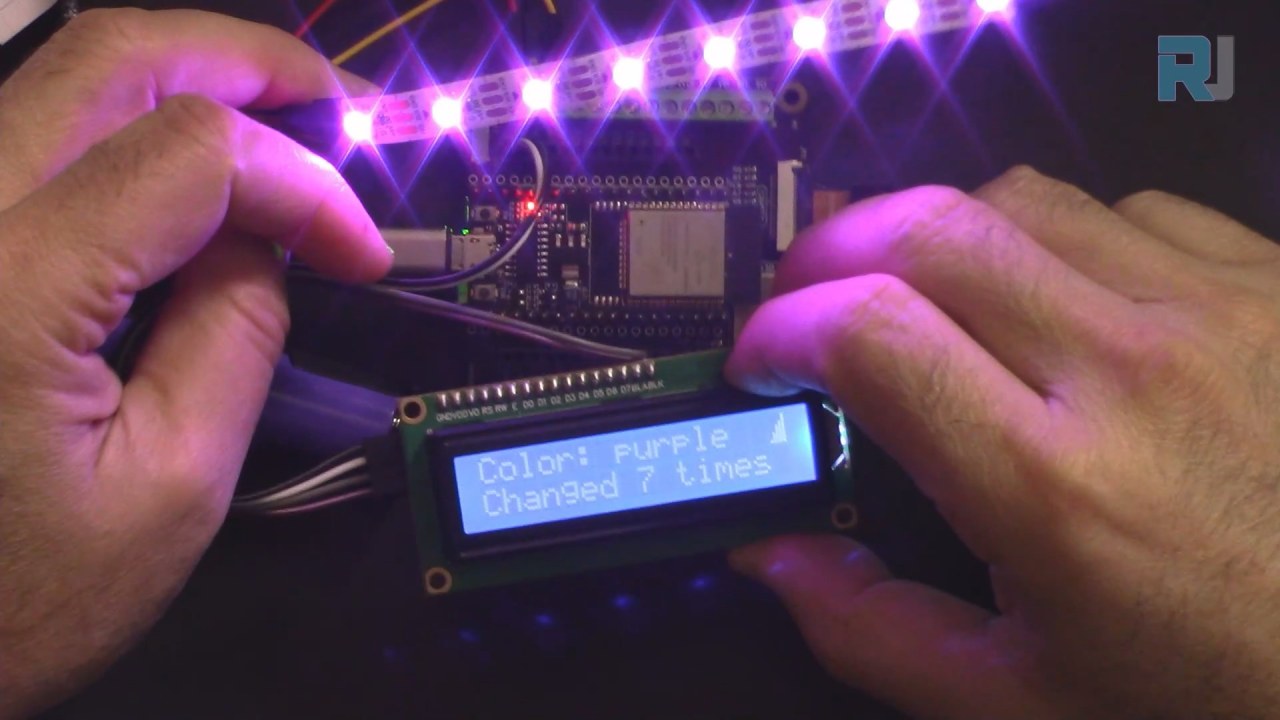
このチュートリアルでは、ESP32を使用してCheerLightsプロジェクトを作成します。このプロジェクトは、MQTTを介して色をグローバルに同期させるものです。このプロジェクトは、他のユーザーからの入力に基づいて色を変更するだけでなく、現在の色とそれが更新された回数をLCDスクリーンに表示します。その結果は、IoTの能力を示す楽しいデモンストレーションとなり、デバイスがどのようにインタラクトし、距離を超えてユーザーをつなげることができるかを示しています。追加の説明が必要な場合は、動画を(動画内の00:00で)ご覧ください。
ハードウェアの説明
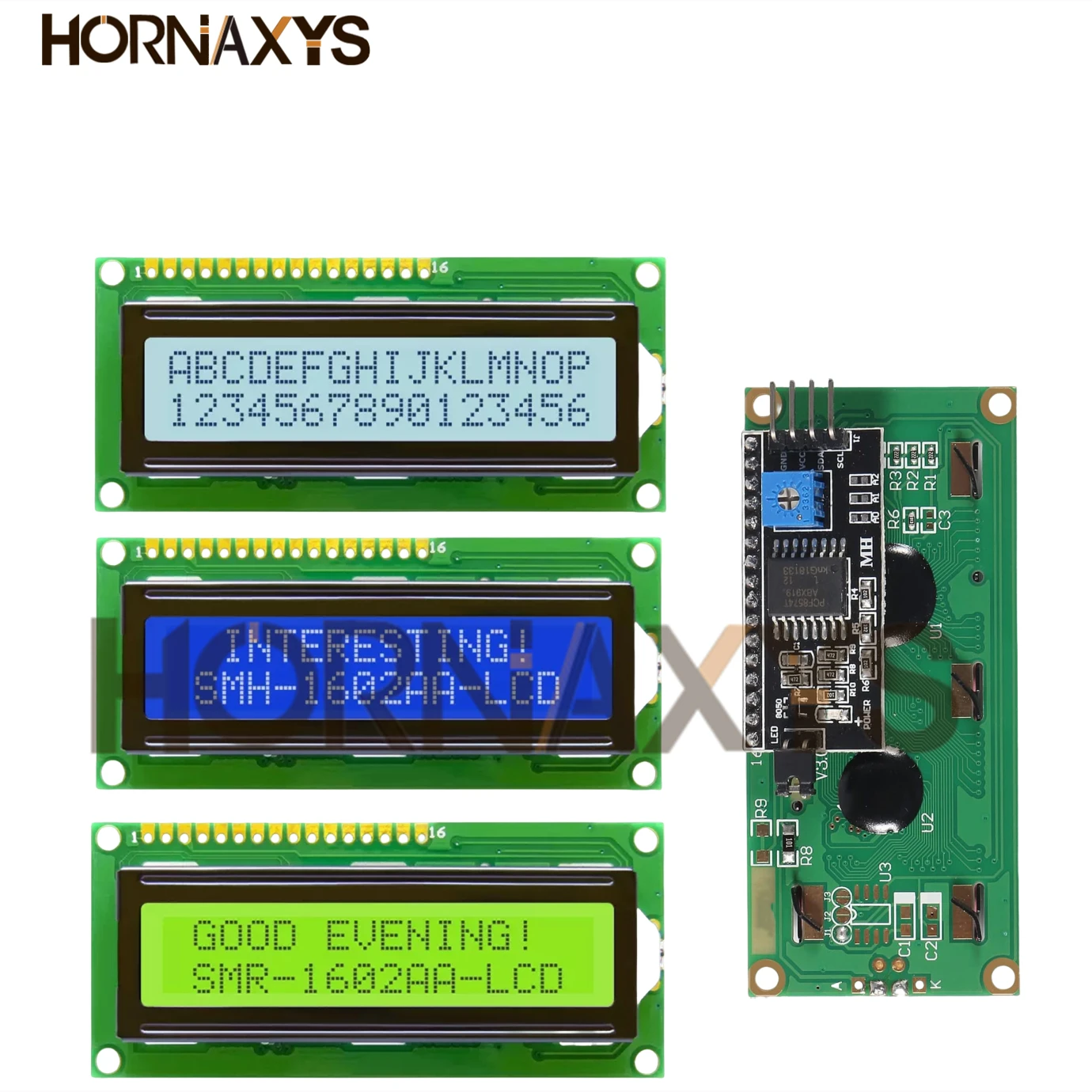
このプロジェクトを構築するには、ESP32マイクロコントローラ、WS2812 LEDストリップ、およびLCDディスプレイが必要です。ESP32は操作の中心となり、内蔵のWi-Fi機能を利用してインターネットに接続し、MQTTメッセージを受信します。これにより、他のユーザーからのグローバルな入力に基づいてLEDの色がリアルタイムで更新されます。
WS2812 LEDストリップは、アドレス指定可能なRGB LEDを必要とするプロジェクトに人気の選択肢です。各LEDは独立して制御できるため、豊かな色彩表示が可能です。LCDは現在の色と変更回数の視覚的確認を提供し、ユーザーインタラクションを向上させます。

データシートの詳細
| 製造業者 | サンファウンダー |
|---|---|
| 部品番号 | ESP32 |
| ロジック/IO電圧 | 3.3 V |
| 供給電圧 | 5 V |
| 出力電流(チャネルごと) | 20 mA |
| ピーク電流(チャネルごと) | 60 mA |
| PWM周波数ガイダンス | 400 Hz |
| 入力ロジックの閾値 | 0.15 V(低)、0.8 V(高) |
| 電圧降下 / RDS(on)/ サaturation | 0.2 V |
| 熱的制限 | 85 °C |
| パッケージ | ESP32モジュール |
| メモ / バリアント | 内蔵のWi-FiとBluetoothを搭載しています。 |
- ESP32(5 V)およびWS2812ストリップ(5 V)に適切な電源を供給してください。
- ESP32とLEDストリップの間に共通の接地を使用してください。
- カラー同期のための適切なMQTTブローカーを実装します。
- WS2812のデータピン接続に注意してください(コードに従ってピン14です)。
- LEDの数には注意してください。電力制限を超えると追加の電源が必要になります。
配線手順


コンポーネントを配線するには、まずWS2812 LEDストリップを接続します。LEDストリップのグラウンドピン(通常は黒)をESP32のグラウンドピンに接続します。次に、LEDストリップのVCCピン(通常は赤)をESP32の5V出力に接続します。最後に、データピン(多くの場合黄色)をESP32のGPIOピン14に接続します。
LCDのために、グラウンドピン(多くの場合は黒)をESP32のグラウンドに接続します。VCCピン(通常は赤)は5V出力に接続する必要があります。SDAピン(一般的には灰色)はGPIOピン21に接続され、SCLピン(通常は白)はGPIOピン22に接続されます。この設定により、ESP32はLCDと通信し、必要に応じて情報を表示できます。
コード例とウォークスルー
セットアップ関数では、LCDを初期化し、Wi-Fiに接続します。以下のコードは、必要なライブラリを定義し、LCDを設定する方法を示しています:
#include
#include
LiquidCrystal_I2C lcd(0x27, 16,2);  // set the LCD address
void setup() {
  Serial.begin(115200);
  lcd.init(); // initialize the lcd
  lcd.backlight(); // Turns on the LCD backlight.
}
これはLCDを使用するために初期化し、メッセージを表示できるようにします。次の抜粋では、Wi-Fi接続の確立方法を示します。
void setup_wifi() {
  WiFi.begin(ssid, password);
  while (WiFi.status() != WL_CONNECTED) {
    lcdConnect(); //for LCD
    delay(500);
  }
  Serial.println("WiFi connected");
}
この機能は指定されたWi-Fiネットワークへの接続を確立し、接続中にLCDにメッセージを表示します。最後に、色の変更ロジックはコールバック関数で処理されます。
void callback(char* topic, byte* message, unsigned int length) {
  String messageTemp;
  for (int i = 0; i < length; i++) {
    messageTemp += (char)message[i];
  }
  if (String(topic) == "cheerlights") {
    setColor(messageTemp);
  }
}
この関数は「cheerlights」トピックに届くメッセージをリッスンし、それに応じて色を更新します。完全なコードは記事の下に読み込まれるので、完全な実装を確認するためにレビューしてください。
デモンストレーション / 期待すること
プロジェクトが完了すると、LEDストリップはグローバルMQTTフィードからの入力に基づいて色を変えることができます。LCDは現在の色の名前と、どのくらいの回数それが変更されたかを表示します。インターネットを切断すると、LCDには「接続中...」と表示され、接続が再確立されるまで続きます(ビデオの12:30に)。
一般的な落とし穴には、データ接続に正しいピンが使用されていることを確認することや、Wi-Fiの資格情報が正確であることを確認することが含まれます。SSIDやパスワードに不一致がある場合、ESP32は接続に失敗し、LCDは接続中のメッセージを表示し続けます。
ビデオのタイムスタンプ
- 00:00 開始
- 1:59 プロジェクトの紹介
- 6:16 配線の説明
- 8:13 Arduinoコードの説明
- 14:26 Arduino IDEでESP32ボードとCOMポートを選択中
- 16:07 LCDによるCheerLightデモンストレーション
画像
/*
 * これはSunFounderのExamples->iot_5_cheerlightからの元のコードです
 * フルビデオ指示 https://youtu.be/xEqmxMiF-E8
 * 📚⬇️ ダウンロードとリソースページ https://robojax.com/RJT685
 *
 * 私はLCDを追加して表示します:
 * 1- 色名
 * 2- 色が更新された回数をカウント
 * 3- Wi-Fiが接続されている場合、LCDに表示
 * 4- 接続されていないまたは切断された場合は「接続中」と表示
 *
 * 著者:Ahmad Shamshiri
 * www.Robojax.com
 * 2023年12月29日
 *
 * :ref: https://randomnerdtutorials.com/esp32-mqtt-publish-subscribe-arduino-ide/
 * https://docs.sunfounder.com/projects/kepler-kit/en/latest/iotproject/5.mqtt_pub.html
 */
#include <Wire.h>
#include <LiquidCrystal_I2C.h>

 // SDA->21,SCL->22
LiquidCrystal_I2C lcd(0x27, 16,2); // 16文字と2行のディスプレイ用にLCDアドレスを0x27に設定します。

int colorCount = 0;
int lastColor=0;

byte connected[] = {
          B00001,
          B00001,
          B00011,
          B00111,
          B00111,
          B01111,
          B01111,
          B11111
};


#include <WiFi.h>
#include <PubSubClient.h>
 // #include <Wire.h>
#include <Adafruit_NeoPixel.h>


 // 次の変数をあなたのSSID/パスワードの組み合わせに置き換えてください。
const char* ssid = "dars";
const char* password = "5152535455";

 // MQTTブローカーのアドレスを追加してください:
const char* mqtt_server = "mqtt.cheerlights.com";
const char* unique_identifier = "sunfounder-client-sdgvsasdda";

WiFiClient espClient;
PubSubClient client(espClient);
long lastMsg = 0;
int value = 0;


 // サポートされているCheerLightsの色とそのRGB値を定義してください。
String colorName[] = {"red", "pink", "green", "blue", "cyan", "white", "warmwhite", "oldlace", "purple", "magenta", "yellow", "orange"};

int colorRGB[][3] = { 255,   0,   0, // 赤
                      255, 192, 203, // ピンク
                        0, 255,   0, // 緑
                        0,   0, 255, // 青色
                        0, 255, 255, // シアン
                      255, 255, 255, // 白色
                      255, 223, 223, // 暖白
                      255, 223, 223, // オールドレース
                      128,   0, 128, // 紫色
                      255,   0, 255, // マゼンタ
                      255, 255,   0, // 黄色
                      255, 165,   0}; // オレンジ

 // 初期化 RGB ストリップ
#define LED_PIN 13
#define NUM_LEDS 8

Adafruit_NeoPixel pixels = Adafruit_NeoPixel(NUM_LEDS, LED_PIN, NEO_GRB + NEO_KHZ800);

void setup() {
  Serial.begin(115200);

  lcd.init(); // LCDを初期化する
  lcd.backlight(); // LCDバックライトをオンにします。

 // Wi-Fiのデフォルト設定
  setup_wifi();
  client.setServer(mqtt_server, 1883);
  client.setCallback(callback);

 // rgbストリップの開始
  pixels.begin();
  pixels.show();

}

void setup_wifi() {
  delay(10);
 // WiFiネットワークに接続することから始めます。
  Serial.println();
  Serial.print("Connecting to ");
  Serial.println(ssid);

  WiFi.begin(ssid, password);

  while (WiFi.status() != WL_CONNECTED) {
    lcdConnect(); // LCD用
    delay(500);
    Serial.print(".");
  }

  Serial.println("");
  Serial.println("WiFi connected");
  Serial.println("IP address: ");
  Serial.println(WiFi.localIP());
}

void callback(char* topic, byte* message, unsigned int length) {
  Serial.print("Message arrived on topic: ");
  Serial.print(topic);
  Serial.print(". Message: ");
  String messageTemp;

  for (int i = 0; i < length; i++) {
    Serial.print((char)message[i]);
    messageTemp += (char)message[i];
  }
  Serial.println();

 // トピックに関してメッセージが受信された場合、このメッセージを確認します。
 // メッセージに応じて出力状態を変更します。
  if (String(topic) == "cheerlights") {
    Serial.print("Changing color to ");
    Serial.println(messageTemp);
    setColor(messageTemp);
  }
}

void reconnect() {
 // 再接続されるまでループします
  while (!client.connected()) {
  lcdConnect();
    Serial.print("Attempting MQTT connection...");
 // 接続を試みる
    if (client.connect(unique_identifier)) {
      Serial.println("connected");
 // 購読する
      client.subscribe("cheerlights");
    } else {
      Serial.print("failed, rc=");
      Serial.print(client.state());
      Serial.println(" try again in 5 seconds");
 // 再試行する前に5秒待ってください。
      delay(5000);
    }
  }
}

void setColor(String color) {
 // 色のリストをループして、一致する色を見つけます。
  for (int colorIndex = 0; colorIndex < 12; colorIndex++) {
    if (color == colorName[colorIndex]) {
        lastColor = colorIndex; // 最後の色を覚えておいてください。
        colorCount++; // カウントを増やす
 // ストリップ上の各ネオピクセルの色を設定します。
      for (int pixel = 0; pixel < NUM_LEDS; pixel++) {
        pixels.setPixelColor(pixel, pixels.Color (colorRGB [colorIndex][0], colorRGB [colorIndex][1], colorRGB [colorIndex][2]));
        delay(100);
      }
      pixels.show();
    }
  }
}

void lcdConnect()
{
    lcd.clear();
    lcd.setCursor(0, 0); // 行 0
    lcd.print("Connecting...");
    lcd.setCursor(0, 1);
    lcd.print("SSID:"); // ライン 1
    lcd.print(ssid);
}

void loop() {
  lcd.clear();

  if (!client.connected()) {
    reconnect();
  }else{
    lcd.createChar(0, connected);
    lcd.setCursor(15, 0);
    lcd.write(byte(0));
  }
  client.loop();


 // 最初の行
  lcd.setCursor(0, 0);
  lcd.print("Color: ");
  lcd.print(colorName[lastColor]);

 // 第二列
  lcd.setCursor(0, 1);
  lcd.print("Changed ");
  lcd.print(colorCount);
  lcd.print(" times");

  delay(1000); // 表示を見るためには遅延が必要です。


}
Common Course Links
Common Course Files
リソースと参考文献
-
ドキュメンテーションESP32 チュートリアル 52/55 - CheerLight 用の SunFounder ドキュメントページdocs.sunfounder.com
ファイル📁
ファイルは利用できません。