ESP32 Tutorial 48/55 - Remote Temperature Monitoring and LED control MQTT | SunFounder's ESP32 IoT kit
In deze tutorial verkennen we hoe we de ESP32-module in combinatie met SunFounder's ESP32-uitbreidingsbord kunnen gebruiken om temperatuur en luchtvochtigheid op afstand te bewaken via het Adafruit IO-platform. Daarnaast implementeren we de functionaliteit om een LED te bedienen via een webinterface. Aan het einde van dit project kun je real-time temperatuur- en luchtvochtigheidsgegevens bekijken en een LED aan- en uitzetten vanuit je browser.
Dit project maakt gebruik van het MQTT-protocol voor efficiënte communicatie tussen de ESP32 en de Adafruit IO-service. MQTT is lichtgewicht en zeer geschikt voor IoT-toepassingen, waardoor we eenvoudig sensorgegevens kunnen publiceren en kunnen abonneren op opdrachten voor de LED-bediening. Voor verdere verduidelijking van de code en bedrading, bekijk zeker de video die bij deze tutorial hoort (in video op 00:00).
Hardware Uitgelegd
De belangrijkste componenten voor dit project zijn de ESP32-microcontroller, een DHT11-temperatuur- en luchtvochtigheidssensor en een LED. De ESP32 is een krachtige microcontroller met ingebouwde Wi-Fi- en Bluetooth-mogelijkheden, waardoor het een ideale keuze is voor IoT-projecten. Het kan meerdere taken tegelijk uitvoeren en naadloos verbinding maken met het internet.
De DHT11-sensor is verantwoordelijk voor het meten van temperatuur en luchtvochtigheid. Het geeft digitale signalen uit die door de ESP32 kunnen worden gelezen. De LED fungeert als indicator en kan op afstand worden bediend om de effectiviteit van het MQTT-protocol bij het beheren van apparaten via het internet te demonstreren.
Datasheet Details
| Fabrikant | Adafruit |
|---|---|
| Onderdeelnummer | DHT11 |
| Logica/IO-spanning | 3,3 V |
| Voedingsspanning | 3,3 V |
| Uitgangsstroom (per kanaal) | 20 mA |
| Piekstroom (per kanaal) | 50 mA |
| PWM-frequentierichtlijn | N/A |
| Ingangslogische drempels | 0,3 V (laag), 0,7 V (hoog) |
| Spanningsval / RDS(on) / verzadiging | N/A |
| Thermische limieten | 0 tot 50 °C |
| Behuizing | 3-pins |
| Opmerkingen / varianten | Gebruik DHT22 voor hogere nauwkeurigheid. |
- Zorg voor correcte bedrading om schade te voorkomen.
- Gebruik een 220 Ohm weerstand met de LED voor stroombegrenzing.
- Gebruik pull-up weerstanden voor de DHT11-data pin indien nodig.
- Controleer Wi-Fi-gegevens op hoofdlettergevoeligheid.
- Bewaak de seriële uitvoer voor het debuggen van verbindingsproblemen.
- Houd MQTT-onderwerpen uniek om conflicten te voorkomen.
- Test sensorwaarden om ervoor te zorgen dat ze geldig zijn.
- Wees voorzichtig met de responstijd van de DHT11; het kan tijd kosten om metingen te stabiliseren.
LED = LED bedienen; temperature = temperatuurgegevens publiceren; humidity = luchtvochtigheidsgegevens publiceren.
Bedradingsinstructies
Om de componenten te bedraden, begin met het aansluiten van de DHT11-sensor. Verbind de linker pin van de DHT11 met de 3,3V-voedingsrail op het breadboard met een rode draad. De middelste pin van de DHT11 moet worden verbonden met pin 13 op de ESP32 met een gele draad. Verbind ten slotte de rechter pin van de DHT11 met de aardrail met een blauwe draad.
Vervolgens, voor de LED, verbind de anode (langere poot) met pin 15 van de ESP32 via een 220 Ohm weerstand. Verbind de kathode (kortere poot) rechtstreeks met de aardrail op het breadboard. Zorg ervoor dat alle verbindingen stevig zijn en controleer op losse draden.
Het Dashboard Instellen
-
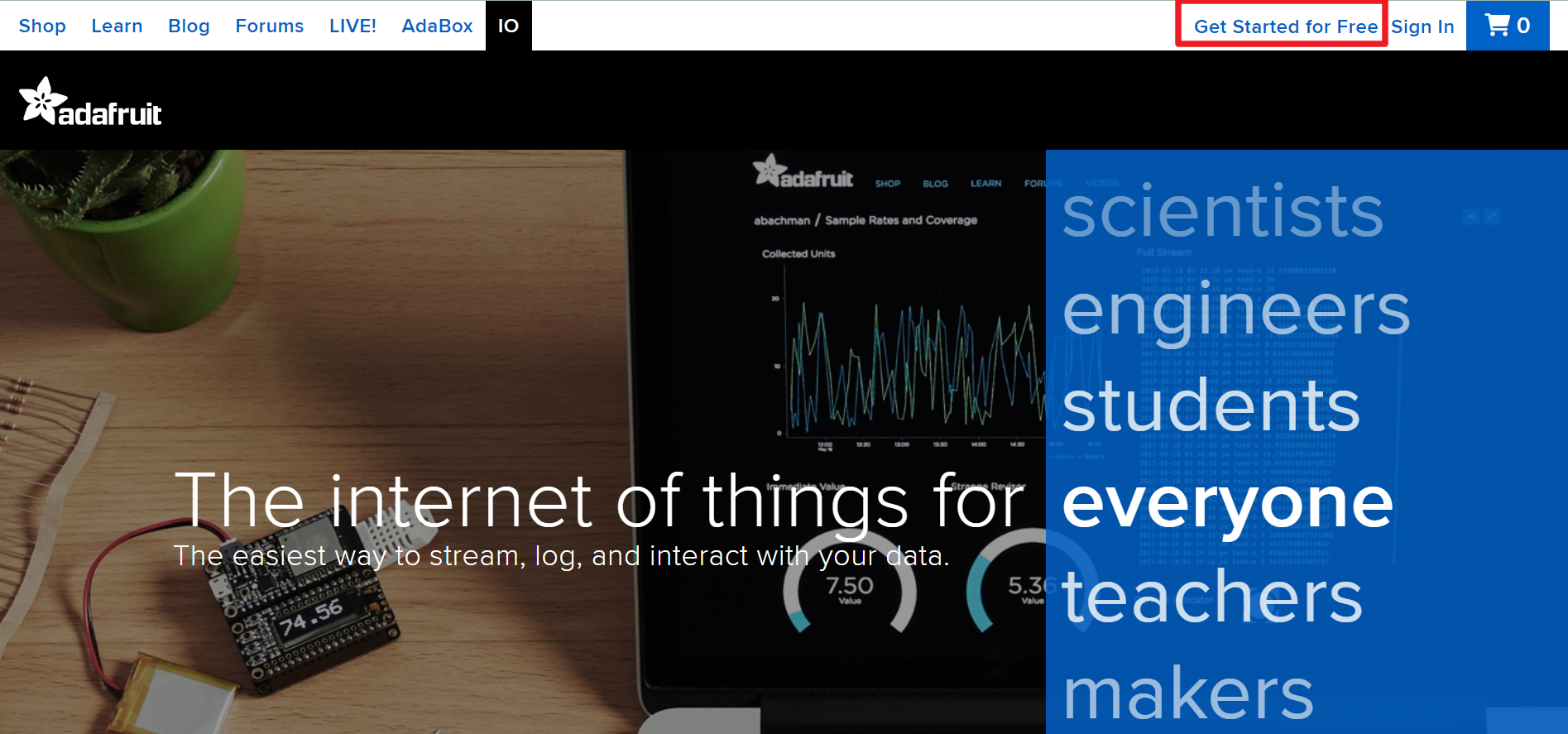
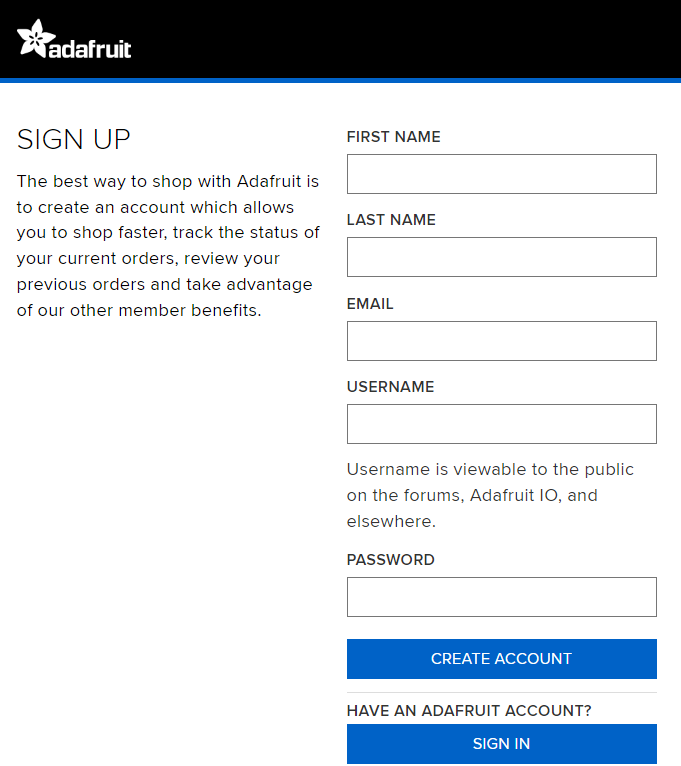
Bezoek Adafruit IO en klik vervolgens op Start for free om een gratis account aan te maken.
-
Vul het formulier in om een account aan te maken.
-
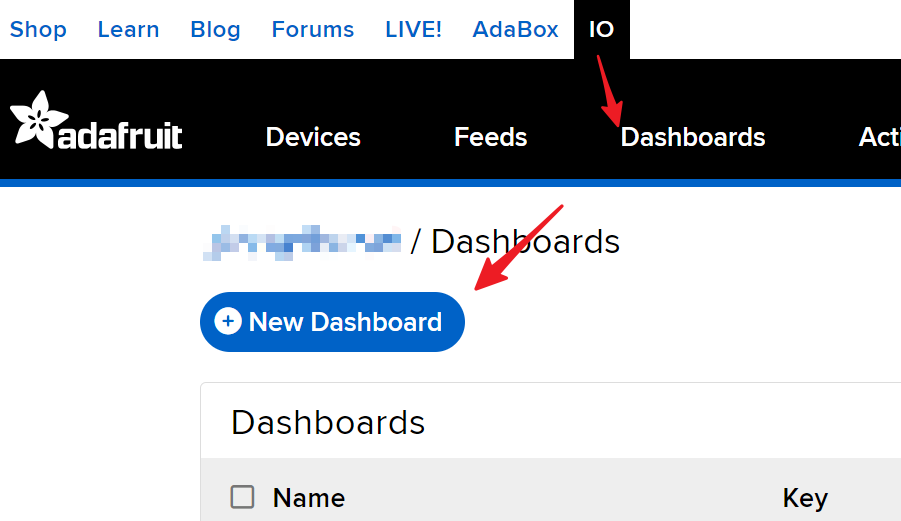
Nadat je een Adafruit-account hebt aangemaakt, moet je Adafruit IO opnieuw openen. Klik op Dashboards en klik vervolgens op New Dashboard.
-
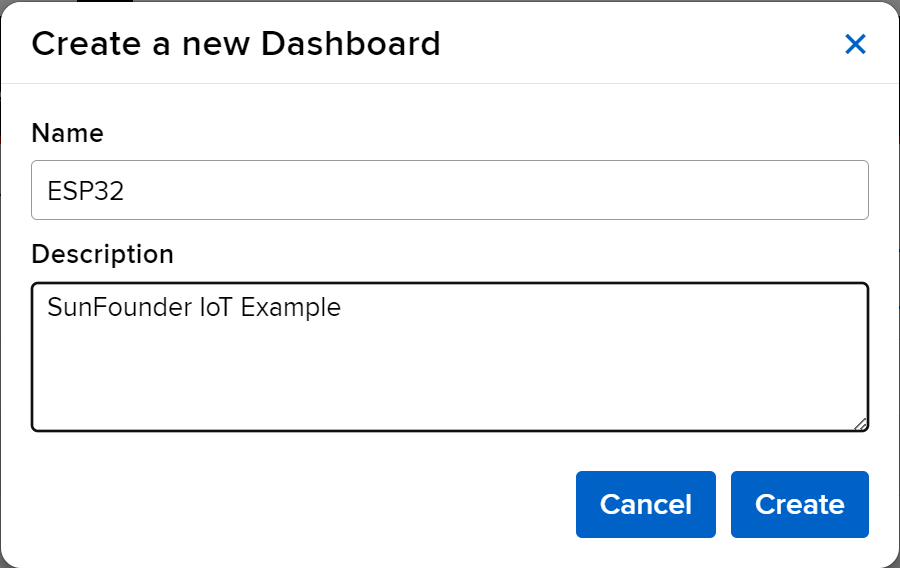
Maak een New Dashboard aan.
-
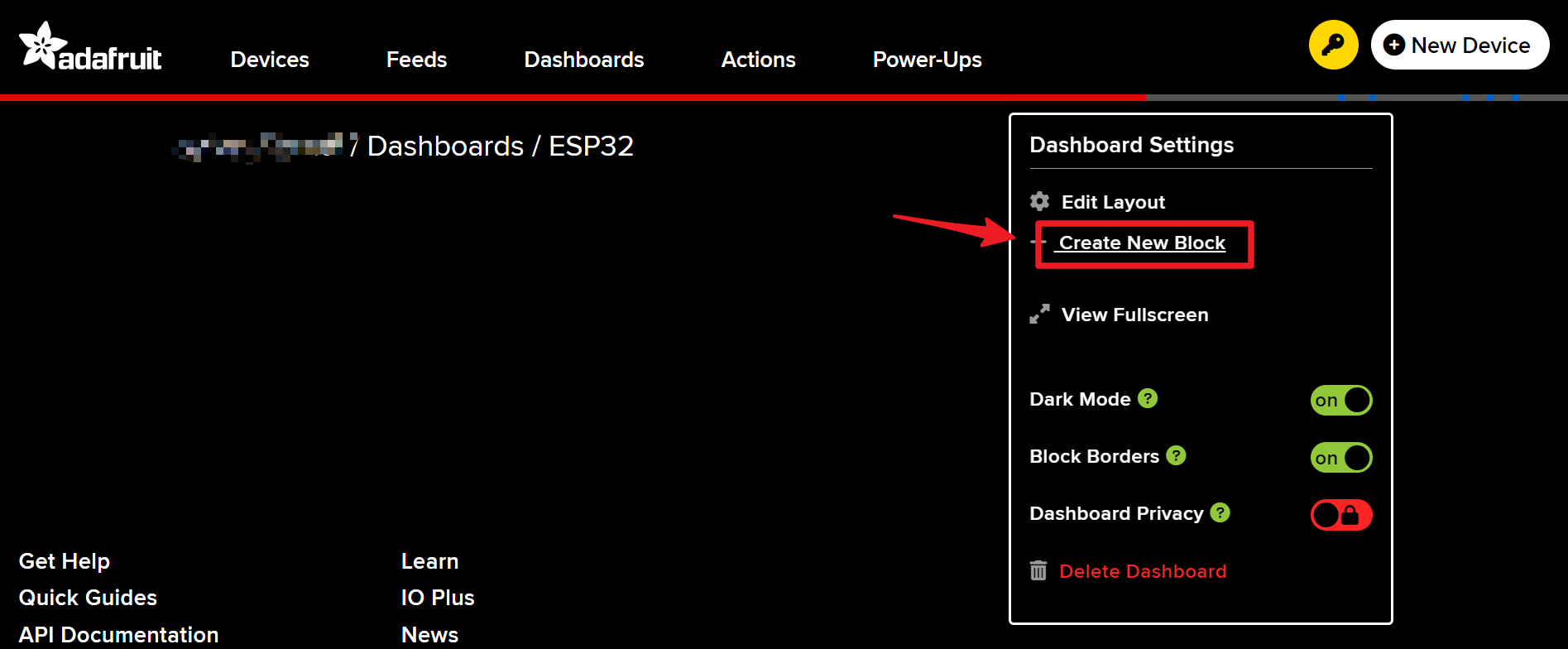
Ga naar het nieuw aangemaakte Dashboard en maak een nieuw blok aan.
-
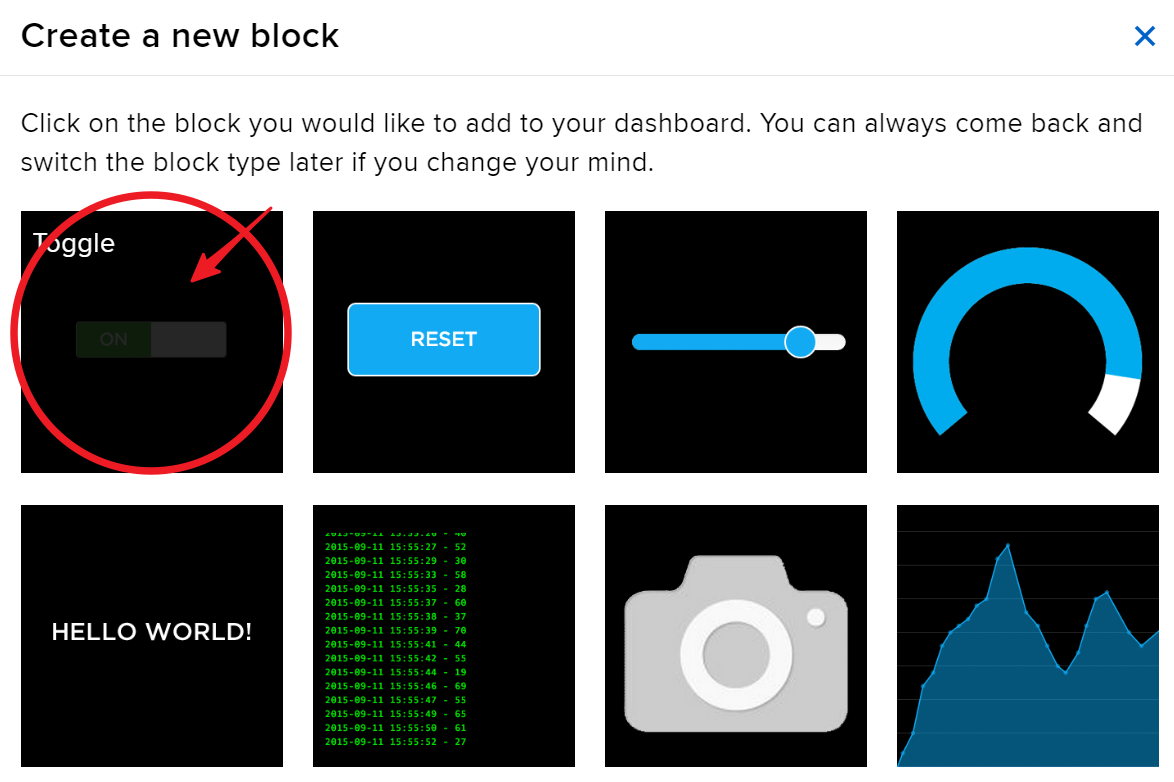
Maak 1 Toggle-blok aan.
-
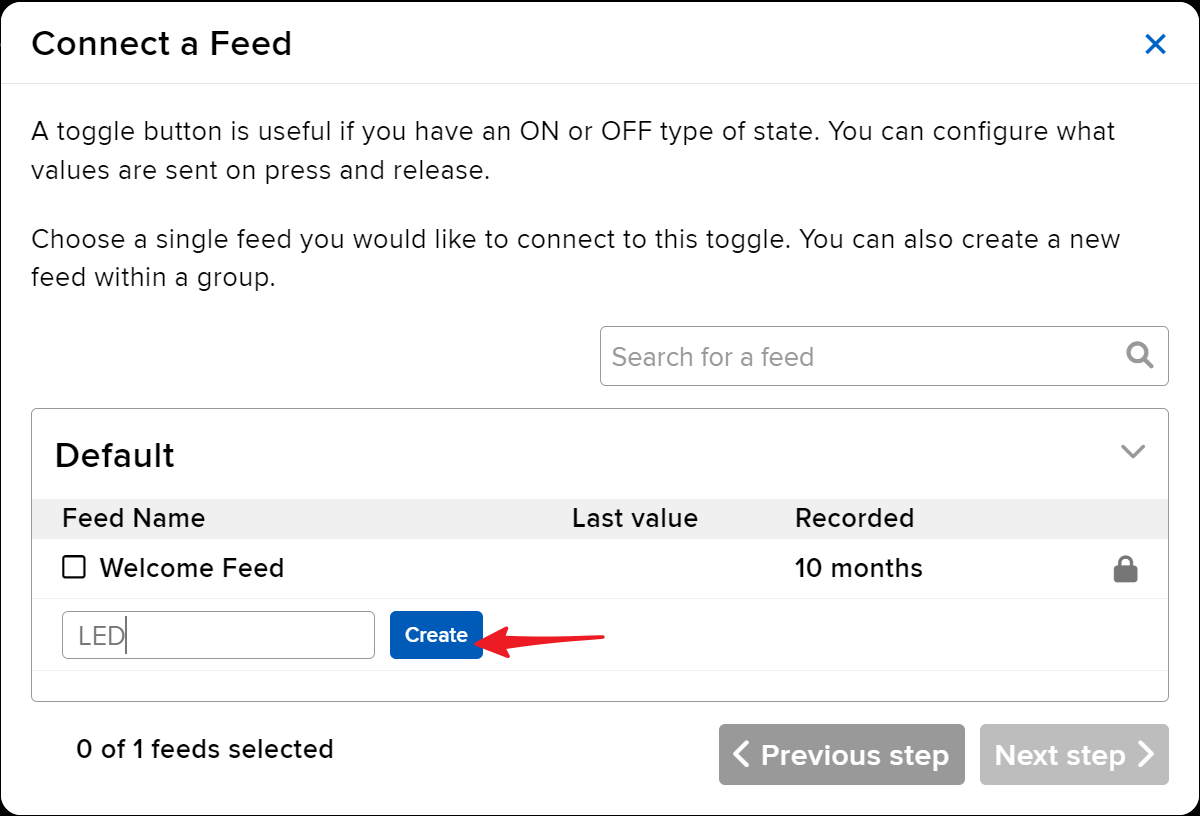
Vervolgens moet je hier een nieuwe feed aanmaken. Deze toggle wordt gebruikt om de LED te bedienen, en we noemen deze feed “LED”.
-
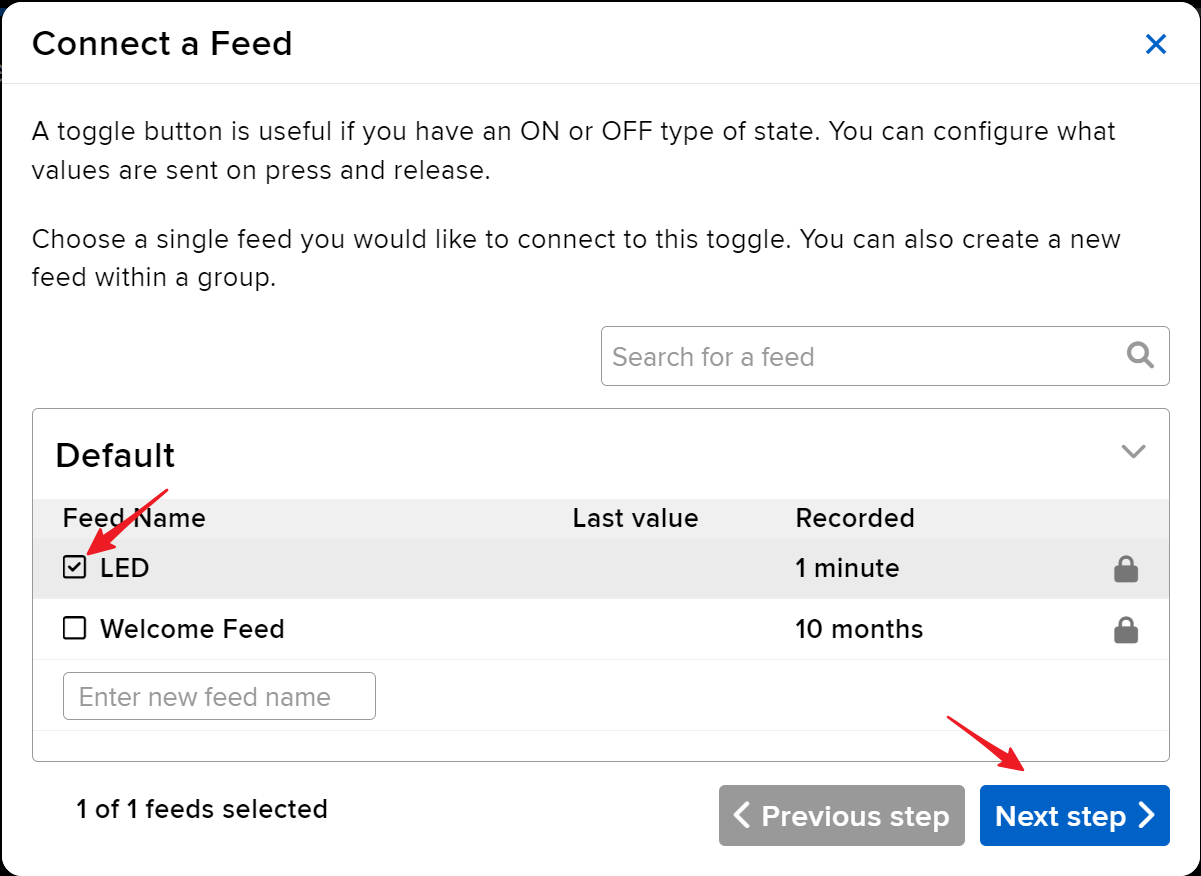
Vink de LED-feed aan en ga vervolgens naar de volgende stap.
-
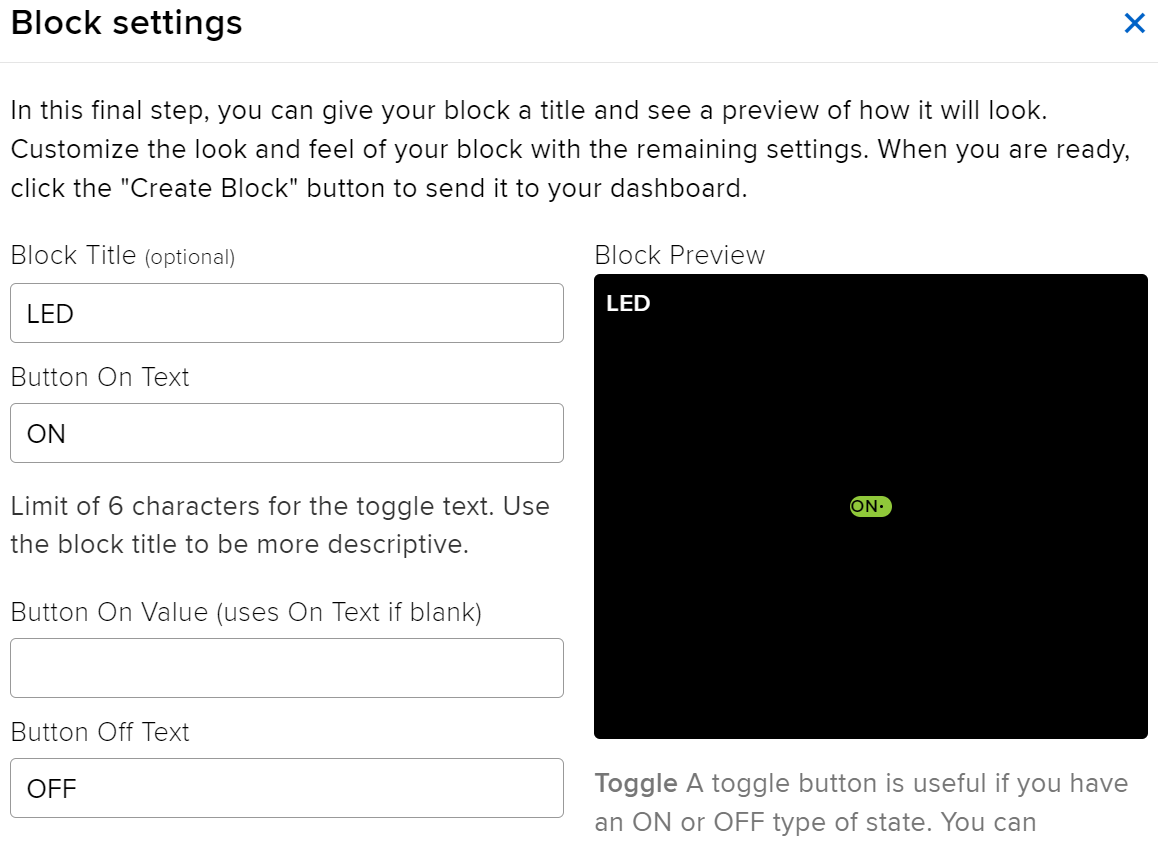
Voltooi de blokinstellingen (voornamelijk Block Title, On Text en Off Text) en klik vervolgens op de knop Create block rechtsonder om te voltooien.
-
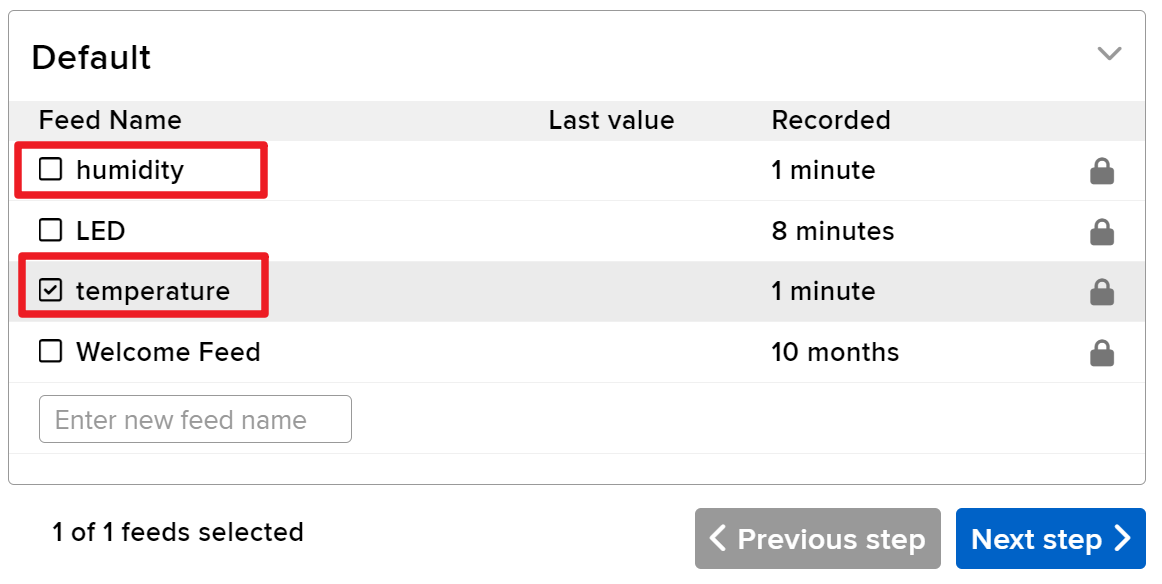
We moeten ook twee Text Blocks aanmaken. Deze worden gebruikt om temperatuur en luchtvochtigheid weer te geven. Maak dus twee feeds aan met de naam temperature en humidity.
-
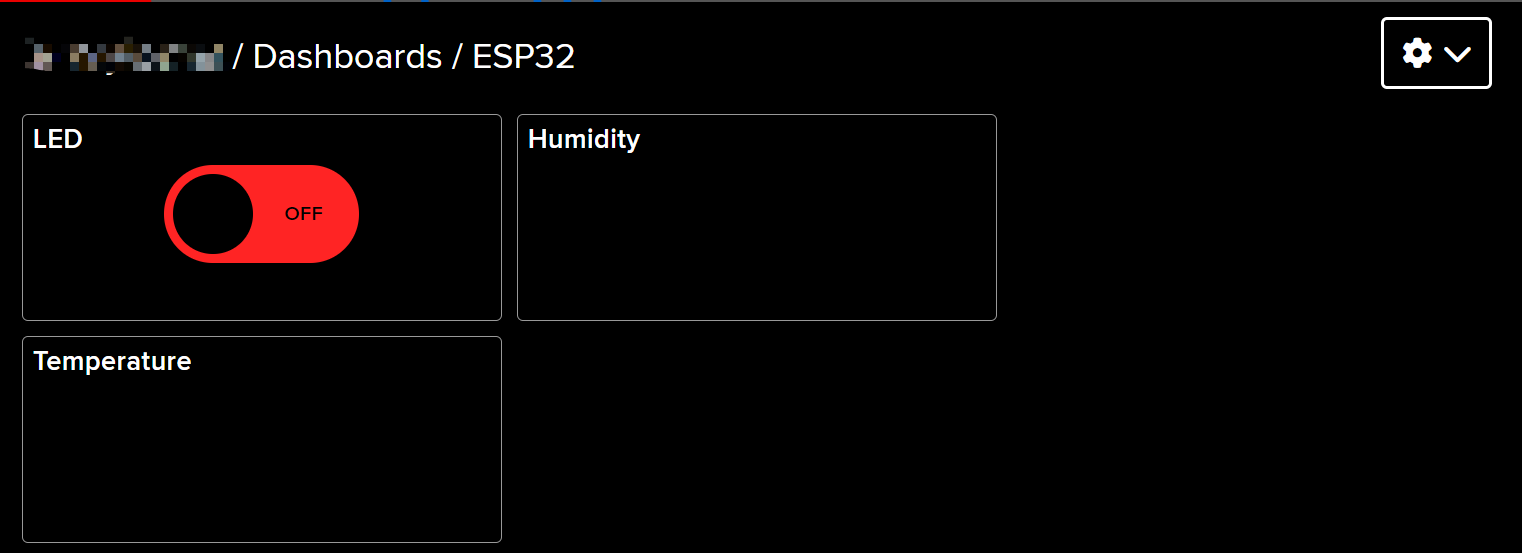
Na het aanmaken zou je Dashboard er ongeveer zo uit moeten zien:
-
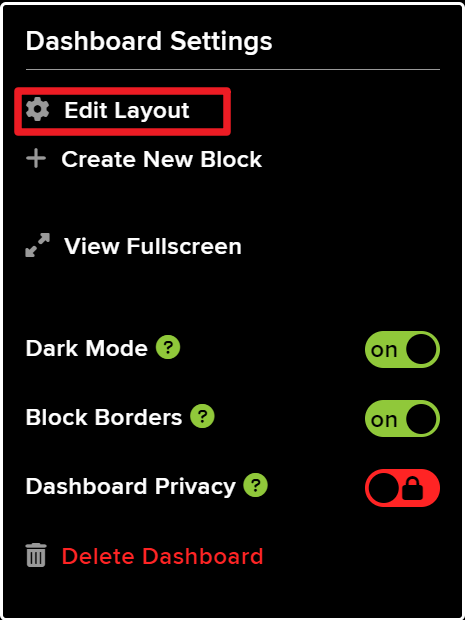
Je kunt de lay-out aanpassen met de optie Edit Layout op het Dashboard.
-
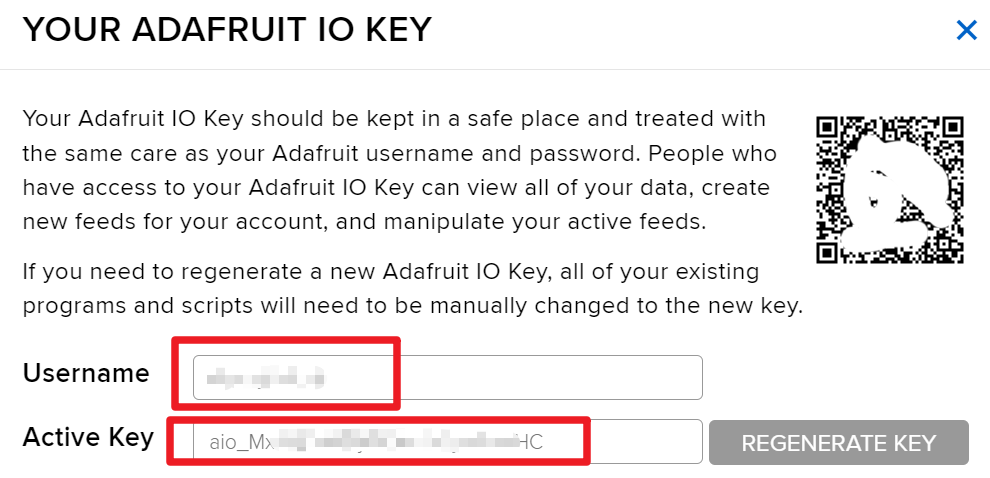
Klik op API KEY en je ziet je gebruikersnaam en API KEY weergegeven. Noteer deze, want je hebt ze nodig voor je code.
Codevoorbeelden & Uitleg
De code begint met het opnemen van de benodigde bibliotheken, het instellen van de Wi-Fi-gegevens en het definiëren van de MQTT-parameters. Belangrijke identificatiegegevens zoals AIO_USERNAME en AIO_KEY worden gebruikt om te authenticeren met de Adafruit IO-service.
#define AIO_USERNAME "YourUsername"
#define AIO_KEY "YourKey"
Deze regels definiëren je Adafruit IO-gebruikersnaam en -sleutel, die essentieel zijn voor het verbinden met de MQTT-broker. Zorg ervoor dat deze waarden correct zijn om een succesvolle verbinding tot stand te brengen.
In de setup()-functie wordt de Wi-Fi-verbinding geïnitialiseerd en wordt de MQTT-client ingesteld met het root-CA-certificaat voor beveiligde communicatie.
WiFi.begin(WLAN_SSID, WLAN_PASS);
client.setCACert(adafruitio_root_ca);
Deze code verbindt de ESP32 met het opgegeven Wi-Fi-netwerk en stelt de root-CA in voor beveiligde MQTT-verbindingen. Het correct afhandelen van deze verbindingen is cruciaal voor betrouwbare gegevensoverdracht.
Tot slot beheert de loop()-functie de MQTT-verbinding en publiceert regelmatig temperatuur- en luchtvochtigheidsmetingen.
mqtt.processPackets(5000);Deze regel stelt de ESP32 in staat inkomende berichten voor geabonneerde onderwerpen te verwerken, zodat het apparaat responsief blijft op opdrachten die vanaf de webinterface worden verzonden.
Voor de volledige code verwijzen we naar het volledige programma dat onder het artikel is geladen.
Demonstratie / Wat je kunt verwachten
Na een succesvolle installatie zou u realtime updates van temperatuur en luchtvochtigheid op uw Adafruit IO-dashboard moeten zien. U kunt de LED ook aan- en uitzetten via de webinterface. Als de LED niet reageert zoals verwacht, controleer dan uw bedrading en zorg ervoor dat de MQTT-onderwerpnamen overeenkomen met die in de code zijn gedefinieerd.
Houd er rekening mee dat bepaalde MQTT-verbindingsfouten kunnen optreden als gevolg van verlopen certificaten. Zorg ervoor dat u het nieuwste root-CA-certificaat in uw code heeft om deze problemen te voorkomen (in video op 15:30).
Videotijdstempels
- 00:00 Start
- 1:50 Introductie van het project
- 3:16 Wat is MQTT
- 6:36 Adafruit IO-installatie
- 11:13 Bedrading
- 13:38 Arduino-code uitgelegd
- 22:03 ESP32-board en COM-poort selecteren
- 23:44 Projectdemonstratie
- 27:05 Dashboard bijwerken
/***********************************************************************
  Adafruit MQTT Library ESP32 Adafruit IO SSL/TLS example

  Use the latest version of the ESP32 Arduino Core:
    https://github.com/espressif/arduino-esp32

  Works great with Adafruit Huzzah32 Feather and Breakout Board:
    https://www.adafruit.com/product/3405
    https://www.adafruit.com/products/4172

  Adafruit invests time and resources providing this open source code,
  please support Adafruit and open-source hardware by purchasing
  products from Adafruit!

  Written by Tony DiCola for Adafruit Industries.
  Modified by Brent Rubell for Adafruit Industries
  MIT license, all text above must be included in any redistribution
 **********************************************************************/


/// ref: https://www.electronicwings.com/esp32/esp32-mqtt-client

#include <WiFi.h>
#include "WiFiClientSecure.h"
#include "Adafruit_MQTT.h"
#include "Adafruit_MQTT_Client.h"

/************************* WiFi Access Point *********************************/

#define WLAN_SSID "SSID"
#define WLAN_PASS "PASSWORD"

/************************* Adafruit.io Setup *********************************/

#define AIO_SERVER "io.adafruit.com"

// Using port 8883 for MQTTS
#define AIO_SERVERPORT 8883

// Adafruit IO Account Configuration
// (to obtain these values, visit https://io.adafruit.com and click on Active Key)
// #define AIO_USERNAME "YOUR_ADAFRUIT_IO_USERNAME"
// #define AIO_KEY      "YOUR_ADAFRUIT_IO_KEY"

#define AIO_USERNAME "JimmyKernel"
#define AIO_KEY "aio_Mxiv12i74b5jKfKNSKLYjlhPmoHC"

/************ Global State (you don't need to change this!) ******************/

// WiFiFlientSecure for SSL/TLS support
WiFiClientSecure client;

// Setup the MQTT client class by passing in the WiFi client and MQTT server and login details.
Adafruit_MQTT_Client mqtt(&client, AIO_SERVER, AIO_SERVERPORT, AIO_USERNAME, AIO_KEY);


// io.adafruit.com root CA
const char* adafruitio_root_ca = \
      "-----BEGIN CERTIFICATE-----\n"
      "MIIEjTCCA3WgAwIBAgIQDQd4KhM/xvmlcpbhMf/ReTANBgkqhkiG9w0BAQsFADBh\n"
      "MQswCQYDVQQGEwJVUzEVMBMGA1UEChMMRGlnaUNlcnQgSW5jMRkwFwYDVQQLExB3\n"
      "d3cuZGlnaWNlcnQuY29tMSAwHgYDVQQDExdEaWdpQ2VydCBHbG9iYWwgUm9vdCBH\n"
      "MjAeFw0xNzExMDIxMjIzMzdaFw0yNzExMDIxMjIzMzdaMGAxCzAJBgNVBAYTAlVT\n"
      "MRUwEwYDVQQKEwxEaWdpQ2VydCBJbmMxGTAXBgNVBAsTEHd3dy5kaWdpY2VydC5j\n"
      "b20xHzAdBgNVBAMTFkdlb1RydXN0IFRMUyBSU0EgQ0EgRzEwggEiMA0GCSqGSIb3\n"
      "DQEBAQUAA4IBDwAwggEKAoIBAQC+F+jsvikKy/65LWEx/TMkCDIuWegh1Ngwvm4Q\n"
      "yISgP7oU5d79eoySG3vOhC3w/3jEMuipoH1fBtp7m0tTpsYbAhch4XA7rfuD6whU\n"
      "gajeErLVxoiWMPkC/DnUvbgi74BJmdBiuGHQSd7LwsuXpTEGG9fYXcbTVN5SATYq\n"
      "DfbexbYxTMwVJWoVb6lrBEgM3gBBqiiAiy800xu1Nq07JdCIQkBsNpFtZbIZhsDS\n"
      "fzlGWP4wEmBQ3O67c+ZXkFr2DcrXBEtHam80Gp2SNhou2U5U7UesDL/xgLK6/0d7\n"
      "6TnEVMSUVJkZ8VeZr+IUIlvoLrtjLbqugb0T3OYXW+CQU0kBAgMBAAGjggFAMIIB\n"
      "PDAdBgNVHQ4EFgQUlE/UXYvkpOKmgP792PkA76O+AlcwHwYDVR0jBBgwFoAUTiJU\n"
      "IBiV5uNu5g/6+rkS7QYXjzkwDgYDVR0PAQH/BAQDAgGGMB0GA1UdJQQWMBQGCCsG\n"
      "AQUFBwMBBggrBgEFBQcDAjASBgNVHRMBAf8ECDAGAQH/AgEAMDQGCCsGAQUFBwEB\n"
      "BCgwJjAkBggrBgEFBQcwAYYYaHR0cDovL29jc3AuZGlnaWNlcnQuY29tMEIGA1Ud\n"
      "HwQ7MDkwN6A1oDOGMWh0dHA6Ly9jcmwzLmRpZ2ljZXJ0LmNvbS9EaWdpQ2VydEds\n"
      "b2JhbFJvb3RHMi5jcmwwPQYDVR0gBDYwNDAyBgRVHSAAMCowKAYIKwYBBQUHAgEW\n"
      "HGh0dHBzOi8vd3d3LmRpZ2ljZXJ0LmNvbS9DUFMwDQYJKoZIhvcNAQELBQADggEB\n"
      "AIIcBDqC6cWpyGUSXAjjAcYwsK4iiGF7KweG97i1RJz1kwZhRoo6orU1JtBYnjzB\n"
      "c4+/sXmnHJk3mlPyL1xuIAt9sMeC7+vreRIF5wFBC0MCN5sbHwhNN1JzKbifNeP5\n"
      "ozpZdQFmkCo+neBiKR6HqIA+LMTMCMMuv2khGGuPHmtDze4GmEGZtYLyF8EQpa5Y\n"
      "jPuV6k2Cr/N3XxFpT3hRpt/3usU/Zb9wfKPtWpoznZ4/44c1p9rzFcZYrWkj3A+7\n"
      "TNBJE0GmP2fhXhP1D/XVfIW/h0yCJGEiV9Glm/uGOa3DXHlmbAcxSyCRraG+ZBkA\n"
      "7h4SeM6Y8l/7MBRpPCz6l8Y=\n"
      "-----END CERTIFICATE-----\n";


/****************************** Feeds ***************************************/

// Setup a feed called 'test' for publishing and 'test2' for subscription.
// Notice MQTT paths for AIO follow the form: <username>/feeds/<feedname>
Adafruit_MQTT_Subscribe LED = Adafruit_MQTT_Subscribe(&mqtt, AIO_USERNAME "/feeds/LED");
Adafruit_MQTT_Publish humidity = Adafruit_MQTT_Publish(&mqtt, AIO_USERNAME "/feeds/humidity");
Adafruit_MQTT_Publish temperature = Adafruit_MQTT_Publish(&mqtt, AIO_USERNAME "/feeds/temperature");

/*************************** Sketch Code ************************************/

// set pin numbers
const int ledPin = 15;  // the number of the led pin

#include "DHT.h"

#define DHTPIN 13      // Set the pin connected to the DHT11 data pin
#define DHTTYPE DHT11  // DHT 11

DHT dht(DHTPIN, DHTTYPE);

void setup() {
  Serial.begin(115200);
  delay(10);

  Serial.println(F("Adafruit IO MQTTS (SSL/TLS) Example"));

  // Connect to WiFi access point.
  Serial.println();
  Serial.println();
  Serial.print("Connecting to ");
  Serial.println(WLAN_SSID);

  delay(1000);

  WiFi.begin(WLAN_SSID, WLAN_PASS);
  delay(2000);

  while (WiFi.status() != WL_CONNECTED) {
    delay(500);
    Serial.print(".");
  }
  Serial.println();

  Serial.println("WiFi connected");
  Serial.println("IP address: ");
  Serial.println(WiFi.localIP());

  // Set Adafruit IO's root CA
  client.setCACert(adafruitio_root_ca);

  // register callback for feed
  LED.setCallback(ledCallback);
  // Setup MQTT subscription for time feed.
  mqtt.subscribe(&LED);

  // initialize the LED pin as an output
  pinMode(ledPin, OUTPUT);

  // Initialize the dht11
  dht.begin();
}

// uint32_t x=0;


void loop() {

  // Ensure the connection to the MQTT server is alive (this will make the first
  // connection and automatically reconnect when disconnected).  See the MQTT_connect
  // function definition further below.
  MQTT_connect();

  indicatorPublish();

  // wait 10 seconds for subscription messages
  mqtt.processPackets(5000);

  // wait a couple seconds to avoid rate limit
  //delay(2000);
}

void ledCallback(char* message, uint16_t len) {
  char messageBuffer[40];
  snprintf(messageBuffer, sizeof(messageBuffer), "LED status is :: %s, len :: %u", message, len);
  Serial.println(messageBuffer);
  if (strcmp(message, "ON") == 0) {
    Serial.println("Turning ON LED");
    digitalWrite(ledPin, HIGH);
  } else {
    Serial.println("Turning OFF LED");
    digitalWrite(ledPin, LOW);
  }
}

void indicatorPublish() {

  // Reading temperature or humidity takes about 250 milliseconds!
  // Sensor readings may also be up to 2 seconds 'old' (it's a very slow sensor)
  float humValue = dht.readHumidity();
  float tempValue = dht.readTemperature();

  if (isnan(humValue) || isnan(tempValue)) {
    Serial.println("Failed to read from DHT sensor!");
    return;
  }

  if (!temperature.publish(tempValue)) {
    Serial.println(F("Failed"));
  } else {
    Serial.print("Temperature: ");
    Serial.println(tempValue);
  }
  if (!humidity.publish(humValue)) {
    Serial.println(F("Failed"));
  } else {
    Serial.print("Humidity: ");
    Serial.println(humValue);
  }
}

// Function to connect and reconnect as necessary to the MQTT server.
// Should be called in the loop function and it will take care if connecting.
void MQTT_connect() {
  int8_t ret;
  // Stop if already connected.
  if (mqtt.connected()) {
    return;
  }
  Serial.print("Connecting to MQTT... ");
  uint8_t retries = 3;
  while ((ret = mqtt.connect()) != 0) {  // connect will return 0 for connected
    Serial.println(mqtt.connectErrorString(ret));
    Serial.println("Retrying MQTT connection in 5 seconds...");
    mqtt.disconnect();
    delay(5000);  // wait 5 seconds
    retries--;
    if (retries == 0) {
      // basically die and wait for WDT to reset me
      while (1)
        ;
    }
  }
  Serial.println("MQTT Connected!");
}
/***********************************************************************
  Adafruit MQTT Basic lesson 1
Watch video instruction for this code on YouTube https://youtu.be/M9BQweAsHJM
Resource page for this lesson and code:
📚⬇️ Download and resource page https://robojax.com/RJT670
Tutoril by https://youTube.com/@robojax

  Adafruit MQTT Library ESP32 Adafruit IO SSL/TLS example

  Use the latest version of the ESP32 Arduino Core:
    https://github.com/espressif/arduino-esp32

  Works great with Adafruit Huzzah32 Feather and Breakout Board:
    https://www.adafruit.com/product/3405
    https://www.adafruit.com/products/4172

  Adafruit invests time and resources providing this open source code,
  please support Adafruit and open-source hardware by purchasing
  products from Adafruit!

  Written by Tony DiCola for Adafruit Industries.
  Modified by Brent Rubell for Adafruit Industries
  MIT license, all text above must be included in any redistribution
 **********************************************************************/


/// ref: https://www.electronicwings.com/esp32/esp32-mqtt-client

#include <WiFi.h>
#include "WiFiClientSecure.h"
#include "Adafruit_MQTT.h"
#include "Adafruit_MQTT_Client.h"

/************************* WiFi Access Point *********************************/

#define WLAN_SSID "dars"
#define WLAN_PASS "5152535455"

/************************* Adafruit.io Setup *********************************/

#define AIO_SERVER "io.adafruit.com"

// Using port 8883 for MQTTS
#define AIO_SERVERPORT 8883

// Adafruit IO Account Configuration
// (to obtain these values, visit https://io.adafruit.com and click on Active Key)
// #define AIO_USERNAME "YOUR_ADAFRUIT_IO_USERNAME"
// #define AIO_KEY      "YOUR_ADAFRUIT_IO_KEY"

#define AIO_USERNAME "robojax"
#define AIO_KEY "aio_wCyL33EVKLcGoAotGNEQ4dGQYOLZ"

/************ Global State (you don't need to change this!) ******************/

// WiFiFlientSecure for SSL/TLS support
WiFiClientSecure client;

// Setup the MQTT client class by passing in the WiFi client and MQTT server and login details.
Adafruit_MQTT_Client mqtt(&client, AIO_SERVER, AIO_SERVERPORT, AIO_USERNAME, AIO_KEY);


// io.adafruit.com root CA
const char* adafruitio_root_ca =
  "-----BEGIN CERTIFICATE-----\n"
  "MIIDrzCCApegAwIBAgIQCDvgVpBCRrGhdWrJWZHHSjANBgkqhkiG9w0BAQUFADBh\n"
  "MQswCQYDVQQGEwJVUzEVMBMGA1UEChMMRGlnaUNlcnQgSW5jMRkwFwYDVQQLExB3\n"
  "d3cuZGlnaWNlcnQuY29tMSAwHgYDVQQDExdEaWdpQ2VydCBHbG9iYWwgUm9vdCBD\n"
  "QTAeFw0wNjExMTAwMDAwMDBaFw0zMTExMTAwMDAwMDBaMGExCzAJBgNVBAYTAlVT\n"
  "MRUwEwYDVQQKEwxEaWdpQ2VydCBJbmMxGTAXBgNVBAsTEHd3dy5kaWdpY2VydC5j\n"
  "b20xIDAeBgNVBAMTF0RpZ2lDZXJ0IEdsb2JhbCBSb290IENBMIIBIjANBgkqhkiG\n"
  "9w0BAQEFAAOCAQ8AMIIBCgKCAQEA4jvhEXLeqKTTo1eqUKKPC3eQyaKl7hLOllsB\n"
  "CSDMAZOnTjC3U/dDxGkAV53ijSLdhwZAAIEJzs4bg7/fzTtxRuLWZscFs3YnFo97\n"
  "nh6Vfe63SKMI2tavegw5BmV/Sl0fvBf4q77uKNd0f3p4mVmFaG5cIzJLv07A6Fpt\n"
  "43C/dxC//AH2hdmoRBBYMql1GNXRor5H4idq9Joz+EkIYIvUX7Q6hL+hqkpMfT7P\n"
  "T19sdl6gSzeRntwi5m3OFBqOasv+zbMUZBfHWymeMr/y7vrTC0LUq7dBMtoM1O/4\n"
  "gdW7jVg/tRvoSSiicNoxBN33shbyTApOB6jtSj1etX+jkMOvJwIDAQABo2MwYTAO\n"
  "BgNVHQ8BAf8EBAMCAYYwDwYDVR0TAQH/BAUwAwEB/zAdBgNVHQ4EFgQUA95QNVbR\n"
  "TLtm8KPiGxvDl7I90VUwHwYDVR0jBBgwFoAUA95QNVbRTLtm8KPiGxvDl7I90VUw\n"
  "DQYJKoZIhvcNAQEFBQADggEBAMucN6pIExIK+t1EnE9SsPTfrgT1eXkIoyQY/Esr\n"
  "hMAtudXH/vTBH1jLuG2cenTnmCmrEbXjcKChzUyImZOMkXDiqw8cvpOp/2PV5Adg\n"
  "06O/nVsJ8dWO41P0jmP6P6fbtGbfYmbW0W5BjfIttep3Sp+dWOIrWcBAI+0tKIJF\n"
  "PnlUkiaY4IBIqDfv8NZ5YBberOgOzW6sRBc4L0na4UU+Krk2U886UAb3LujEV0ls\n"
  "YSEY1QSteDwsOoBrp+uvFRTp2InBuThs4pFsiv9kuXclVzDAGySj4dzp30d8tbQk\n"
  "CAUw7C29C79Fv1C5qfPrmAESrciIxpg0X40KPMbp1ZWVbd4=\n"
  "-----END CERTIFICATE-----\n";

/****************************** Feeds ***************************************/

// Setup a feed called 'test' for publishing and 'test2' for subscription.
// Notice MQTT paths for AIO follow the form: <username>/feeds/<feedname>
Adafruit_MQTT_Subscribe LED = Adafruit_MQTT_Subscribe(&mqtt, AIO_USERNAME "/feeds/LED");
//Adafruit_MQTT_Publish humidity = Adafruit_MQTT_Publish(&mqtt, AIO_USERNAME "/feeds/humidity");
//Adafruit_MQTT_Publish temperature = Adafruit_MQTT_Publish(&mqtt, AIO_USERNAME "/feeds/temperature");

/*************************** Sketch Code ************************************/

// set pin numbers
const int ledPin = 15;  // the number of the led pin


void setup() {
  Serial.begin(115200);
  delay(10);

  Serial.println(F("Adafruit IO MQTTS (SSL/TLS) Example"));

  // Connect to WiFi access point.
  Serial.println();
  Serial.println();
  Serial.print("Connecting to ");
  Serial.println(WLAN_SSID);

  delay(1000);

  WiFi.begin(WLAN_SSID, WLAN_PASS);
  delay(2000);

  while (WiFi.status() != WL_CONNECTED) {
    delay(500);
    Serial.print(".");
  }
  Serial.println();

  Serial.println("WiFi connected");
  Serial.println("IP address: ");
  Serial.println(WiFi.localIP());

  // Set Adafruit IO's root CA
  client.setCACert(adafruitio_root_ca);

  // register callback for feed
  LED.setCallback(ledCallback);
  // Setup MQTT subscription for time feed.
  mqtt.subscribe(&LED);

  // initialize the LED pin as an output
  pinMode(ledPin, OUTPUT);


}

// uint32_t x=0;


void loop() {

  // Ensure the connection to the MQTT server is alive (this will make the first
  // connection and automatically reconnect when disconnected).  See the MQTT_connect
  // function definition further below.
  MQTT_connect();

 // indicatorPublish();

  // wait 10 seconds for subscription messages
  mqtt.processPackets(10000);

  // wait a couple seconds to avoid rate limit
  //delay(2000);
}

void ledCallback(char* message, uint16_t len) {
  char messageBuffer[40];
  snprintf(messageBuffer, sizeof(messageBuffer), "LED status is :: %s, len :: %u", message, len);
  Serial.println(messageBuffer);
  if (strcmp(message, "ON") == 0) {
    Serial.println("Turning ON LED");
    digitalWrite(ledPin, LOW);
  } else {
    Serial.println("Turning OFF LED");
    digitalWrite(ledPin, HIGH);
  }
}


// Function to connect and reconnect as necessary to the MQTT server.
// Should be called in the loop function and it will take care if connecting.
void MQTT_connect() {
  int8_t ret;
  // Stop if already connected.
  if (mqtt.connected()) {
    return;
  }
  Serial.print("Connecting to MQTT... ");
  uint8_t retries = 3;
  while ((ret = mqtt.connect()) != 0) {  // connect will return 0 for connected
    Serial.println(mqtt.connectErrorString(ret));
    Serial.println("Retrying MQTT connection in 5 seconds...");
    mqtt.disconnect();
    delay(5000);  // wait 5 seconds
    retries--;
    if (retries == 0) {
      // basically die and wait for WDT to reset me
      while (1)
        ;
    }
  }
  Serial.println("MQTT Connected!");
}
Common Course Links
Common Course Files
Hulpmiddelen en referenties
-
Documentatie
Bestanden📁
Geen bestanden beschikbaar.