ESP32 Tutorijal 48/55 - Daljinsko praćenje temperature i kontrola LED dioda putem MQTT | SunFounder ESP32 IoT komplet
U ovom tutorijalu ćemo istražiti kako koristiti ESP32 modul zajedno sa SunFounder ESP32 proširujućom pločom za daljinsko praćenje temperature i vlažnosti koristeći Adafruit IO platformu. Dodatno, implementirat ćemo funkcionalnost za kontrolu LED diode putem web sučelja. Na kraju ovog projekta, moći ćete vidjeti podatke o temperaturi i vlažnosti u stvarnom vremenu te uključivati i isključivati LED diodu iz vašeg preglednika.
Ovaj projekt koristi MQTT protokol za efikasnu komunikaciju između ESP32 i Adafruit IO usluge. MQTT je lagan i dobro prilagođen za IoT aplikacije, omogućavajući nam da lako objavljujemo podatke sa senzora i pretplatimo se na komande za kontrolu LED diode. Za dodatno pojašnjenje koda i povezivanja, svakako pogledajte video koji prati ovaj tutorijal (u videu na 00:00).
Objašnjenje hardvera
Glavne komponente za ovaj projekt uključuju ESP32 mikrokontroler, DHT11 senzor temperature i vlažnosti te LED diodu. ESP32 je moćan mikrokontroler koji ima ugrađene Wi-Fi i Bluetooth mogućnosti, što ga čini idealnim izborom za IoT projekte. Može upravljati višestrukim zadacima i povezati se na internet bez problema.
DHT11 senzor je odgovoran za mjerenje temperature i vlažnosti. On izlazi digitalne signale koje ESP32 može očitati. LED dioda služi kao indikator i može se daljinski kontrolirati kako bi se demonstrirala efikasnost MQTT protokola u upravljanju uređajima putem interneta.
Detalji iz tehničke dokumentacije
| Proizvođač | Adafruit |
|---|---|
| Broj dijela | DHT11 |
| Logički/IO napon | 3.3 V |
| Napon napajanja | 3.3 V |
| Izlazna struja (po kanalu) | 20 mA |
| Vršna struja (po kanalu) | 50 mA |
| Smjernice za PWM frekvenciju | N/A |
| Ulazni logički pragovi | 0.3 V (nisko), 0.7 V (visoko) |
| Pad napona / RDS(on) / zasićenje | N/A |
| Toplinska ograničenja | 0 do 50 °C |
| Paket | 3-pinski |
| Napomene / varijante | Koristite DHT22 za veću preciznost. |
- Osigurajte ispravno povezivanje kako biste spriječili oštećenja.
- Koristite otpornik od 220 Ohma s LED diodom za ograničenje struje.
- Koristite pull-up otpornike za podatkovni pin DHT11 ako je potrebno.
- Provjerite Wi-Fi vjerodajnice za osjetljivost na velika i mala slova.
- Pratite serijski izlaz za otklanjanje problema s povezivanjem.
- Držite MQTT teme jedinstvenim kako biste izbjegli sukobe.
- Testirajte očitanja senzora kako biste osigurali da su valjana.
- Budite oprezni s vremenom odziva DHT11; može potrajati da se očitanja stabiliziraju.
LED = kontrola LED diode; temperature = objavljivanje podataka o temperaturi; humidity = objavljivanje podataka o vlažnosti.
Upute za povezivanje
Za povezivanje komponenti, počnite spajanjem DHT11 senzora. Spojite lijevi pin DHT11 na 3.3V napajanje na breadboardu koristeći crvenu žicu. Srednji pin DHT11 treba spojiti na pin 13 na ESP32 koristeći žutu žicu. Na kraju, spojite desni pin DHT11 na uzemljenje koristeći plavu žicu.
Zatim, za LED diodu, spojite anodu (dužu nogicu) na pin 15 ESP32 kroz otpornik od 220 Ohma. Spojite katodu (kraću nogicu) direktno na uzemljenje na breadboardu. Provjerite da su svi spojevi sigurni i još jednom provjerite ima li labavih žica.
Postavljanje nadzorne ploče
-
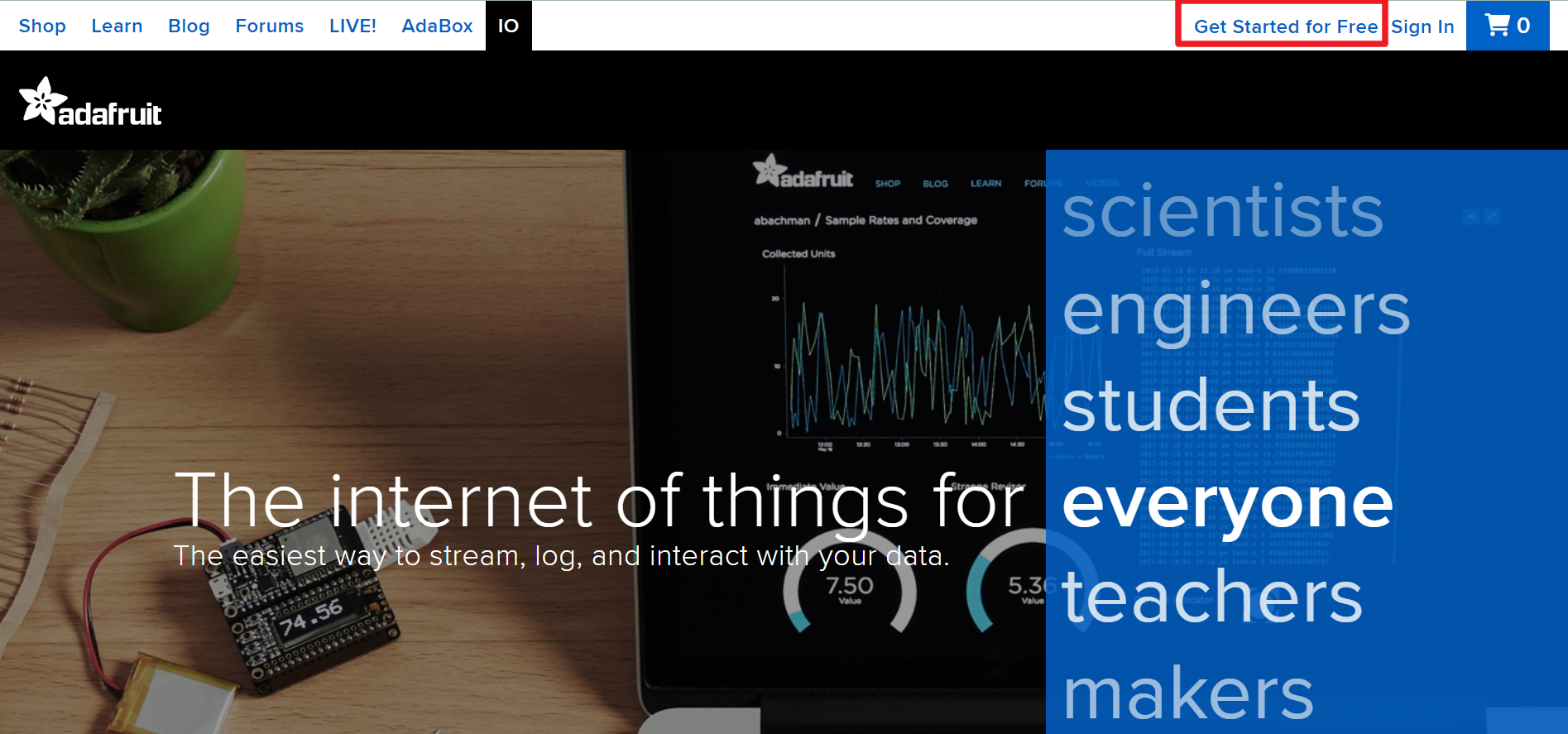
Posjetite Adafruit IO, zatim kliknite na Start for free kako biste kreirali besplatni račun.
-
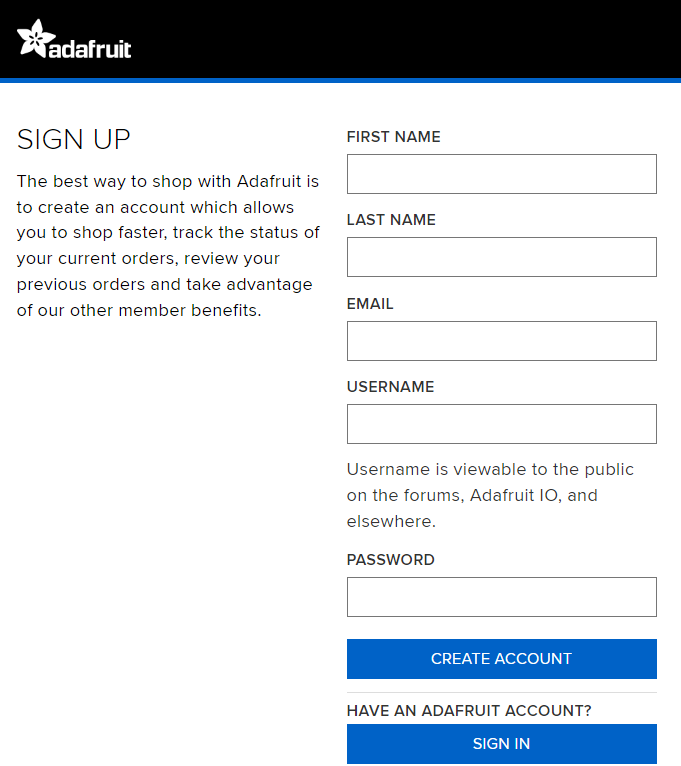
Popunite obrazac kako biste kreirali račun.
-
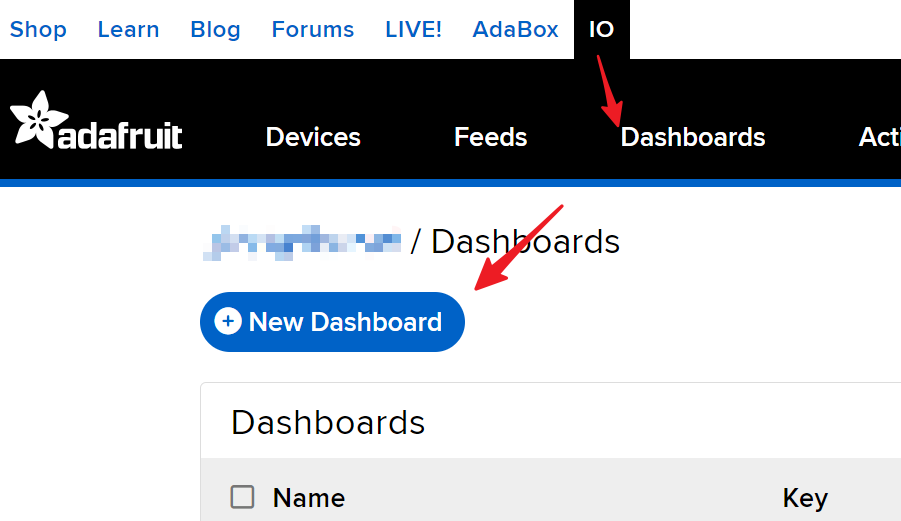
Nakon kreiranja Adafruit računa, morat ćete ponovo otvoriti Adafruit IO. Kliknite na Dashboards, zatim kliknite na New Dashboard.
-
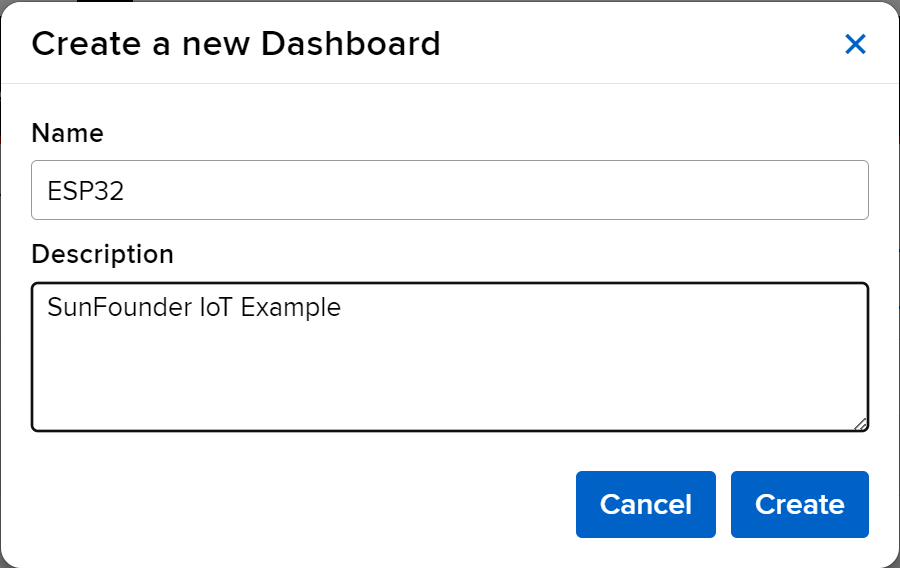
Kreirajte New Dashboard.
-
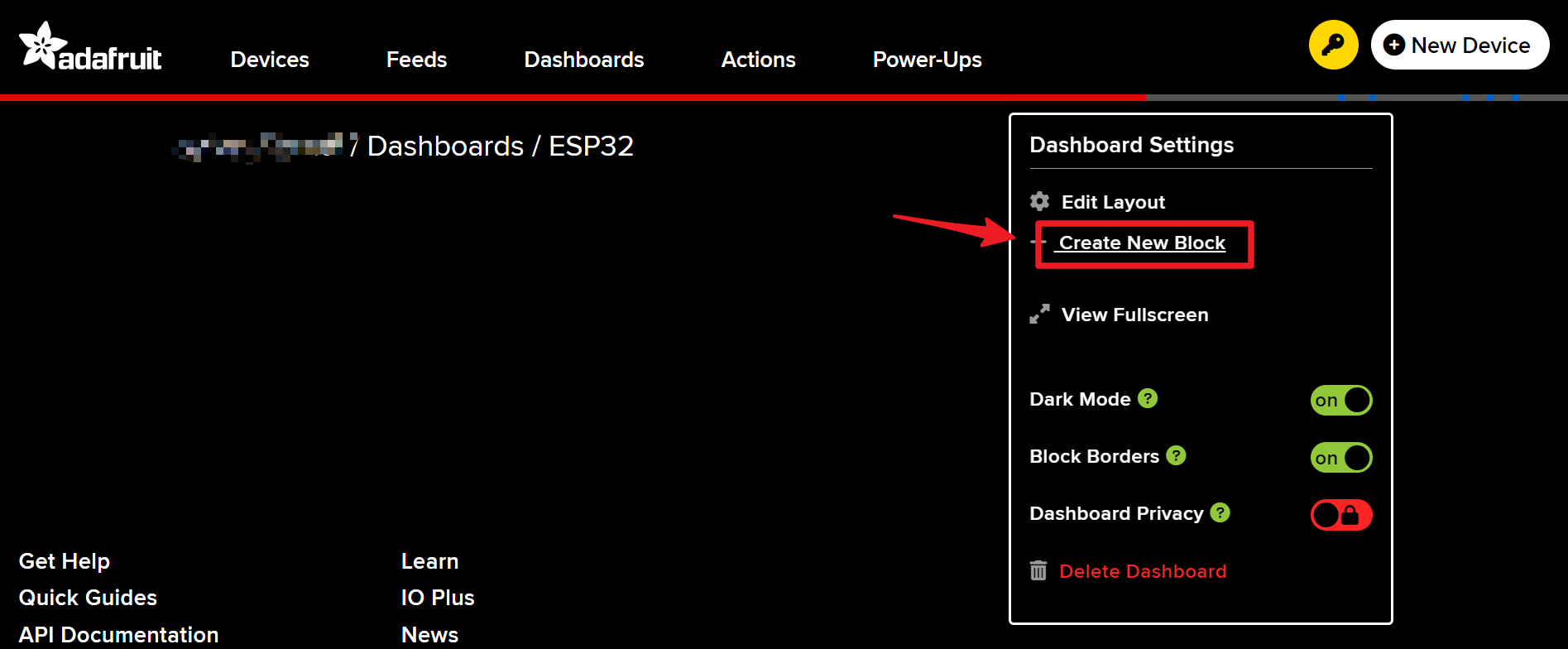
Uđite u novokreirani Dashboard i kreirajte novi blok.
-
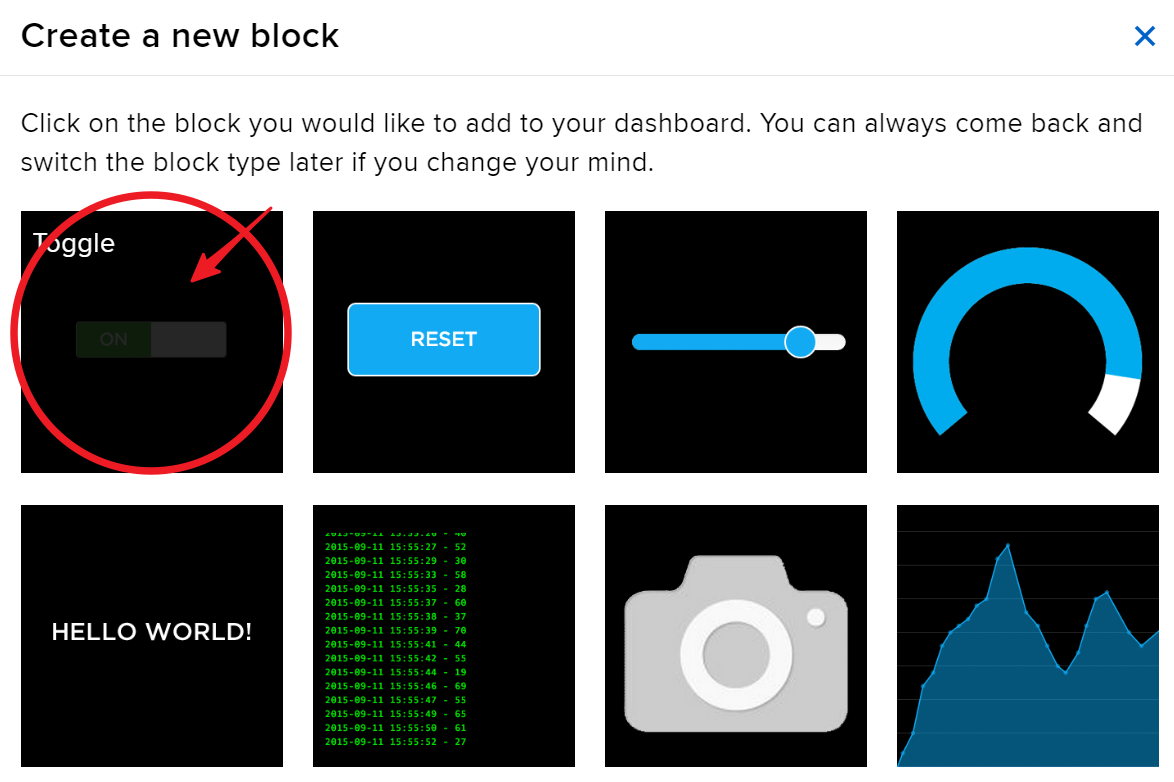
Kreirajte 1 Toggle blok.
-
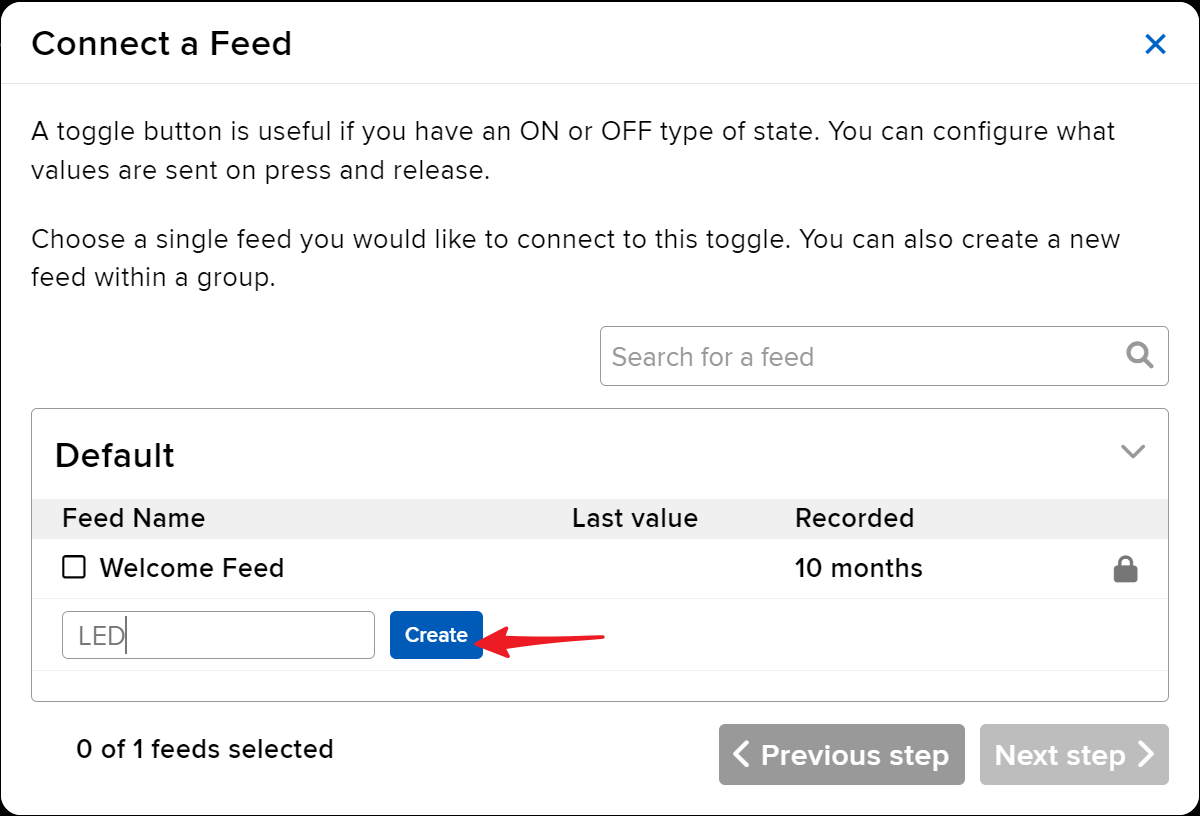
Zatim ćete morati kreirati novi feed ovdje. Ovaj toggle će se koristiti za kontrolu LED-a, a ovaj feed ćemo nazvati “LED”.
-
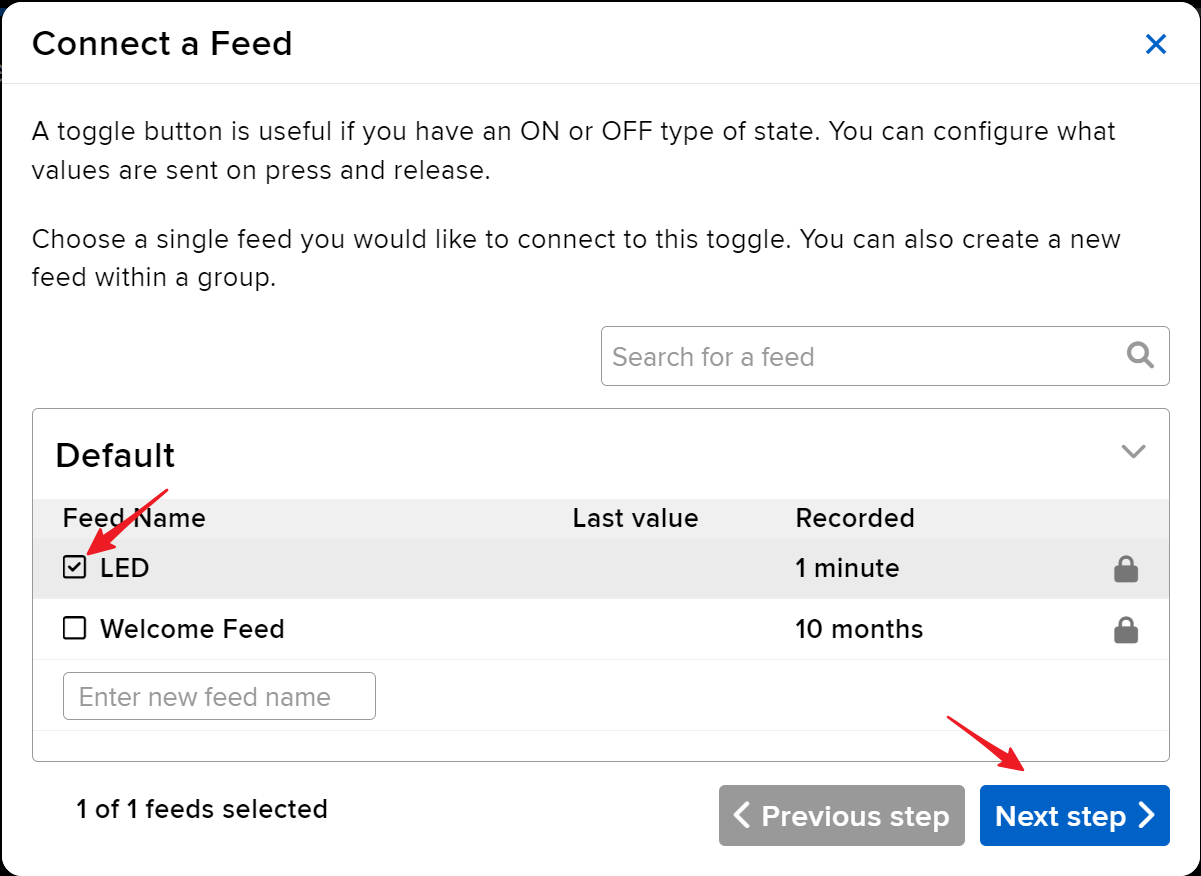
Označite LED feed, zatim pređite na sljedeći korak.
-
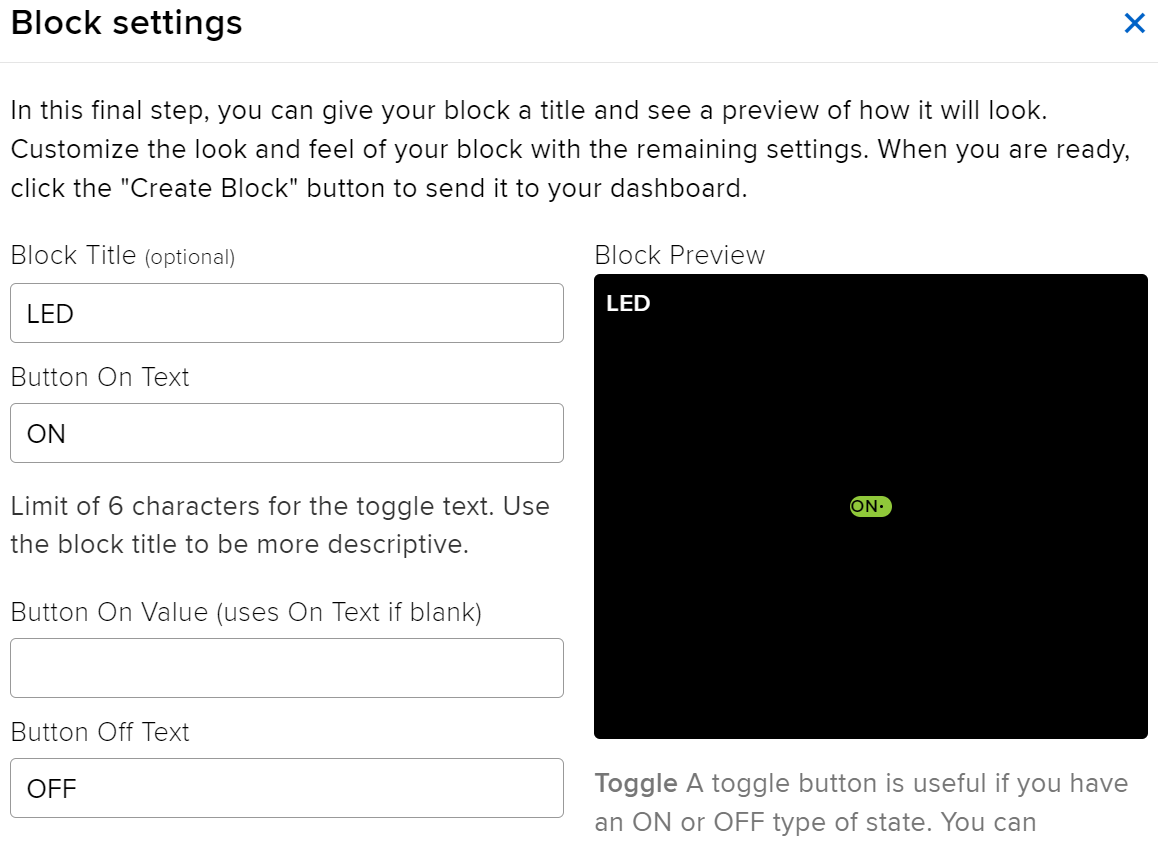
Dovršite postavke bloka (uglavnom Block Title, On Text i Off Text), zatim kliknite na dugme Create block u donjem desnom uglu da završite.
-
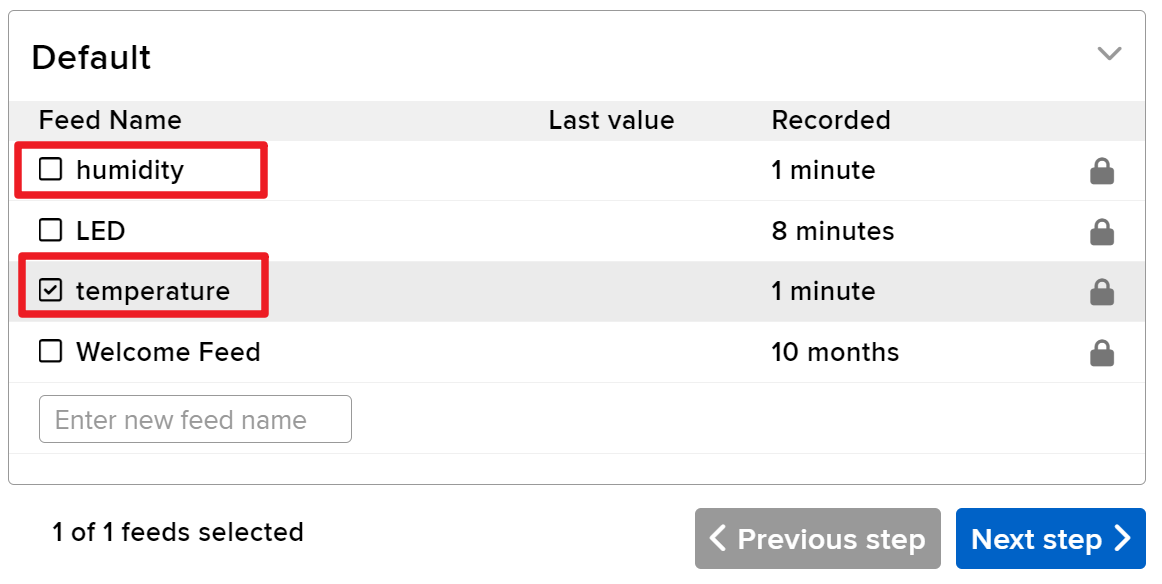
Također moramo kreirati dva Text Block-a. Oni će se koristiti za prikaz temperature i vlažnosti. Dakle, kreirajte dva feed-a nazvana temperature i humidity.
-
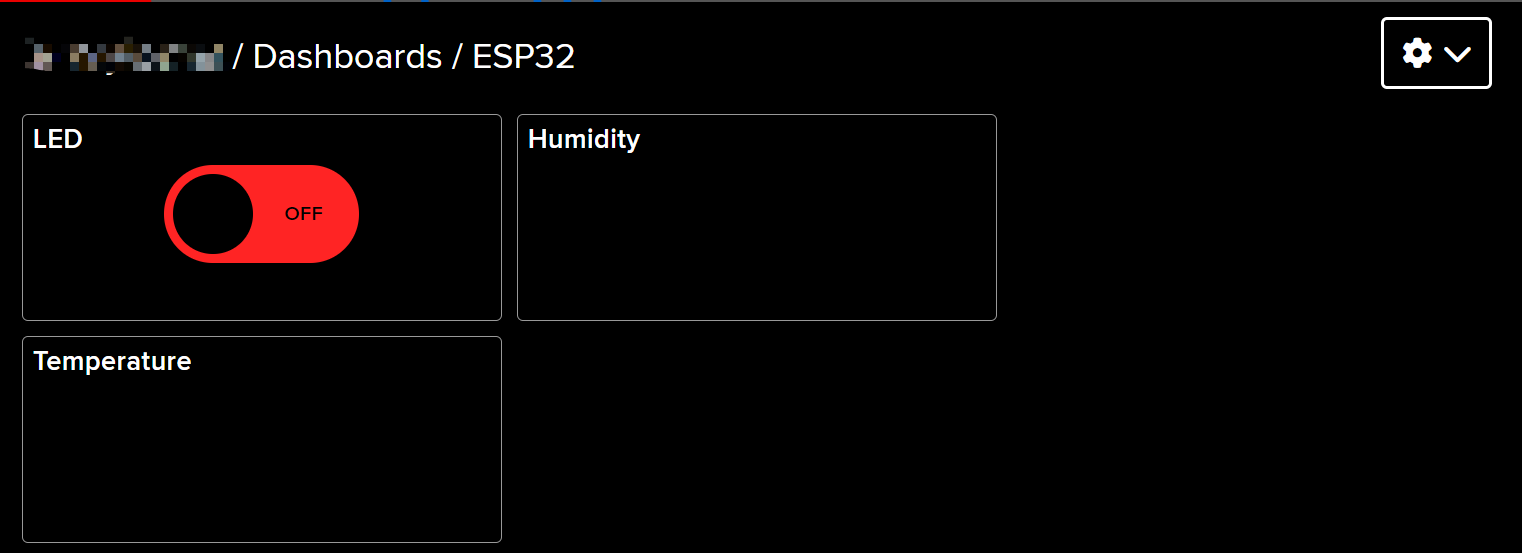
Nakon kreiranja, vaš Dashboard bi trebao izgledati otprilike ovako:
-
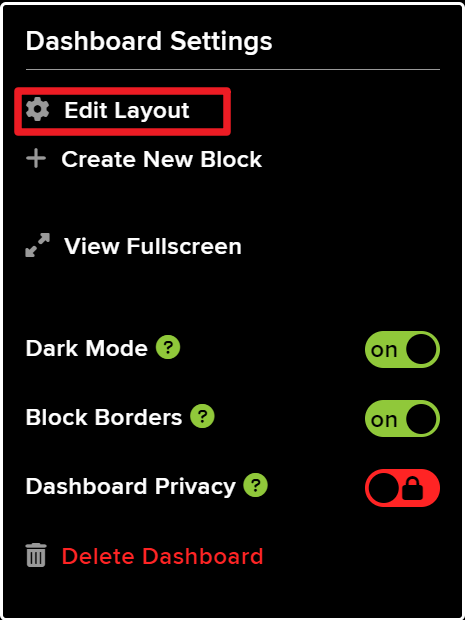
Raspored možete prilagoditi koristeći opciju Edit Layout na Dashboard-u.
-
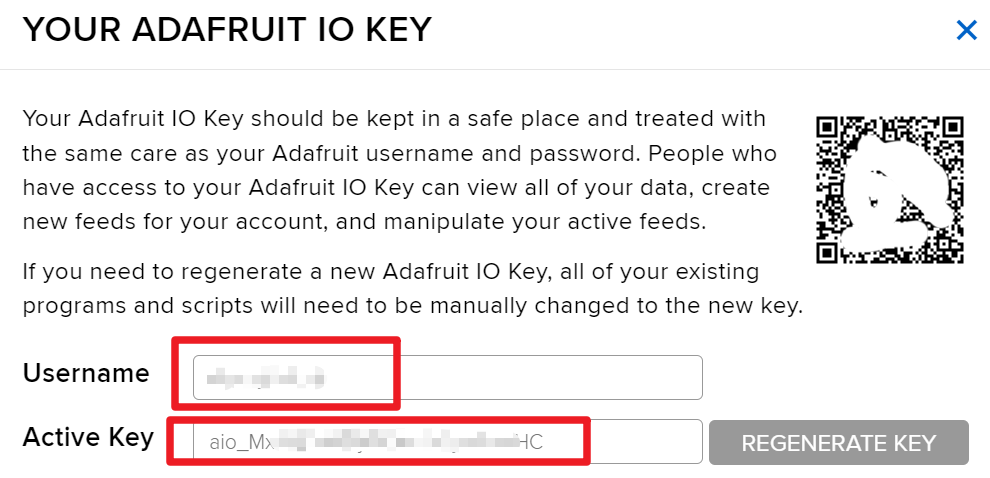
Kliknite na API KEY i vidjet ćete svoje korisničko ime i API KEY prikazane. Zabilježite ih jer će vam trebati za vaš kod.
Primjeri koda i objašnjenje
Kod počinje uključivanjem potrebnih biblioteka, postavljanjem Wi-Fi akreditiva i definiranjem MQTT parametara. Ključni identifikatori kao što su AIO_USERNAME i AIO_KEY koriste se za autentifikaciju s Adafruit IO uslugom.
#define AIO_USERNAME "YourUsername"
#define AIO_KEY "YourKey"
Ove linije definiraju vaše Adafruit IO korisničko ime i ključ, koji su neophodni za povezivanje s MQTT brokerom. Provjerite da su ove vrijednosti tačne kako biste uspostavili uspješnu vezu.
U setup() funkciji inicijalizira se Wi-Fi veza, a MQTT klijent se postavlja s root CA certifikatom za sigurnu komunikaciju.
WiFi.begin(WLAN_SSID, WLAN_PASS);
client.setCACert(adafruitio_root_ca);
Ovaj kod povezuje ESP32 s navedenom Wi-Fi mrežom i postavlja root CA za sigurne MQTT veze. Pravilno upravljanje ovim vezama ključno je za pouzdan prijenos podataka.
Konačno, loop() funkcija upravlja MQTT vezom i objavljuje očitanja temperature i vlažnosti u pravilnim intervalima.
mqtt.processPackets(5000);Ova linija omogućava ESP32-u da obrađuje dolazne poruke za pretplaćene teme, osiguravajući da uređaj ostane odzivan na komande poslane s web sučelja.
Za kompletan kod, pogledajte cijeli program učitan ispod članka.
Demonstracija / Šta očekivati
Nakon uspješnog postavljanja, trebali biste vidjeti ažuriranja temperature i vlažnosti u realnom vremenu na vašoj Adafruit IO kontrolnoj ploči. Također možete uključiti i isključiti LED diodu putem web sučelja. Ako LED dioda ne reagira očekivano, provjerite svoje ožičenje i osigurajte da se nazivi MQTT tema podudaraju s onima definiranim u kodu.
Imajte na umu da se određene greške MQTT veze mogu pojaviti zbog isteklih certifikata. Osigurajte da imate najnoviji root CA certifikat u svom kodu kako biste izbjegli ove probleme (u videu na 15:30).
Vremenske oznake videa
- 00:00 Početak
- 1:50 Uvod u projekt
- 3:16 Šta je MQTT
- 6:36 Adafruit IO postavljanje
- 11:13 Ožičenje
- 13:38 Objašnjen Arduino kod
- 22:03 Odabir ESP32 ploče i COM porta
- 23:44 Demonstracija projekta
- 27:05 Ažuriranje kontrolne ploče
/***********************************************************************
  Adafruit MQTT Library ESP32 Adafruit IO SSL/TLS example

  Use the latest version of the ESP32 Arduino Core:
    https://github.com/espressif/arduino-esp32

  Works great with Adafruit Huzzah32 Feather and Breakout Board:
    https://www.adafruit.com/product/3405
    https://www.adafruit.com/products/4172

  Adafruit invests time and resources providing this open source code,
  please support Adafruit and open-source hardware by purchasing
  products from Adafruit!

  Written by Tony DiCola for Adafruit Industries.
  Modified by Brent Rubell for Adafruit Industries
  MIT license, all text above must be included in any redistribution
 **********************************************************************/


/// ref: https://www.electronicwings.com/esp32/esp32-mqtt-client

#include <WiFi.h>
#include "WiFiClientSecure.h"
#include "Adafruit_MQTT.h"
#include "Adafruit_MQTT_Client.h"

/************************* WiFi Access Point *********************************/

#define WLAN_SSID "SSID"
#define WLAN_PASS "PASSWORD"

/************************* Adafruit.io Setup *********************************/

#define AIO_SERVER "io.adafruit.com"

// Using port 8883 for MQTTS
#define AIO_SERVERPORT 8883

// Adafruit IO Account Configuration
// (to obtain these values, visit https://io.adafruit.com and click on Active Key)
// #define AIO_USERNAME "YOUR_ADAFRUIT_IO_USERNAME"
// #define AIO_KEY      "YOUR_ADAFRUIT_IO_KEY"

#define AIO_USERNAME "JimmyKernel"
#define AIO_KEY "aio_Mxiv12i74b5jKfKNSKLYjlhPmoHC"

/************ Global State (you don't need to change this!) ******************/

// WiFiFlientSecure for SSL/TLS support
WiFiClientSecure client;

// Setup the MQTT client class by passing in the WiFi client and MQTT server and login details.
Adafruit_MQTT_Client mqtt(&client, AIO_SERVER, AIO_SERVERPORT, AIO_USERNAME, AIO_KEY);


// io.adafruit.com root CA
const char* adafruitio_root_ca = \
      "-----BEGIN CERTIFICATE-----\n"
      "MIIEjTCCA3WgAwIBAgIQDQd4KhM/xvmlcpbhMf/ReTANBgkqhkiG9w0BAQsFADBh\n"
      "MQswCQYDVQQGEwJVUzEVMBMGA1UEChMMRGlnaUNlcnQgSW5jMRkwFwYDVQQLExB3\n"
      "d3cuZGlnaWNlcnQuY29tMSAwHgYDVQQDExdEaWdpQ2VydCBHbG9iYWwgUm9vdCBH\n"
      "MjAeFw0xNzExMDIxMjIzMzdaFw0yNzExMDIxMjIzMzdaMGAxCzAJBgNVBAYTAlVT\n"
      "MRUwEwYDVQQKEwxEaWdpQ2VydCBJbmMxGTAXBgNVBAsTEHd3dy5kaWdpY2VydC5j\n"
      "b20xHzAdBgNVBAMTFkdlb1RydXN0IFRMUyBSU0EgQ0EgRzEwggEiMA0GCSqGSIb3\n"
      "DQEBAQUAA4IBDwAwggEKAoIBAQC+F+jsvikKy/65LWEx/TMkCDIuWegh1Ngwvm4Q\n"
      "yISgP7oU5d79eoySG3vOhC3w/3jEMuipoH1fBtp7m0tTpsYbAhch4XA7rfuD6whU\n"
      "gajeErLVxoiWMPkC/DnUvbgi74BJmdBiuGHQSd7LwsuXpTEGG9fYXcbTVN5SATYq\n"
      "DfbexbYxTMwVJWoVb6lrBEgM3gBBqiiAiy800xu1Nq07JdCIQkBsNpFtZbIZhsDS\n"
      "fzlGWP4wEmBQ3O67c+ZXkFr2DcrXBEtHam80Gp2SNhou2U5U7UesDL/xgLK6/0d7\n"
      "6TnEVMSUVJkZ8VeZr+IUIlvoLrtjLbqugb0T3OYXW+CQU0kBAgMBAAGjggFAMIIB\n"
      "PDAdBgNVHQ4EFgQUlE/UXYvkpOKmgP792PkA76O+AlcwHwYDVR0jBBgwFoAUTiJU\n"
      "IBiV5uNu5g/6+rkS7QYXjzkwDgYDVR0PAQH/BAQDAgGGMB0GA1UdJQQWMBQGCCsG\n"
      "AQUFBwMBBggrBgEFBQcDAjASBgNVHRMBAf8ECDAGAQH/AgEAMDQGCCsGAQUFBwEB\n"
      "BCgwJjAkBggrBgEFBQcwAYYYaHR0cDovL29jc3AuZGlnaWNlcnQuY29tMEIGA1Ud\n"
      "HwQ7MDkwN6A1oDOGMWh0dHA6Ly9jcmwzLmRpZ2ljZXJ0LmNvbS9EaWdpQ2VydEds\n"
      "b2JhbFJvb3RHMi5jcmwwPQYDVR0gBDYwNDAyBgRVHSAAMCowKAYIKwYBBQUHAgEW\n"
      "HGh0dHBzOi8vd3d3LmRpZ2ljZXJ0LmNvbS9DUFMwDQYJKoZIhvcNAQELBQADggEB\n"
      "AIIcBDqC6cWpyGUSXAjjAcYwsK4iiGF7KweG97i1RJz1kwZhRoo6orU1JtBYnjzB\n"
      "c4+/sXmnHJk3mlPyL1xuIAt9sMeC7+vreRIF5wFBC0MCN5sbHwhNN1JzKbifNeP5\n"
      "ozpZdQFmkCo+neBiKR6HqIA+LMTMCMMuv2khGGuPHmtDze4GmEGZtYLyF8EQpa5Y\n"
      "jPuV6k2Cr/N3XxFpT3hRpt/3usU/Zb9wfKPtWpoznZ4/44c1p9rzFcZYrWkj3A+7\n"
      "TNBJE0GmP2fhXhP1D/XVfIW/h0yCJGEiV9Glm/uGOa3DXHlmbAcxSyCRraG+ZBkA\n"
      "7h4SeM6Y8l/7MBRpPCz6l8Y=\n"
      "-----END CERTIFICATE-----\n";


/****************************** Feeds ***************************************/

// Setup a feed called 'test' for publishing and 'test2' for subscription.
// Notice MQTT paths for AIO follow the form: <username>/feeds/<feedname>
Adafruit_MQTT_Subscribe LED = Adafruit_MQTT_Subscribe(&mqtt, AIO_USERNAME "/feeds/LED");
Adafruit_MQTT_Publish humidity = Adafruit_MQTT_Publish(&mqtt, AIO_USERNAME "/feeds/humidity");
Adafruit_MQTT_Publish temperature = Adafruit_MQTT_Publish(&mqtt, AIO_USERNAME "/feeds/temperature");

/*************************** Sketch Code ************************************/

// set pin numbers
const int ledPin = 15;  // the number of the led pin

#include "DHT.h"

#define DHTPIN 13      // Set the pin connected to the DHT11 data pin
#define DHTTYPE DHT11  // DHT 11

DHT dht(DHTPIN, DHTTYPE);

void setup() {
  Serial.begin(115200);
  delay(10);

  Serial.println(F("Adafruit IO MQTTS (SSL/TLS) Example"));

  // Connect to WiFi access point.
  Serial.println();
  Serial.println();
  Serial.print("Connecting to ");
  Serial.println(WLAN_SSID);

  delay(1000);

  WiFi.begin(WLAN_SSID, WLAN_PASS);
  delay(2000);

  while (WiFi.status() != WL_CONNECTED) {
    delay(500);
    Serial.print(".");
  }
  Serial.println();

  Serial.println("WiFi connected");
  Serial.println("IP address: ");
  Serial.println(WiFi.localIP());

  // Set Adafruit IO's root CA
  client.setCACert(adafruitio_root_ca);

  // register callback for feed
  LED.setCallback(ledCallback);
  // Setup MQTT subscription for time feed.
  mqtt.subscribe(&LED);

  // initialize the LED pin as an output
  pinMode(ledPin, OUTPUT);

  // Initialize the dht11
  dht.begin();
}

// uint32_t x=0;


void loop() {

  // Ensure the connection to the MQTT server is alive (this will make the first
  // connection and automatically reconnect when disconnected).  See the MQTT_connect
  // function definition further below.
  MQTT_connect();

  indicatorPublish();

  // wait 10 seconds for subscription messages
  mqtt.processPackets(5000);

  // wait a couple seconds to avoid rate limit
  //delay(2000);
}

void ledCallback(char* message, uint16_t len) {
  char messageBuffer[40];
  snprintf(messageBuffer, sizeof(messageBuffer), "LED status is :: %s, len :: %u", message, len);
  Serial.println(messageBuffer);
  if (strcmp(message, "ON") == 0) {
    Serial.println("Turning ON LED");
    digitalWrite(ledPin, HIGH);
  } else {
    Serial.println("Turning OFF LED");
    digitalWrite(ledPin, LOW);
  }
}

void indicatorPublish() {

  // Reading temperature or humidity takes about 250 milliseconds!
  // Sensor readings may also be up to 2 seconds 'old' (it's a very slow sensor)
  float humValue = dht.readHumidity();
  float tempValue = dht.readTemperature();

  if (isnan(humValue) || isnan(tempValue)) {
    Serial.println("Failed to read from DHT sensor!");
    return;
  }

  if (!temperature.publish(tempValue)) {
    Serial.println(F("Failed"));
  } else {
    Serial.print("Temperature: ");
    Serial.println(tempValue);
  }
  if (!humidity.publish(humValue)) {
    Serial.println(F("Failed"));
  } else {
    Serial.print("Humidity: ");
    Serial.println(humValue);
  }
}

// Function to connect and reconnect as necessary to the MQTT server.
// Should be called in the loop function and it will take care if connecting.
void MQTT_connect() {
  int8_t ret;
  // Stop if already connected.
  if (mqtt.connected()) {
    return;
  }
  Serial.print("Connecting to MQTT... ");
  uint8_t retries = 3;
  while ((ret = mqtt.connect()) != 0) {  // connect will return 0 for connected
    Serial.println(mqtt.connectErrorString(ret));
    Serial.println("Retrying MQTT connection in 5 seconds...");
    mqtt.disconnect();
    delay(5000);  // wait 5 seconds
    retries--;
    if (retries == 0) {
      // basically die and wait for WDT to reset me
      while (1)
        ;
    }
  }
  Serial.println("MQTT Connected!");
}
/***********************************************************************
  Adafruit MQTT Basic lesson 1
Watch video instruction for this code on YouTube https://youtu.be/M9BQweAsHJM
Resource page for this lesson and code:
📚⬇️ Download and resource page https://robojax.com/RJT670
Tutoril by https://youTube.com/@robojax

  Adafruit MQTT Library ESP32 Adafruit IO SSL/TLS example

  Use the latest version of the ESP32 Arduino Core:
    https://github.com/espressif/arduino-esp32

  Works great with Adafruit Huzzah32 Feather and Breakout Board:
    https://www.adafruit.com/product/3405
    https://www.adafruit.com/products/4172

  Adafruit invests time and resources providing this open source code,
  please support Adafruit and open-source hardware by purchasing
  products from Adafruit!

  Written by Tony DiCola for Adafruit Industries.
  Modified by Brent Rubell for Adafruit Industries
  MIT license, all text above must be included in any redistribution
 **********************************************************************/


/// ref: https://www.electronicwings.com/esp32/esp32-mqtt-client

#include <WiFi.h>
#include "WiFiClientSecure.h"
#include "Adafruit_MQTT.h"
#include "Adafruit_MQTT_Client.h"

/************************* WiFi Access Point *********************************/

#define WLAN_SSID "dars"
#define WLAN_PASS "5152535455"

/************************* Adafruit.io Setup *********************************/

#define AIO_SERVER "io.adafruit.com"

// Using port 8883 for MQTTS
#define AIO_SERVERPORT 8883

// Adafruit IO Account Configuration
// (to obtain these values, visit https://io.adafruit.com and click on Active Key)
// #define AIO_USERNAME "YOUR_ADAFRUIT_IO_USERNAME"
// #define AIO_KEY      "YOUR_ADAFRUIT_IO_KEY"

#define AIO_USERNAME "robojax"
#define AIO_KEY "aio_wCyL33EVKLcGoAotGNEQ4dGQYOLZ"

/************ Global State (you don't need to change this!) ******************/

// WiFiFlientSecure for SSL/TLS support
WiFiClientSecure client;

// Setup the MQTT client class by passing in the WiFi client and MQTT server and login details.
Adafruit_MQTT_Client mqtt(&client, AIO_SERVER, AIO_SERVERPORT, AIO_USERNAME, AIO_KEY);


// io.adafruit.com root CA
const char* adafruitio_root_ca =
  "-----BEGIN CERTIFICATE-----\n"
  "MIIDrzCCApegAwIBAgIQCDvgVpBCRrGhdWrJWZHHSjANBgkqhkiG9w0BAQUFADBh\n"
  "MQswCQYDVQQGEwJVUzEVMBMGA1UEChMMRGlnaUNlcnQgSW5jMRkwFwYDVQQLExB3\n"
  "d3cuZGlnaWNlcnQuY29tMSAwHgYDVQQDExdEaWdpQ2VydCBHbG9iYWwgUm9vdCBD\n"
  "QTAeFw0wNjExMTAwMDAwMDBaFw0zMTExMTAwMDAwMDBaMGExCzAJBgNVBAYTAlVT\n"
  "MRUwEwYDVQQKEwxEaWdpQ2VydCBJbmMxGTAXBgNVBAsTEHd3dy5kaWdpY2VydC5j\n"
  "b20xIDAeBgNVBAMTF0RpZ2lDZXJ0IEdsb2JhbCBSb290IENBMIIBIjANBgkqhkiG\n"
  "9w0BAQEFAAOCAQ8AMIIBCgKCAQEA4jvhEXLeqKTTo1eqUKKPC3eQyaKl7hLOllsB\n"
  "CSDMAZOnTjC3U/dDxGkAV53ijSLdhwZAAIEJzs4bg7/fzTtxRuLWZscFs3YnFo97\n"
  "nh6Vfe63SKMI2tavegw5BmV/Sl0fvBf4q77uKNd0f3p4mVmFaG5cIzJLv07A6Fpt\n"
  "43C/dxC//AH2hdmoRBBYMql1GNXRor5H4idq9Joz+EkIYIvUX7Q6hL+hqkpMfT7P\n"
  "T19sdl6gSzeRntwi5m3OFBqOasv+zbMUZBfHWymeMr/y7vrTC0LUq7dBMtoM1O/4\n"
  "gdW7jVg/tRvoSSiicNoxBN33shbyTApOB6jtSj1etX+jkMOvJwIDAQABo2MwYTAO\n"
  "BgNVHQ8BAf8EBAMCAYYwDwYDVR0TAQH/BAUwAwEB/zAdBgNVHQ4EFgQUA95QNVbR\n"
  "TLtm8KPiGxvDl7I90VUwHwYDVR0jBBgwFoAUA95QNVbRTLtm8KPiGxvDl7I90VUw\n"
  "DQYJKoZIhvcNAQEFBQADggEBAMucN6pIExIK+t1EnE9SsPTfrgT1eXkIoyQY/Esr\n"
  "hMAtudXH/vTBH1jLuG2cenTnmCmrEbXjcKChzUyImZOMkXDiqw8cvpOp/2PV5Adg\n"
  "06O/nVsJ8dWO41P0jmP6P6fbtGbfYmbW0W5BjfIttep3Sp+dWOIrWcBAI+0tKIJF\n"
  "PnlUkiaY4IBIqDfv8NZ5YBberOgOzW6sRBc4L0na4UU+Krk2U886UAb3LujEV0ls\n"
  "YSEY1QSteDwsOoBrp+uvFRTp2InBuThs4pFsiv9kuXclVzDAGySj4dzp30d8tbQk\n"
  "CAUw7C29C79Fv1C5qfPrmAESrciIxpg0X40KPMbp1ZWVbd4=\n"
  "-----END CERTIFICATE-----\n";

/****************************** Feeds ***************************************/

// Setup a feed called 'test' for publishing and 'test2' for subscription.
// Notice MQTT paths for AIO follow the form: <username>/feeds/<feedname>
Adafruit_MQTT_Subscribe LED = Adafruit_MQTT_Subscribe(&mqtt, AIO_USERNAME "/feeds/LED");
//Adafruit_MQTT_Publish humidity = Adafruit_MQTT_Publish(&mqtt, AIO_USERNAME "/feeds/humidity");
//Adafruit_MQTT_Publish temperature = Adafruit_MQTT_Publish(&mqtt, AIO_USERNAME "/feeds/temperature");

/*************************** Sketch Code ************************************/

// set pin numbers
const int ledPin = 15;  // the number of the led pin


void setup() {
  Serial.begin(115200);
  delay(10);

  Serial.println(F("Adafruit IO MQTTS (SSL/TLS) Example"));

  // Connect to WiFi access point.
  Serial.println();
  Serial.println();
  Serial.print("Connecting to ");
  Serial.println(WLAN_SSID);

  delay(1000);

  WiFi.begin(WLAN_SSID, WLAN_PASS);
  delay(2000);

  while (WiFi.status() != WL_CONNECTED) {
    delay(500);
    Serial.print(".");
  }
  Serial.println();

  Serial.println("WiFi connected");
  Serial.println("IP address: ");
  Serial.println(WiFi.localIP());

  // Set Adafruit IO's root CA
  client.setCACert(adafruitio_root_ca);

  // register callback for feed
  LED.setCallback(ledCallback);
  // Setup MQTT subscription for time feed.
  mqtt.subscribe(&LED);

  // initialize the LED pin as an output
  pinMode(ledPin, OUTPUT);


}

// uint32_t x=0;


void loop() {

  // Ensure the connection to the MQTT server is alive (this will make the first
  // connection and automatically reconnect when disconnected).  See the MQTT_connect
  // function definition further below.
  MQTT_connect();

 // indicatorPublish();

  // wait 10 seconds for subscription messages
  mqtt.processPackets(10000);

  // wait a couple seconds to avoid rate limit
  //delay(2000);
}

void ledCallback(char* message, uint16_t len) {
  char messageBuffer[40];
  snprintf(messageBuffer, sizeof(messageBuffer), "LED status is :: %s, len :: %u", message, len);
  Serial.println(messageBuffer);
  if (strcmp(message, "ON") == 0) {
    Serial.println("Turning ON LED");
    digitalWrite(ledPin, LOW);
  } else {
    Serial.println("Turning OFF LED");
    digitalWrite(ledPin, HIGH);
  }
}


// Function to connect and reconnect as necessary to the MQTT server.
// Should be called in the loop function and it will take care if connecting.
void MQTT_connect() {
  int8_t ret;
  // Stop if already connected.
  if (mqtt.connected()) {
    return;
  }
  Serial.print("Connecting to MQTT... ");
  uint8_t retries = 3;
  while ((ret = mqtt.connect()) != 0) {  // connect will return 0 for connected
    Serial.println(mqtt.connectErrorString(ret));
    Serial.println("Retrying MQTT connection in 5 seconds...");
    mqtt.disconnect();
    delay(5000);  // wait 5 seconds
    retries--;
    if (retries == 0) {
      // basically die and wait for WDT to reset me
      while (1)
        ;
    }
  }
  Serial.println("MQTT Connected!");
}
Common Course Links
Common Course Files
Resursi i reference
-
Dokumentacija
Datoteke📁
Nema dostupnih datoteka.