Tutorial ESP32 51/55 - Temperatura e Umidità via WiFi con DHT | Kit di Apprendimento IoT ESP32 di SunFounder
In questo tutorial, impareremo a utilizzare il SunFounder ESP32 con un sensore DHT11 o DHT22 per misurare temperatura e umidità. Questo progetto ci permetterà di leggere i dati del sensore sui nostri dispositivi mobili o browser tramite Wi-Fi, mostrando le capacità dell'ESP32 come server web. Configureremo l'ESP32, collegheremo correttamente i componenti e scriveremo il codice necessario per far funzionare tutto senza intoppi (nel video a 00:15).
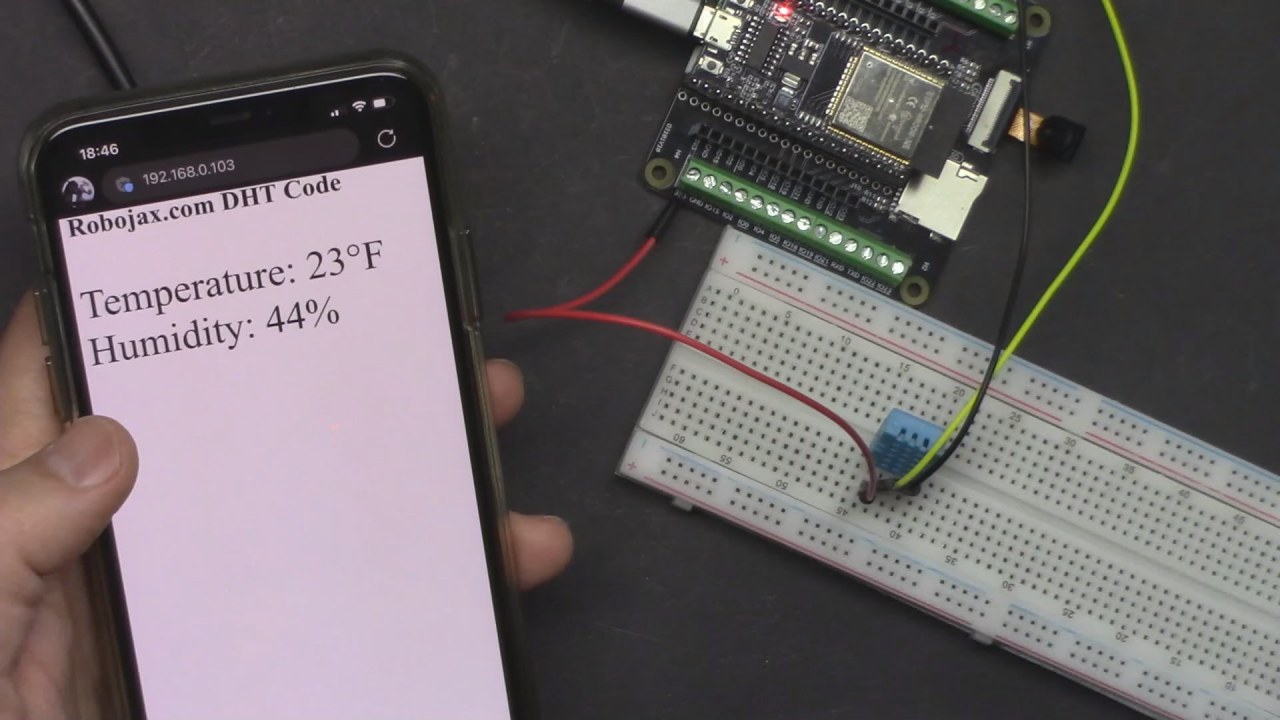
Il microcontrollore ESP32 è un dispositivo potente con Wi-Fi e Bluetooth integrati. Questo ci consente di collegarci a Internet e trasmettere dati dei sensori in modalità wireless. Il sensore DHT misurerà la temperatura e l'umidità, che verranno poi visualizzate su una pagina web accessibile tramite l'indirizzo IP dell'ESP32. Questa configurazione è ideale per monitorare le condizioni ambientali da remoto.
Hardware spiegato
Per questo progetto, utilizzeremo i seguenti componenti principali:
- Microcontrollore ESP32:Questo è il nucleo del progetto che gestisce la connettività Wi-Fi e funge da server web per visualizzare i dati dei sensori.
- Sensore DHT11 o DHT22:Questi sensori misurano temperatura e umidità. Il DHT11 è adatto per applicazioni di base, mentre il DHT22 offre una maggiore precisione e una gamma più ampia.
Il sensore DHT comunica con l'ESP32 utilizzando un singolo pin dati. Invia letture di temperatura e umidità in un formato digitale, che l'ESP32 può interpretare facilmente. L'ESP32 ospiterà quindi una pagina web che visualizza queste letture in tempo reale.
Dettagli della scheda tecnica
| Produttore | Adafruit |
|---|---|
| Numero di parte | DHT11/DHT22 |
| Tensione logica/IO | 3,3 V - 5,5 V |
| Tensione di alimentazione | 3,3 V - 5,5 V |
| Corrente di uscita (per canale) | 0,5 mA (tip.) |
| Corrente di picco (per canale) | 2,5 mA (max.) |
| Tempo di risposta | 1 s (tip.) |
| Intervallo di umidità | 20% a 90% UR |
| Intervallo di temperatura | -40°C a 80°C |
| Pacchetto | DIP-4 |
- Assicurati che il sensore DHT sia collegato al pin GPIO corretto sull'ESP32.
- Utilizzare resistori di pull-up per stabilizzare la linea dati.
- Fai attenzione alla tensione di alimentazione; sia il DHT11 che il DHT22 funzionano bene a 3,3V.
- Mantieni i cablaggi corti per evitare la degradazione del segnale.
- Controlla l'installazione corretta della libreria per i sensori DHT nell'Arduino IDE.
Istruzioni di cablaggio
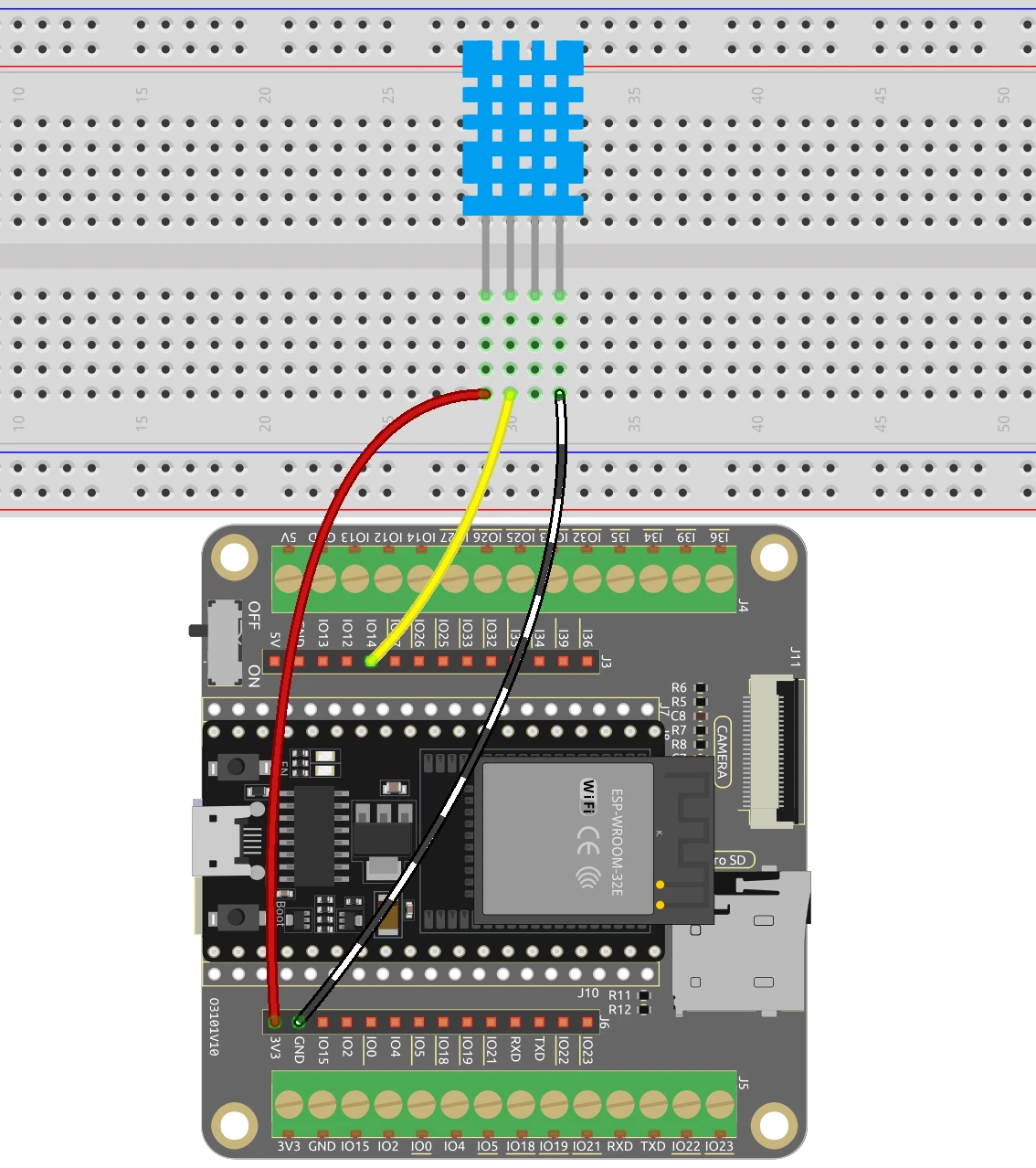
Per collegare il sensore DHT all'ESP32, connetti i seguenti pin:
- Sensore DHT VCC:Collegati al pin 3.3V sull'ESP32.
- Sensore DHT GND:Collegati a un pin GND sull'ESP32.
- Dati del sensore DHT:Collegati a GPIO 14 sull'ESP32 (questo è definito nel codice come
DHTPIN).
Assicurati di avere il resistore corretto (tipicamente 4.7kΩ) collegato tra il VCC e il pin dei dati per una corretta integrità del segnale. Se utilizzi il DHT22, basta cambiare ilDHTTYPEnel codice daDHT11aDHT22per adattare le differenze nelle caratteristiche dei sensori.
Esempi di codice e guida passo passo
Nel codice, iniziamo includendo le librerie necessarie e definendo alcuni identificatori chiave. Ad esempio,refreshè impostato su 3 secondi, che determina con quale frequenza vengono aggiornate le letture di temperatura e umidità.
const int refresh=3; // read every 3 seconds
boolean showSerial = true; // true or false
IlshowSerialla variabile ci consente di controllare se stampare le letture sul Monitor Seriale. Successivamente, definiamo il pin del sensore e il tipo:
#define DHTPIN 14  // Set the pin connected to the DHT11 data pin
#define DHTTYPE DHT11 // DHT 11
DHT dht(DHTPIN, DHTTYPE);
Qui, ilDHTl'oggetto viene creato, collegandolo al pin specificato e al tipo di sensore. La funzione principale per inviare dati di temperatura tramite il web è definita comesendTemp():
void sendTemp() {
    String page = "\n";
    page += "\n";
    page += "\n";
    page += "\n";
    page += "\n";
    // Additional HTML content...
}
Questa funzione genera una pagina HTML che visualizza le letture di temperatura e umidità. La pagina viene aggiornata in base arefreshintervallo definito in precedenza. Per dettagli completi sul codice, si prega di fare riferimento al codice completo caricato sotto l'articolo.
Dimostrazione / Cosa Aspettarsi

Dopo aver caricato il codice sull'ESP32, dovresti vedere l'indirizzo IP stampato nel Monitor Serial. Apri un browser web ed inserisci l'indirizzo IP per visualizzare le letture di temperatura e umidità. I valori si aggiorneranno ogni 3 secondi, fornendo dati in tempo reale (nel video alle 12:30).
Fai attenzione a comuni insidie, come assicurarti che l'ESP32 e il tuo dispositivo siano connessi alla stessa rete Wi-Fi. Se riscontri problemi, controlla il cablaggio e assicurati che il sensore DHT funzioni correttamente.
Timestamp video
- 00:00 Inizio
- 1:45 Introduzione al progetto wifi DHT
- 3:59 Codice Arduino per ESP32 DHT Wifi
- 13:31 Selezionare la scheda ESP32 e la porta COM in Arduino IDE
- 15:13 Dimostrazione della temperatura via Wifi
Immagini
/*
 * Display temperature on Browswer screen using DHT11, DHT22 with ESP32
 *
 * Written by Ahmad Shamshiri on Dec 18, 2023
 📚⬇️ Download and resource page https://robojax.com/RJT385
 *
 * Watch video instruciton for this video:  https://youtu.be/drrW1EHqKuM
 *
 * I have combined DHT library of Adafruit with ESP8266 WebServer both links
 * Adafruit DHT library on GitHub: https://github.com/adafruit/DHT-sensor-library
 * and
 * ESP8266 on GitHub : https://github.com/esp8266/Arduino
 *
   Copyright (c) 2015, Majenko Technologies
   All rights reserved.

   Redistribution and use in source and binary forms, with or without modification,
   are permitted provided that the following conditions are met:

 * * Redistributions of source code must retain the above copyright notice, this
     list of conditions and the following disclaimer.

 * * Redistributions in binary form must reproduce the above copyright notice, this
     list of conditions and the following disclaimer in the documentation and/or
     other materials provided with the distribution.

 * * Neither the name of Majenko Technologies nor the names of its
     contributors may be used to endorse or promote products derived from
     this software without specific prior written permission.

   THIS SOFTWARE IS PROVIDED BY THE COPYRIGHT HOLDERS AND CONTRIBUTORS "AS IS" AND
   ANY EXPRESS OR IMPLIED WARRANTIES, INCLUDING, BUT NOT LIMITED TO, THE IMPLIED
   WARRANTIES OF MERCHANTABILITY AND FITNESS FOR A PARTICULAR PURPOSE ARE
   DISCLAIMED. IN NO EVENT SHALL THE COPYRIGHT HOLDER OR CONTRIBUTORS BE LIABLE FOR
   ANY DIRECT, INDIRECT, INCIDENTAL, SPECIAL, EXEMPLARY, OR CONSEQUENTIAL DAMAGES
   (INCLUDING, BUT NOT LIMITED TO, PROCUREMENT OF SUBSTITUTE GOODS OR SERVICES;
   LOSS OF USE, DATA, OR PROFITS; OR BUSINESS INTERRUPTION) HOWEVER CAUSED AND ON
   ANY THEORY OF LIABILITY, WHETHER IN CONTRACT, STRICT LIABILITY, OR TORT
   (INCLUDING NEGLIGENCE OR OTHERWISE) ARISING IN ANY WAY OUT OF THE USE OF THIS
   SOFTWARE, EVEN IF ADVISED OF THE POSSIBILITY OF SUCH DAMAGE.
*/

const int refresh=3;//read every 3 seconds
boolean showSerial =true;//true or false

unsigned int unit=0;//0=C, 1=F,
char *title[]={"Temperature","Temperature","Humidity"};
char *unitText[]={"°C","°F","%"};\

#include "DHT.h"
#define DHTPIN 14  // Set the pin connected to the DHT11 data pin
#define DHTTYPE DHT11 // DHT 11
//#define DHTTYPE DHT22   // DHT 22  (AM2302), AM2321
//#define DHTTYPE DHT21   // DHT 21 (AM2301)
DHT dht(DHTPIN, DHTTYPE);
float temperatureValue,temperatureFValue, humidityValue;//


#include <WiFi.h>
#include <WiFiClient.h>
#include <WebServer.h>
#include <ESPmDNS.h>

const char *ssid = "dars";
const char *password = "5152535455";

WebServer server(80);

void sendTemp() {
//see video
  String page = "<!DOCTYPE html>\n";
  page +="<html>\n";
  page +="<head>\n";
  page +="<title>Robojax DHT</title>\n";
  page +="    <meta http-equiv='refresh' content='";
  page += String(refresh);// how often temperature is read
  page +="'/>\n";

  page +="<head>\n";
  page +="<body>\n";
  page +="<h1>Robojax.com DHT Code</h1>\n";
  page +="<p style=\"font-size:50px\"> \n";
  page +=title[unit];
  page +=": ";
  if (DHTTYPE ==DHT11){
    page += String((int)temperatureValue);
  }else{
    page += String(temperatureValue, 1);
  }
  page +=unitText[unit];
  page +="<br/>\n";
  //humidity starts
  page +=title[2];
  page +=": \n";
  page += String((int)humidityValue);
  page +=unitText[2];
  //humidity ends
  page +="</p>\n";

  page +="</body>";
  page +="</html>\n";
  server.send(200,  "text/html", page);

}


void handleNotFound() {
  String message = "File Not Found\n\n";
  message += "URI: ";
  message += server.uri();
  message += "\nMethod: ";
  message += (server.method() == HTTP_GET) ? "GET" : "POST";
  message += "\nArguments: ";
  message += server.args();
  message += "\n";

  for (uint8_t i = 0; i < server.args(); i++) {
    message += " " + server.argName(i) + ": " + server.arg(i) + "\n";
  }

  server.send(404, "text/plain", message);

}

void setup(void) {
   dht.begin();
  Serial.begin(115200);
  WiFi.mode(WIFI_STA);
  WiFi.begin(ssid, password);
  Serial.println("");

  // Wait for connection
  while (WiFi.status() != WL_CONNECTED) {
    delay(500);
    Serial.print(".");
  }

  Serial.println("");
  Serial.print("Connected to ");
  Serial.println(ssid);
  Serial.print("Open: http://");
  Serial.print(WiFi.localIP());
  Serial.println(" to read temperature");

  if (MDNS.begin("robojaxDHT")) {
    Serial.println("MDNS responder started");
  }

  server.on("/", sendTemp);

  server.on("/inline", []() {
    server.send(200, "text/plain", "this works as well");
  });
  server.onNotFound(handleNotFound);
  server.begin();
  Serial.println("HTTP server started");
}

void loop(void) {
  //Robojax.com code for ESP32 DHT11 DHT22
  server.handleClient();
  temperatureValue = dht.readTemperature();// Read temperature as Celsius (the default)
  humidityValue = dht.readHumidity();// Reading humidity
  temperatureFValue = dht.readTemperature(true);// Read temperature as Fahrenheit (isFahrenheit = true)

    if(showSerial){
        Serial.print(title[unit]);
        Serial.print(": ");
        if (DHTTYPE ==DHT11){
      Serial.println((int)temperatureValue);
        }else{
        Serial.print(temperatureValue,1);
        }

    }
  Serial.println();//just adds new line

  delay(300);// change this to larger value (1000 or more) if you don't need very often reading
  // Robojax.com code for ESP32 and DHT11 DHT22
}
Common Course Links
Common Course Files
Cose di cui potresti avere bisogno
-
AliExpressAliExpresss.click.aliexpress.com
Risorse e riferimenti
-
EsternoAliExpresss.click.aliexpress.com
-
Interno
File📁
Nessun file disponibile.