ESP32 Tutorial 51/55 - Temperatur und Luftfeuchtigkeit über WiFi mit DHT | SunFounder's ESP32 IoT Lernkit
In diesem Tutorial werden wir lernen, wie man den SunFounder ESP32 mit einem DHT11- oder DHT22-Sensor verwendet, um Temperatur und Luftfeuchtigkeit zu messen. Dieses Projekt ermöglicht es uns, die Sensordaten über Wi-Fi auf unseren mobilen Geräten oder Browsern abzurufen und zeigt die Fähigkeiten des ESP32 als Webserver. Wir werden den ESP32 einrichten, die Komponenten korrekt verdrahten und den notwendigen Code schreiben, um alles reibungslos zum Laufen zu bringen (im Video bei :15).
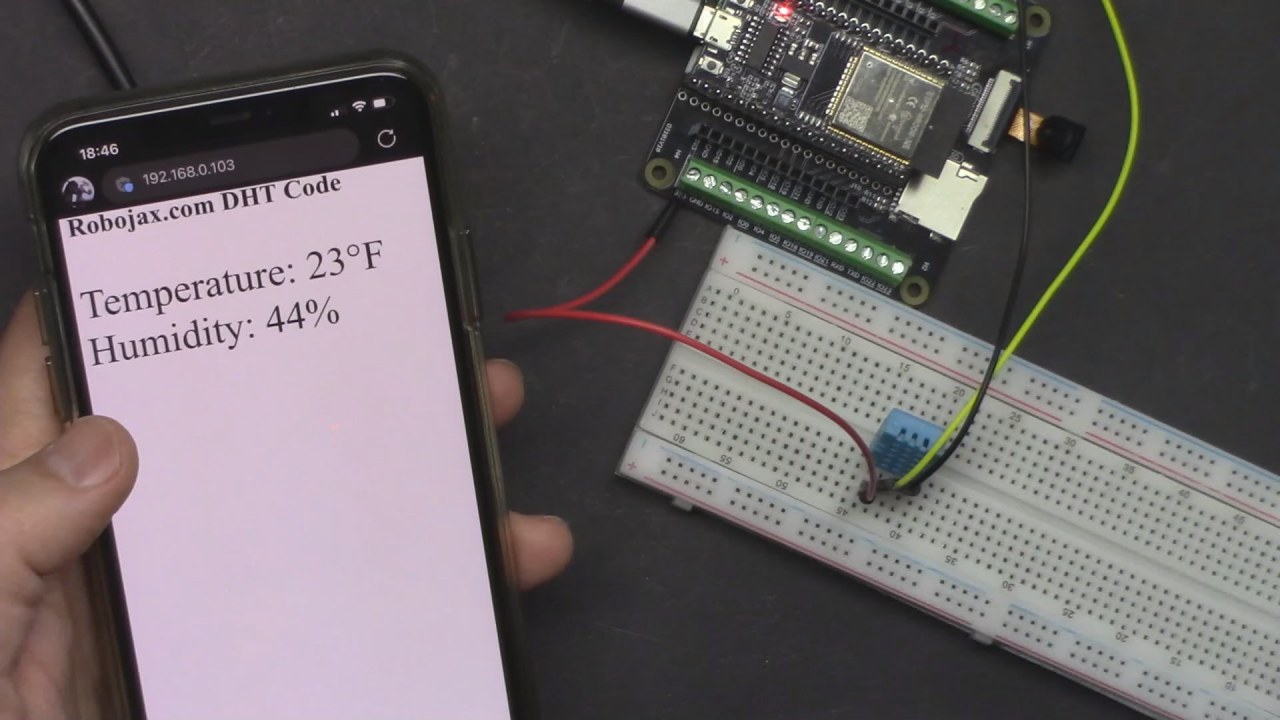
Der ESP32-Mikrocontroller ist ein leistungsstarkes Gerät mit integriertem Wi-Fi und Bluetooth. Dies ermöglicht es uns, eine Verbindung zum Internet herzustellen und Sensordaten drahtlos zu übertragen. Der DHT-Sensor misst die Temperatur und Luftfeuchtigkeit, die dann auf einer Webseite angezeigt werden, die über die IP-Adresse des ESP32 zugänglich ist. Dieses Setup eignet sich hervorragend zur Fernüberwachung von Umweltbedingungen.
Hardware erklärt
Für dieses Projekt werden wir die folgenden Hauptkomponenten verwenden:
- ESP32-Mikrocontroller:Dies ist der Kern des Projekts, der die Wi-Fi-Konnektivität verwaltet und als Webserver dient, um die Sensordaten anzuzeigen.
- DHT11 oder DHT22 Sensor:Diese Sensoren messen Temperatur und Luftfeuchtigkeit. Der DHT11 eignet sich für grundlegende Anwendungen, während der DHT22 eine bessere Genauigkeit und einen größeren Bereich bietet.
Der DHT-Sensor kommuniziert mit dem ESP32 über einen einzigen Datenpin. Er sendet Temperatur- und Feuchtigkeitsmessungen in einem digitalen Format, das der ESP32 leicht interpretieren kann. Der ESP32 wird dann eine Webseite hosten, die diese Messwerte in Echtzeit anzeigt.
Datenblattdetails
| Hersteller | Adafruit |
|---|---|
| Teilenummer | DHT11/DHT22 |
| Logik/IO-Spannung | 3,3 V - 5,5 V |
| Versorgungsspannung | 3,3 V - 5,5 V |
| Ausgangsstrom (pro Kanal) | 0,5 mA (typ.) |
| Spitzenstrom (pro Kanal) | 2,5 mA (max.) |
| Antwortzeit | 1 s (typ.) |
| Feuchtigkeitsbereich | 20% bis 90% RH |
| Temperaturbereich | -40°C bis 80°C |
| Paket | DIP-4 |
- Stellen Sie sicher, dass der DHT-Sensor an den richtigen GPIO-Pin des ESP32 angeschlossen ist.
- Verwenden Sie Pull-up-Widerstände, um die Datenleitung zu stabilisieren.
- Achten Sie auf die Versorgungsspannung; sowohl der DHT11 als auch der DHT22 funktionieren gut bei 3,3 V.
- Halten Sie die Verdrahtung kurz, um Signalverschlechterungen zu vermeiden.
- Überprüfen Sie die korrekte Bibliotheksinstallation für DHT-Sensoren in der Arduino-IDE.
Verdrahtungsanweisungen
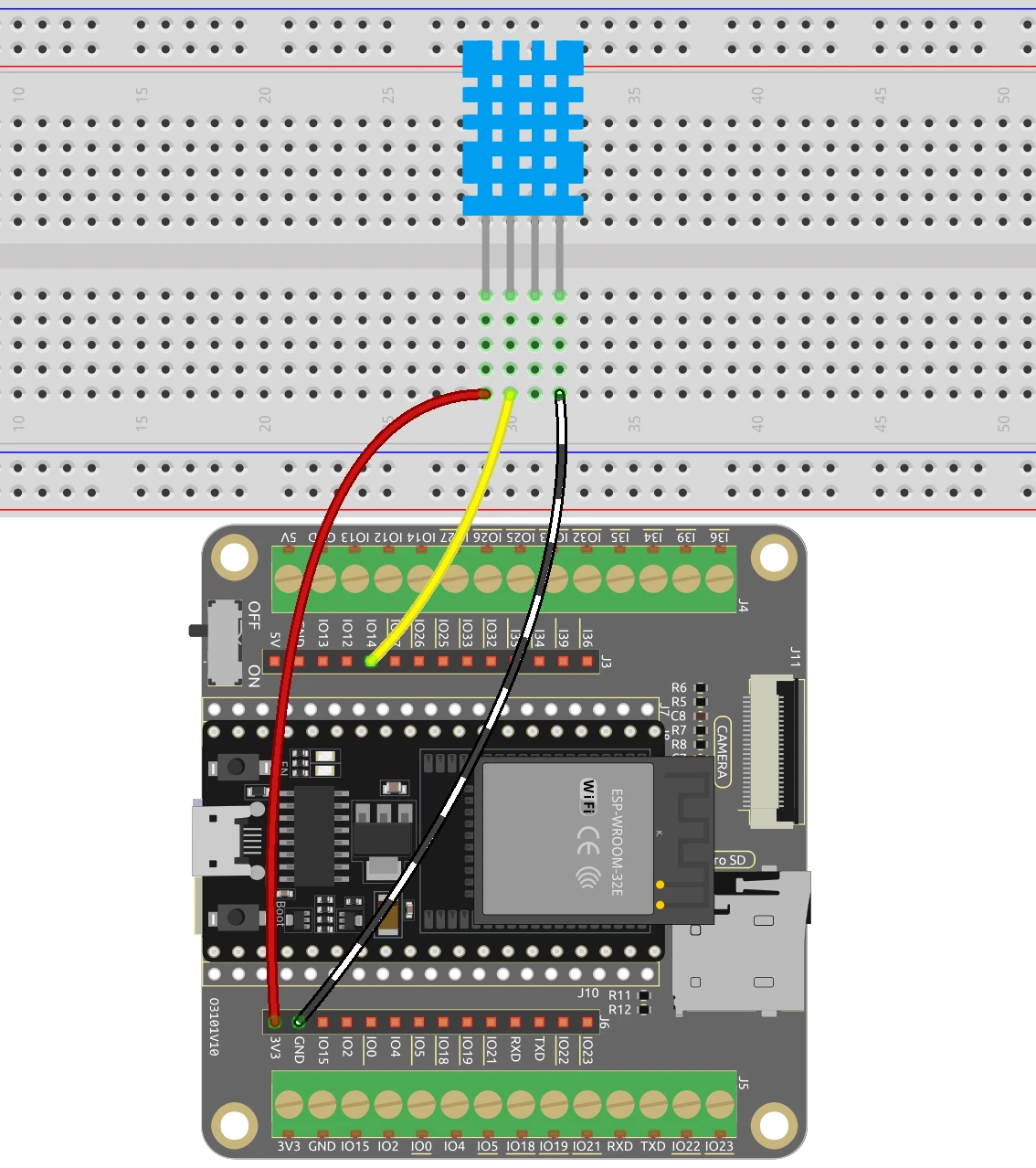
Um den DHT-Sensor an den ESP32 anzuschließen, verbinden Sie die folgenden Pins:
- DHT-Sensor VCC:Schließe den 3,3V-Pin am ESP32 an.
- DHT-Sensor GND:Verbinde dich mit einem GND-Pin am ESP32.
- DHT-Sensordaten:Verbinde mit GPIO 14 auf dem ESP32 (dies ist im Code definiert als
DHTPIN).
Stellen Sie sicher, dass der richtige Widerstand (typischerweise 4,7kΩ) zwischen VCC und dem Datenpin für eine ordnungsgemäße Signalqualität angeschlossen ist. Wenn Sie den DHT22 verwenden, ändern Sie einfach dieDHTTYPEim Code vonDHT11zuDHT22um die Unterschiede in den Sensoreigenschaften zu berücksichtigen.
Code-Beispiele und Anleitung
Im Code beginnen wir mit der Einbindung der erforderlichen Bibliotheken und der Definition einiger wichtiger Bezeichner. Zum Beispiel,refreshist auf 3 Sekunden eingestellt, was bestimmt, wie oft die Temperatur- und Feuchtigkeitsmessungen aktualisiert werden.
const int refresh=3; // read every 3 seconds
boolean showSerial = true; // true or false
DieshowSerialDie Variable ermöglicht es uns zu steuern, ob Messwerte auf dem Serial Monitor ausgegeben werden. Als Nächstes definieren wir den Sensor-Pin und den Typ:
#define DHTPIN 14  // Set the pin connected to the DHT11 data pin
#define DHTTYPE DHT11 // DHT 11
DHT dht(DHTPIN, DHTTYPE);
Hier, dieDHTEin Objekt wird erstellt, das mit dem angegebenen Pin und Sensortyp verbunden ist. Die Hauptfunktion zum Senden von Temperaturdaten über das Internet wird definiert alssendTemp():
void sendTemp() {
    String page = "\n";
    page += "\n";
    page += "\n";
    page += "\n";
    page += "\n";
    // Additional HTML content...
}
Diese Funktion generiert eine HTML-Seite, die die Temperatur- und Feuchtigkeitswerte anzeigt. Die Seite wird basierend auf derrefreshfrüher definiertes Intervall. Für vollständige Code-Details bitte auf den vollständigen Code verweisen, der unter dem Artikel geladen wurde.
Demonstration / Was zu erwarten ist

Nachdem Sie den Code auf den ESP32 hochgeladen haben, sollten Sie die IP-Adresse im seriellen Monitor angezeigt bekommen. Öffnen Sie einen Webbrowser und geben Sie die IP-Adresse ein, um die Temperatur- und Feuchtigkeitswerte anzuzeigen. Die Werte werden alle 3 Sekunden aktualisiert und bieten Echtzeitdaten (im Video um 12:30).
Sei vorsichtig bei häufigen Fallstricken, wie zum Beispiel sicherzustellen, dass das ESP32-Modul und dein Gerät mit demselben Wi-Fi-Netzwerk verbunden sind. Wenn du auf Probleme stößt, überprüfe die Verkabelung und stelle sicher, dass der DHT-Sensor ordnungsgemäß funktioniert.
Video-Zeitstempel
- 00:00 Start
- 1:45 Einführung in das DHT-WLAN-Projekt
- 3:59 Arduino-Code für ESP32 DHT Wifi
- 13:31 Auswahl des ESP32-Boards und des COM-Ports in der Arduino IDE
- 15:13 Demonstration der Temperatur über Wifi
Bilder
/*
 * Display temperature on Browswer screen using DHT11, DHT22 with ESP32
 *
 * Written by Ahmad Shamshiri on Dec 18, 2023
 📚⬇️ Download and resource page https://robojax.com/RJT385
 *
 * Watch video instruciton for this video:  https://youtu.be/drrW1EHqKuM
 *
 * I have combined DHT library of Adafruit with ESP8266 WebServer both links
 * Adafruit DHT library on GitHub: https://github.com/adafruit/DHT-sensor-library
 * and
 * ESP8266 on GitHub : https://github.com/esp8266/Arduino
 *
   Copyright (c) 2015, Majenko Technologies
   All rights reserved.

   Redistribution and use in source and binary forms, with or without modification,
   are permitted provided that the following conditions are met:

 * * Redistributions of source code must retain the above copyright notice, this
     list of conditions and the following disclaimer.

 * * Redistributions in binary form must reproduce the above copyright notice, this
     list of conditions and the following disclaimer in the documentation and/or
     other materials provided with the distribution.

 * * Neither the name of Majenko Technologies nor the names of its
     contributors may be used to endorse or promote products derived from
     this software without specific prior written permission.

   THIS SOFTWARE IS PROVIDED BY THE COPYRIGHT HOLDERS AND CONTRIBUTORS "AS IS" AND
   ANY EXPRESS OR IMPLIED WARRANTIES, INCLUDING, BUT NOT LIMITED TO, THE IMPLIED
   WARRANTIES OF MERCHANTABILITY AND FITNESS FOR A PARTICULAR PURPOSE ARE
   DISCLAIMED. IN NO EVENT SHALL THE COPYRIGHT HOLDER OR CONTRIBUTORS BE LIABLE FOR
   ANY DIRECT, INDIRECT, INCIDENTAL, SPECIAL, EXEMPLARY, OR CONSEQUENTIAL DAMAGES
   (INCLUDING, BUT NOT LIMITED TO, PROCUREMENT OF SUBSTITUTE GOODS OR SERVICES;
   LOSS OF USE, DATA, OR PROFITS; OR BUSINESS INTERRUPTION) HOWEVER CAUSED AND ON
   ANY THEORY OF LIABILITY, WHETHER IN CONTRACT, STRICT LIABILITY, OR TORT
   (INCLUDING NEGLIGENCE OR OTHERWISE) ARISING IN ANY WAY OUT OF THE USE OF THIS
   SOFTWARE, EVEN IF ADVISED OF THE POSSIBILITY OF SUCH DAMAGE.
*/

const int refresh=3;//read every 3 seconds
boolean showSerial =true;//true or false

unsigned int unit=0;//0=C, 1=F,
char *title[]={"Temperature","Temperature","Humidity"};
char *unitText[]={"°C","°F","%"};\

#include "DHT.h"
#define DHTPIN 14  // Set the pin connected to the DHT11 data pin
#define DHTTYPE DHT11 // DHT 11
//#define DHTTYPE DHT22   // DHT 22  (AM2302), AM2321
//#define DHTTYPE DHT21   // DHT 21 (AM2301)
DHT dht(DHTPIN, DHTTYPE);
float temperatureValue,temperatureFValue, humidityValue;//


#include <WiFi.h>
#include <WiFiClient.h>
#include <WebServer.h>
#include <ESPmDNS.h>

const char *ssid = "dars";
const char *password = "5152535455";

WebServer server(80);

void sendTemp() {
//see video
  String page = "<!DOCTYPE html>\n";
  page +="<html>\n";
  page +="<head>\n";
  page +="<title>Robojax DHT</title>\n";
  page +="    <meta http-equiv='refresh' content='";
  page += String(refresh);// how often temperature is read
  page +="'/>\n";

  page +="<head>\n";
  page +="<body>\n";
  page +="<h1>Robojax.com DHT Code</h1>\n";
  page +="<p style=\"font-size:50px\"> \n";
  page +=title[unit];
  page +=": ";
  if (DHTTYPE ==DHT11){
    page += String((int)temperatureValue);
  }else{
    page += String(temperatureValue, 1);
  }
  page +=unitText[unit];
  page +="<br/>\n";
  //humidity starts
  page +=title[2];
  page +=": \n";
  page += String((int)humidityValue);
  page +=unitText[2];
  //humidity ends
  page +="</p>\n";

  page +="</body>";
  page +="</html>\n";
  server.send(200,  "text/html", page);

}


void handleNotFound() {
  String message = "File Not Found\n\n";
  message += "URI: ";
  message += server.uri();
  message += "\nMethod: ";
  message += (server.method() == HTTP_GET) ? "GET" : "POST";
  message += "\nArguments: ";
  message += server.args();
  message += "\n";

  for (uint8_t i = 0; i < server.args(); i++) {
    message += " " + server.argName(i) + ": " + server.arg(i) + "\n";
  }

  server.send(404, "text/plain", message);

}

void setup(void) {
   dht.begin();
  Serial.begin(115200);
  WiFi.mode(WIFI_STA);
  WiFi.begin(ssid, password);
  Serial.println("");

  // Wait for connection
  while (WiFi.status() != WL_CONNECTED) {
    delay(500);
    Serial.print(".");
  }

  Serial.println("");
  Serial.print("Connected to ");
  Serial.println(ssid);
  Serial.print("Open: http://");
  Serial.print(WiFi.localIP());
  Serial.println(" to read temperature");

  if (MDNS.begin("robojaxDHT")) {
    Serial.println("MDNS responder started");
  }

  server.on("/", sendTemp);

  server.on("/inline", []() {
    server.send(200, "text/plain", "this works as well");
  });
  server.onNotFound(handleNotFound);
  server.begin();
  Serial.println("HTTP server started");
}

void loop(void) {
  //Robojax.com code for ESP32 DHT11 DHT22
  server.handleClient();
  temperatureValue = dht.readTemperature();// Read temperature as Celsius (the default)
  humidityValue = dht.readHumidity();// Reading humidity
  temperatureFValue = dht.readTemperature(true);// Read temperature as Fahrenheit (isFahrenheit = true)

    if(showSerial){
        Serial.print(title[unit]);
        Serial.print(": ");
        if (DHTTYPE ==DHT11){
      Serial.println((int)temperatureValue);
        }else{
        Serial.print(temperatureValue,1);
        }

    }
  Serial.println();//just adds new line

  delay(300);// change this to larger value (1000 or more) if you don't need very often reading
  // Robojax.com code for ESP32 and DHT11 DHT22
}
Common Course Links
Common Course Files
Dinge, die Sie vielleicht brauchen
-
AliExpressAliExpresss.click.aliexpress.com
Ressourcen & Referenzen
-
ExternAliExpresss.click.aliexpress.com
-
Intern
Dateien📁
Keine Dateien verfügbar.