Lição 3/31: Projeto LED Piscar, O que é Placa de Ensaio, LED e Resistor Usando o Kit SunFounder
Nesta lição, vamos explorar os conceitos fundamentais do uso de uma placa Arduino, com foco no projeto LED Blink. Este projeto ajudará você a entender como conectar componentes como um LED e um resistor em uma matriz de contatos (breadboard) e como escrever o código correspondente para fazer o LED piscar. Ao final deste tutorial, você terá uma compreensão prática de eletrônica básica e programação com Arduino.
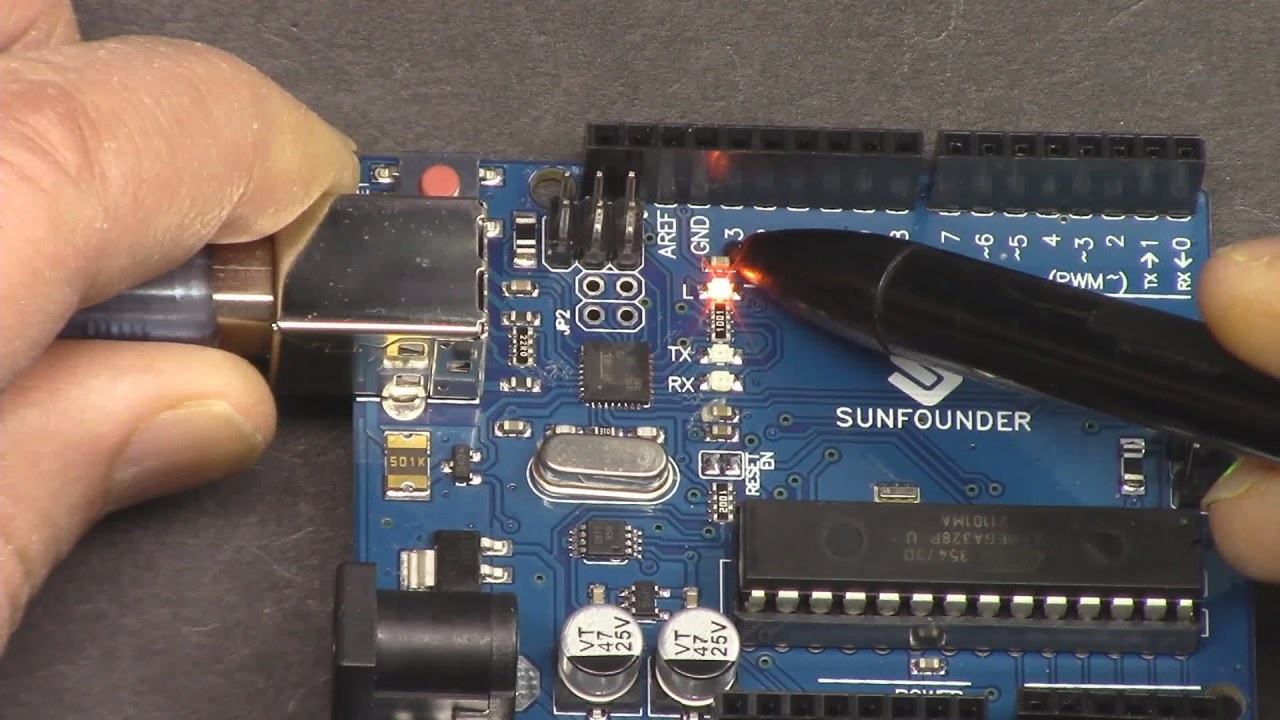
O projeto LED Blink é um ótimo ponto de partida para iniciantes. Ele envolve conectar um LED e um resistor a uma placa Arduino e escrever um programa simples para controlar o padrão de piscar do LED. Este exercício não só ensina sobre a estrutura de codificação, mas também sobre os componentes usados em eletrônica, como LEDs e resistores. Para mais esclarecimentos, consulte o vídeo (no vídeo em 00:00).
Resistor e LED Explicados

Neste projeto, você precisará de alguns componentes-chave: uma placa Arduino Uno, uma matriz de contatos (breadboard), um LED e um resistor (220 Ohm). A placa Arduino serve como o cérebro do projeto, executando o código que controla o LED. A matriz de contatos é usada para prototipar o circuito sem solda, permitindo que você conecte e desconecte componentes facilmente.

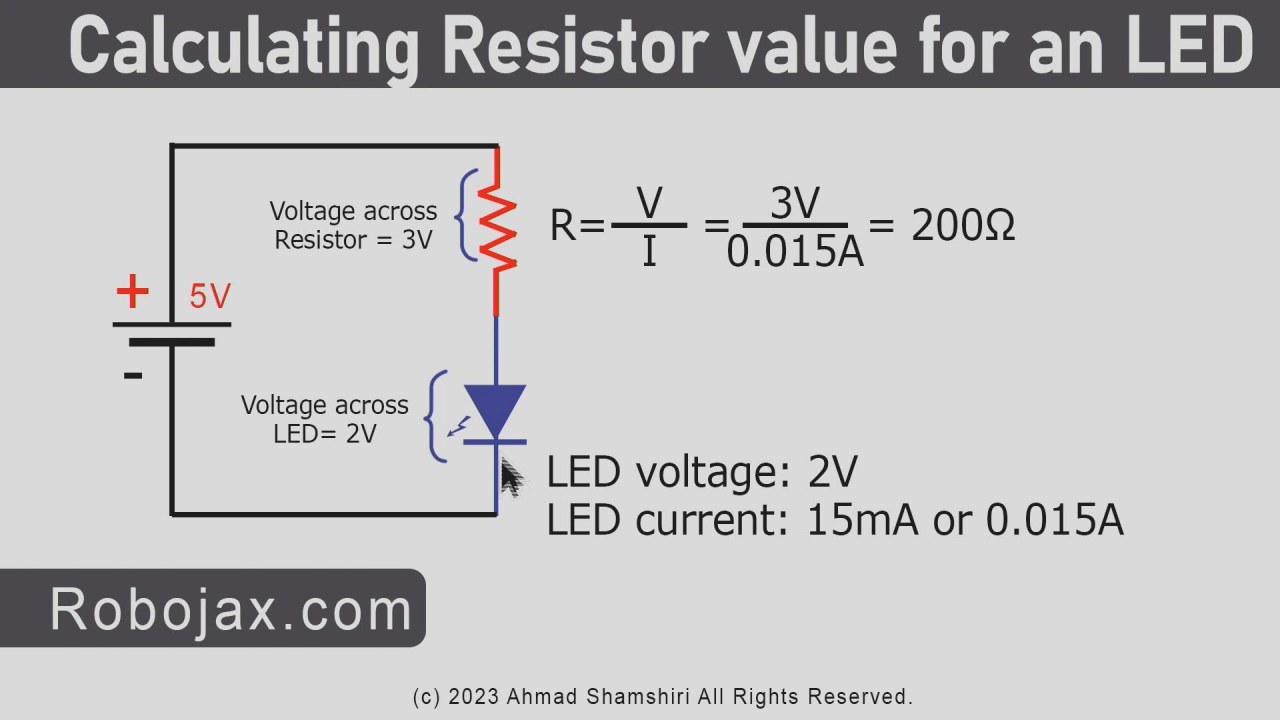
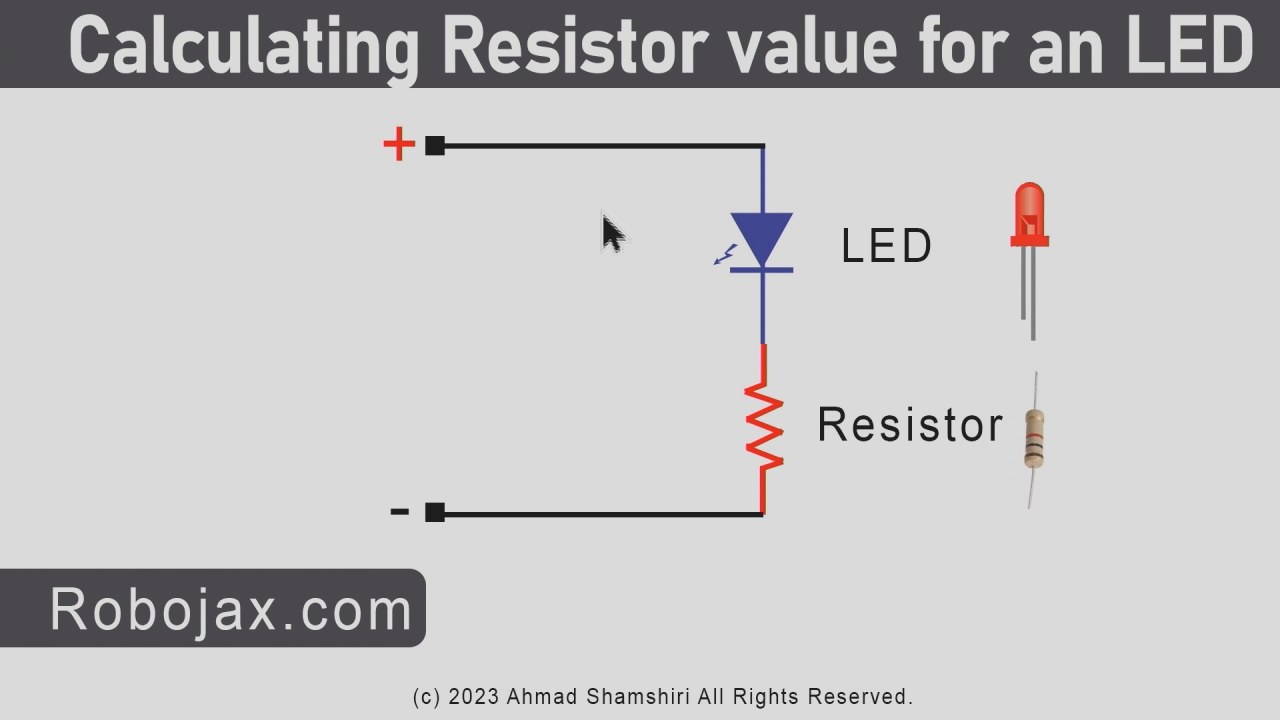
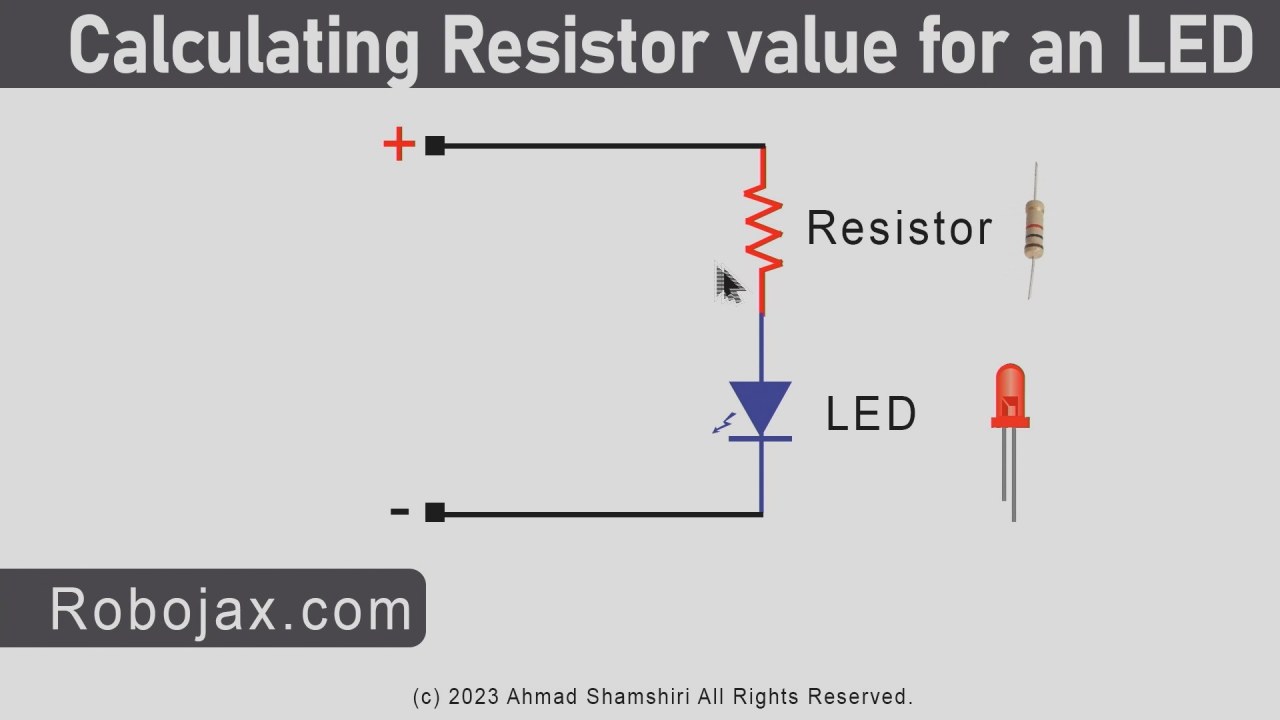
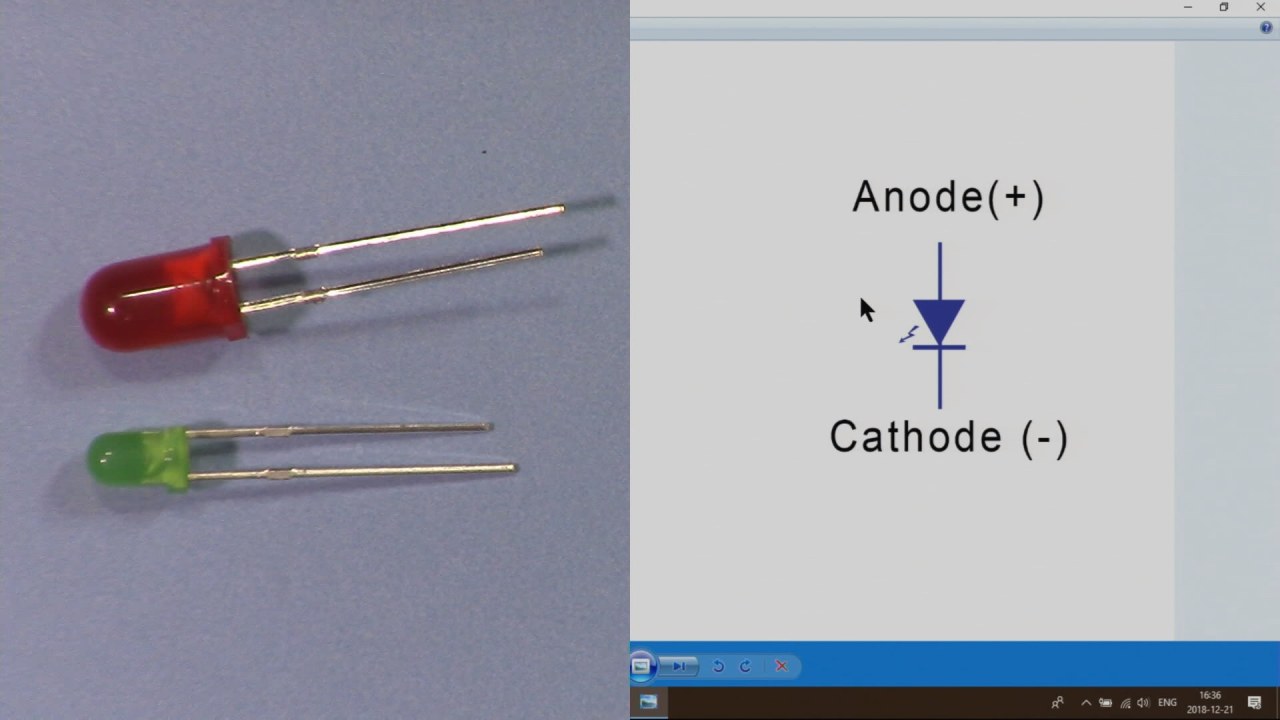
O LED (Diodo Emissor de Luz) é um dispositivo semicondutor que emite luz quando a corrente flui através dele. O resistor é um componente passivo que limita a corrente que flui através do LED para evitar que ele queime. Neste projeto, o LED exigirá cerca de 2 volts para operar, e o resistor ajuda a gerenciar a tensão da fonte de 5 volts do Arduino.
Detalhes da Folha de Dados
| Fabricante | SunFounder |
|---|---|
| Número da peça | Resistor de 220 Ohm |
| Potência nominal | 0,25 W |
| Tolerância | 5% |
| Código de cores | Vermelho, Vermelho, Marrom |
- Use um resistor de 220 Ohm para limitar a corrente do LED.
- Conecte o ânodo (pino longo) do LED ao lado positivo do circuito.
- O cátodo (pino curto) deve ser conectado ao terra.
- Garanta a polaridade correta ao conectar o LED.
- Verifique novamente as conexões na matriz de contatos antes de energizar o circuito.
Instruções de Conexão

Para conectar o projeto LED Blink, comece colocando o LED na matriz de contatos. Insira o pino mais longo (ânodo) em uma das fileiras da matriz de contatos. Em seguida, conecte um resistor de 220 Ohm à mesma fileira onde o ânodo está conectado. A outra extremidade do resistor deve ir para uma fileira livre na matriz de contatos. Isso será conectado ao pino 9 do Arduino.
Agora, pegue um fio e conecte-o da fileira livre onde o resistor está conectado ao pino 9 na placa Arduino. Para o cátodo (pino mais curto) do LED, conecte-o ao trilho de terra na matriz de contatos, que também está conectado ao pino GND no Arduino. Garanta que as conexões de terra estejam seguras para evitar problemas quando o circuito for energizado.
Exemplos de Código e Explicação
Vamos analisar a estrutura do código para o projeto LED Blink. O programa consiste em duas funções principais: setup() e loop(). A função setup() é executada uma vez quando o Arduino é ligado ou reiniciado, e ela inicializa o pino do LED.
void setup() {
  pinMode(LED_BUILTIN, OUTPUT);
}
Na função setup(), usamos pinMode(LED_BUILTIN, OUTPUT) para definir o pino do LED integrado como saída. Isso permite que o Arduino controle o LED enviando um sinal alto ou baixo.
Em seguida, a função loop() é executada continuamente, ligando e desligando o LED com um atraso.
void loop() {
  digitalWrite(LED_BUILTIN, HIGH);  // liga o LED
  delay(1000);                      // espera um segundo
  digitalWrite(LED_BUILTIN, LOW);   // desliga o LED
  delay(1000);                      // espera um segundo
}
Neste trecho, digitalWrite(LED_BUILTIN, HIGH) envia um sinal alto para o LED, acendendo-o. O programa então aguarda 1000 milissegundos (1 segundo) antes de apagar o LED com digitalWrite(LED_BUILTIN, LOW). Esse ciclo se repete indefinidamente, criando um efeito de piscar.
Demonstração / O que esperar
Depois de conectar os componentes e carregar o código no Arduino, você deve ver o LED piscando em intervalos de um segundo. Se o LED não acender, verifique suas conexões quanto à polaridade correta e certifique-se de que o resistor esteja conectado corretamente. Se você notar uma piscada rápida, pode ajustar os valores de atraso no código para alterar a velocidade da piscada (no vídeo em 10:00).
Marcações de tempo do vídeo
- 00:00 Introdução
- 1:33 Arduino Setup() e Loop()
- 4:44 Arduino UNO explicado
- 7:09 O que é um resistor?
- 15:52 O que é um LED
- 17:57 Calculando o valor do resistor para o LED
- 20:15 Projeto com LED integrado
- 26:27 Projeto de piscar LED (Hello LED)
Imagens
/*
 * A função de configuração é executada uma vez quando você pressiona reset ou liga a placa.
 */
void setup() {
 // inicialize o pino digital LED_BUILTIN como uma saída.
  pinMode(LED_BUILTIN, OUTPUT);
}

 // a função de loop executa repetidamente para sempre
void loop() {
  digitalWrite(LED_BUILTIN, HIGH); // ligar o LED (HIGH é o nível de tensão)
  delay(1000); // espere um segundo
  digitalWrite(LED_BUILTIN, LOW); // desligue o LED reduzindo a voltagem para BAIXA
  delay(1000); // espere um segundo
}
Common Course Links
Common Course Files
Recursos e referências
Ainda não há recursos.
Arquivos📁
Nenhum arquivo disponível.