呢個教學係以下嘅一部分: SunFounder Raspberry Pi Pico Pico 4WD 智能汽车套件
与此组相关的文件将集中显示。其他视频的链接位于本文下方。
課程 第1課,共10課:SunFounder嘅Raspberry Pi Pico 4WD智能車套件,由Robojax製作
簡介
歡迎嚟到SunFounder Raspberry Pi Pico 4WD智能車套件課程嘅第一課,由Robojax為你呈獻。呢個課程嘅設計係帶你由拆開一個完整嘅機械人套件,到用MicroPython完全控制一架四輪驅動車。呢個唔單止係砌玩具咁簡單;佢係一個全面嘅教育旅程,教你微控制器、感測器、摩打控制同無線通訊嘅基礎知識。
完成呢個課程之後,你將能夠砌同編寫程式去控制一架多功能嘅智能車,可以用喺各種項目度。你喺度學到嘅技能可以直接應用喺現實世界嘅機械人同自動化任務度。
以下係你用呢個套件可以整嘅幾個實用項目:
- 自主避障機械人:編寫程式令架車自己喺房間入面導航,用佢嘅超聲波感測器偵測同避開牆壁同傢俬。
- 循線送貨機械人:設置一條軌道,令架車跟住一條線行,模擬喺工場或辦公室入面嘅郵件或零件送遞系統。
- 偵測邊緣安全機械人:用懸崖偵測功能整一個可以安全噉巡邏枱面或櫃檯邊緣而唔會跌落嚟嘅機械人。
- 手勢控制車輛:實現「跟手」功能,整一個唔使遙控器就能夠回應你動作嘅機械人,係一個好好嘅近距離控制入門。
- 遙控監視車:用手機應用程式揸架車喺屋企周圍行,同時串流感測器數據,作為一個有趣嘅流動保安攝影機平台。
你喺呢個10課課程入面會學到啲咩
呢個課程嘅結構係循序漸進噉建立你嘅知識。每一課都專注於套件嘅一個特定方面,由基本設置到進階功能。以下係你會達成嘅目標嘅詳細說明:
- 第一課(今次呢課):介紹套件嘅組件同功能,同埋第一次設置你嘅電腦。
- 第二課:安裝必要嘅軟件,同埋學習十個基本Python指令,為編寫程式做好準備。
- 第三課:深入探討每個關鍵組件嘅功能,同埋點樣單獨測試佢哋。
- 第四課:逐步指導你物理上組裝智能車套件。
- 第五課:你第一個真正嘅移動程式,學習點樣令架車向前、向後同轉彎。
- 第六課:編寫「唔好推我」功能,用懸崖感測器偵測邊緣同令架車向後退。
- 第七課:實現循線追蹤,令架車可以跟住一條預先定義嘅路徑。
- 第八課:整一個「跟手」模式,令架車追蹤同跟住你隻手嘅動作。
- 第九課:將所有功能結合成一個全面嘅避障程式。
- 第十課:透過應用程式將架車連接到你嘅流動裝置,實現全面無線控制。
硬件同組件
喺今次呢課,我哋打開個盒,檢查SunFounder Raspberry Pi Pico 4WD智能車套件入面嘅組件。了解每個部分嘅功能對之後嘅編程課程嚟講係至關重要。等我哋睇吓包裝入面有啲咩(影片04:32位置)。
套件包括:
- Raspberry Pi Pico微控制器:架車嘅「大腦」。呢塊板係基於RP2040晶片,有一個Micro-USB接口用嚟編程同供電。佢有一個按鈕用嚟選擇開機模式,同埋好多GPIO引腳,你會用嚟連接感測器同摩打(影片08:01位置)。
- 主控制板:一塊自訂擴展板,連接到Pico,提供方便嘅接口去連接摩打同感測器。
- 4個直流摩打同4個車輪:呢啲提供四輪驅動(4WD)能力,令架車有動力同靈活性。
- HC-SR04超聲波感測器:用嚟避障。佢透過發射超聲波同計時反射返嚟嘅時間嚟量度距離。
- 3通道灰度循線感測器:呢個感測器用嚟循線追蹤。佢可以分辨深色線同淺色表面,令架車可以跟住一條路徑。
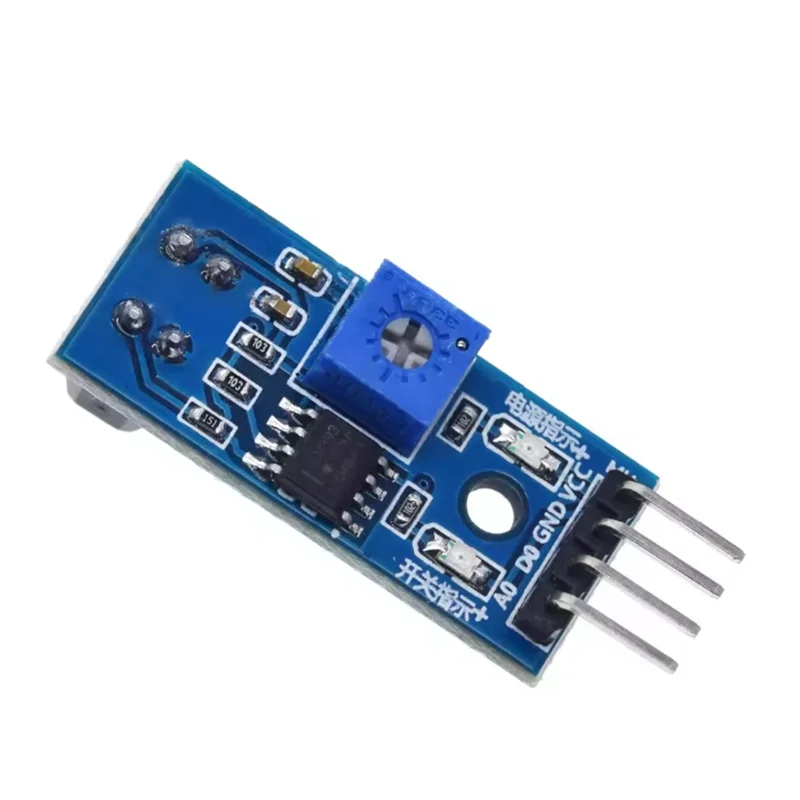
- 2通道光電中斷器:呢個係懸崖偵測系統嘅一部分,用嚟感應架車係咪就嚟駛出邊緣。
- 8位元RGB燈:可定址LED,可以編程顯示各種顏色,用嚟做視覺反饋。
- 伺服摩打:用嚟左右轉動超聲波感測器,掃描障礙物。
- 18650電池盒同硬件:用嚟為架車提供無線電力。
軟件設置同安裝
喺我哋開始編寫程式之前,我哋需要設置開發環境。呢個課程用Thonny,一個非常適合初學者學習MicroPython嘅整合開發環境(IDE)。佢支援Windows、Mac同Linux(影片07:03位置)。
安裝Thonny
要開始,去官方網站下載最新版本嘅Thonny,然後跟住安裝提示做。過程好簡單。安裝完成之後,你可以打開佢同選擇你鍾意嘅語言。課程建議使用「Raspberry Pi」模式,你可以喺第一次打開程式嘅時候選擇,或者之後喺設定入面更改(影片10:56位置)。
喺Pico上面安裝MicroPython
Raspberry Pi Pico 需要安裝 MicroPython 韌體先至可以理解 Python 代碼。以下係喺 Thonny 入面嘅做法(影片 14:42 有示範):
- 用 Micro-USB 線將你嘅 Pico 連接到電腦。要進入 bootloader 模式,喺插入 USB 線嘅時候按住 Pico 上面嘅 BOOTSEL 按鈕(影片 13:10 有示範)。
- 喺 Thonny 入面,撳右下角,然後選擇「Install MicroPython...」。
- 選擇「Raspberry Pi Pico」作為目標裝置,然後撳「Install」。Thonny 就會將 MicroPython 韌體寫入你嘅板。
上傳汽車嘅庫文件
智能車套件依賴一組預先寫好嘅庫文件,用嚟處理摩打、感應器同 LED 嘅底層控制。你需要從影片描述入面提供嘅連結下載課程文件,然後解壓 ZIP 文件夾(影片 12:13 有示範)。
解壓之後,你會搵到一個包含所需庫文件嘅文件夾。要將呢啲文件上傳到你嘅 Pico:
- 喺 Thonny 入面,導航到解壓嘅文件夾,然後選擇三個庫文件(例如
Pico4WD.py、rdp.py同ws.py)。 - 喺選中嘅文件上撳右鍵,然後選擇「Upload to /」。呢個會將佢哋複製到你 Raspberry Pi Pico 嘅根目錄(影片 16:37 有示範)。
代碼解釋
為咗驗證一切正常運作,我哋寫一個簡單嘅「閃燈」測試。呢個係硬件編程嘅「Hello World」。雖然文字稿提供咗一個即場示範,但你需要自己喺 Thonny 入面寫呢段代碼。呢個測試確認 Pico 同你嘅電腦溝通正常,而且你可以控制佢嘅輸出引腳。
測試代碼嘅核心如下所示。呢個係一個用戶可配置嘅片段,你可以更改 LED 嘅行為:
from machine import Pin, Timer

# 用戶可配置:板上 LED 嘅引腳號碼
led_pin = 25

# 用戶可配置:閃爍頻率,單位係赫茲(每秒次數)
blink_frequency = 2.5

led = Pin(led_pin, Pin.OUT)
timer = Timer()

def blink(timer):
    led.toggle()

timer.init(freq=blink_frequency, mode=Timer.PERIODIC, callback=blink)
以下係你可以點樣自訂呢段代碼:
led_pin:呢個變數定義你嘅 LED 連接去邊個引腳。喺 Raspberry Pi Pico 上面,板上 LED 通常連接去引腳 25。如果你想將外部 LED 連接去另一個 GPIO 引腳,你可以更改呢個數字。blink_frequency:呢個係 LED 閃爍嘅速度。值係2.5嘅話,即係 LED 每秒開關 2.5 次。你可以試吓唔同嘅值:- 設做
1可以見到慢速、明顯嘅閃爍。 - 設做
10可以見到快速閃爍。 - 設做
50或者60,閃爍會快到人類肉眼睇落好似一直著住咁(影片 19:49 有示範)。
- 設做
要運行呢段代碼,直接喺 Thonny 入面撳「Run」按鈕(綠色播放圖示)。你應該會見到 Pico 上面嘅板上 LED 開始閃爍。要停止佢,撳「Stop」按鈕(紅色方形圖示)。
現場項目示範
喺影片入面,導師 Ahmad Shamshiri 示範咗設置軟件同運行閃燈測試嘅完整過程。佢展示咗點樣安裝 Thonny、寫入 MicroPython 韌體,同上傳所需嘅庫文件。然後佢寫閃燈代碼,並試驗唔同嘅頻率,展示 LED 嘅感知行為點樣隨住頻率增加而由明顯嘅閃爍變成穩定嘅燈光(影片 15:17 有示範)。
呢個成功嘅測試係一個關鍵里程碑。佢確認你嘅 Raspberry Pi Pico 運作正常、MicroPython 韌體已經安裝好,而且你已經準備好進入涉及摩打控制同感應器嘅更複雜課程。
章節
- [00:00] 課程介紹同概述
- [01:13] 課程大綱同特色
- [04:32] 開箱智能車套件
- [07:03] 下載同安裝 Thonny IDE
- [08:01] Raspberry Pi Pico 簡介
- [12:13] 下載同解壓課程文件
- [14:42] 喺 Pico 上面安裝 MicroPython
- [15:17] 上傳庫文件到 Pico
- [17:30] 編寫同測試閃燈代碼
- [19:49] 試驗唔同嘅閃爍頻率
呢個教學係以下嘅一部分: SunFounder Raspberry Pi Pico Pico 4WD 智能汽车套件
- 課程 第2課,共10課:用基礎Python驅動樹莓派Pico 4WD智能車套件
- 課程 第3課(共10課):由Robojax組裝SunFounder Raspberry Pi Pico 4WD智能車套件
- 課程 第4課,共10課:樹莓派Pico擴展板,用於4WD智能車套件
- 課程 第5課,共10課:用樹莓派Pico控制RGB LED WS2812B
- 課程 第6課(共10課):使用樹莓派Pico 4WD智能車套件控制直流馬達
- 第7課,共10課:線路追蹤、懸崖偵測 校準灰度感測器 Raspberry Pi Pico 車
- 課程第8課,共10課:Raspberry Pi Pico 智能車 – 第8課:舵機同物體跟隨
- 課程 第9課,共10課:使用樹莓派Pico 4WD智能車進行避障
- 課程 第10課,共10課:用手機App控制Raspberry Pi Pico 4WD智能車套件
Common Course Links
- Purchase SunFounder Pico 4WD Smart Car Kit from AliExpress
- Purchase SunFounder Pico 4WD Smart Car Kit from eBay
- Amazon Canada: Purchase Pico 4WD Smart Car Kit by SunFounder
- Amazon France: Purchase Pico 4WD Smart Car Kit by SunFounder
- Amazon Germany: Purchase Pico 4WD Smart Car Kit by SunFounder
- Amazon Italy: Purchase Pico 4WD Smart Car Kit by SunFounder
- Amazon Japan: Purchase Pico 4WD Smart Car Kit by SunFounder
- Amazon Spain: Purchase Pico 4WD Smart Car Kit by SunFounder
- Amazon UK: Purchase Pico 4WD Smart Car Kit by SunFounder
- Amazon USA: Purchase Pico 4WD Smart Car Kit buy SunFounder
- Purchase Pico 4WD Smart Car Kit from SunFounder.com
- SunFounder Pico-4wd Car Kit Documentation
- Video Play List of 10 lesson on SunFounder Pico 4WD Smart Car Kit
資源與參考資料
暫時冇資源。
文件📁
冇文件可用。