இந்த பயிற்சி பகுதியாகும்: WiFi LoRa 32 பயிற்சிகள்
Heltec WiFi LoRa 32 தொடர்பான அனைத்து வீடியோக்களும் இந்தக் குழுவைப் பயன்படுத்தி தொடர்புடையவை. மற்ற வீடியோக்களுக்கான இணைப்புகள் இந்தக் கட்டுரையின் கீழே உள்ளன.
ஹெல்டெக் WiFi LoRa 32 V3 ஐப் பயன்படுத்தி, DHT22 மூலம் வெப்பநிலையை 1.4 கிமீ தொலைவிற்கு அனுப்புதல்
இந்த டுடோரியலில், ஹெல்டெக் WiFi LoRa 32 V3 தொகுதியைப் பயன்படுத்தி DHT22 சென்சாரிலிருந்து வெப்பநிலை தரவை நீண்ட தூரத்திற்கு அனுப்புவது எப்படி என்பதை ஆராய்வோம், இது 1.4 கிலோமீட்டர் வரை வரம்பை அடைய உதவுகிறது. LoRa தொழில்நுட்பத்தின் பயன்பாட்டின் மூலம் இந்த திறன் சாத்தியமாகிறது, இது குறைந்த சக்தி, நீண்ட தூர தகவல்தொடர்புக்கு அனுமதிக்கிறது. இந்த வழிகாட்டியின் முடிவில், வெப்பநிலை அளவீடுகளை வயர்லெஸ் முறையில் அனுப்பக்கூடிய ஒரு செயல்பாட்டு அமைப்பு உங்களுக்கு இருக்கும்.
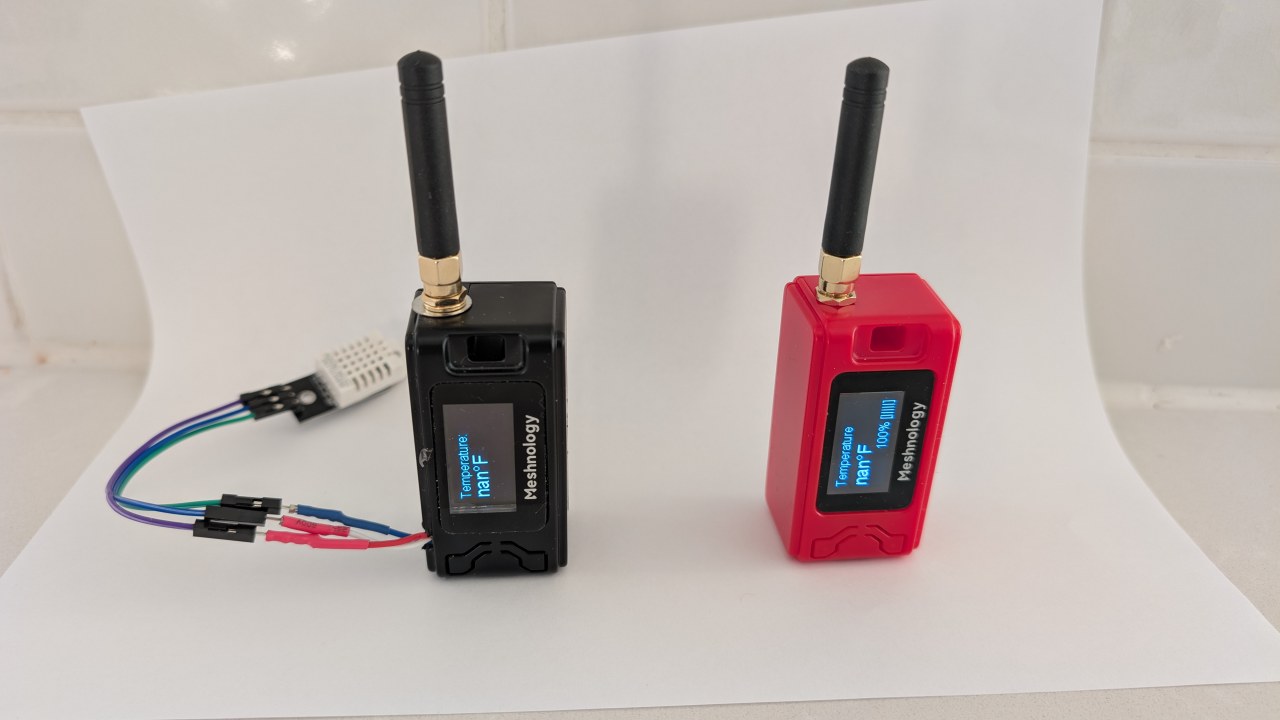
இந்த திட்டத்தில் உள்ள வன்பொருள் கூறுகளின் கண்ணோட்டத்துடன் தொடங்குவோம், இதில் ஹெல்டெக் WiFi LoRa 32 V3 தொகுதி மற்றும் DHT22 சென்சார் ஆகியவை அடங்கும். அதன் பிறகு, வயரிங் வழிமுறைகளுக்குச் செல்வோம், அங்கு இந்த கூறுகளை எவ்வாறு இணைப்பது என்பதை நீங்கள் கற்றுக்கொள்வீர்கள். கடைசியாக, இந்த அமைப்பை செயல்படுத்த தேவையான குறியீட்டின் மூலம் நாங்கள் செல்வோம். காட்சி வழிகாட்டுதலுக்காக, பல்வேறு நேரக்குறிகளில் உள்ள வீடியோவைப் பார்க்கவும் (வீடியோவில் 00:00 இல்).
வன்பொருள் விளக்கம்
இந்த திட்டத்திற்கான முக்கிய கூறுகள் ஹெல்டெக் WiFi LoRa 32 V3 தொகுதி மற்றும் DHT22 வெப்பநிலை மற்றும் ஈரப்பதம் சென்சார் ஆகும். ஹெல்டெக் தொகுதியில் ESP32 மைக்ரோகண்ட்ரோலர் உள்ளது, இது LoRa தகவல்தொடர்புடன் Wi-Fi மற்றும் புளூடூத் திறன்களை வழங்குகிறது. இது நெகிழ்வான தரவு பரிமாற்ற விருப்பங்களை அனுமதிக்கிறது.
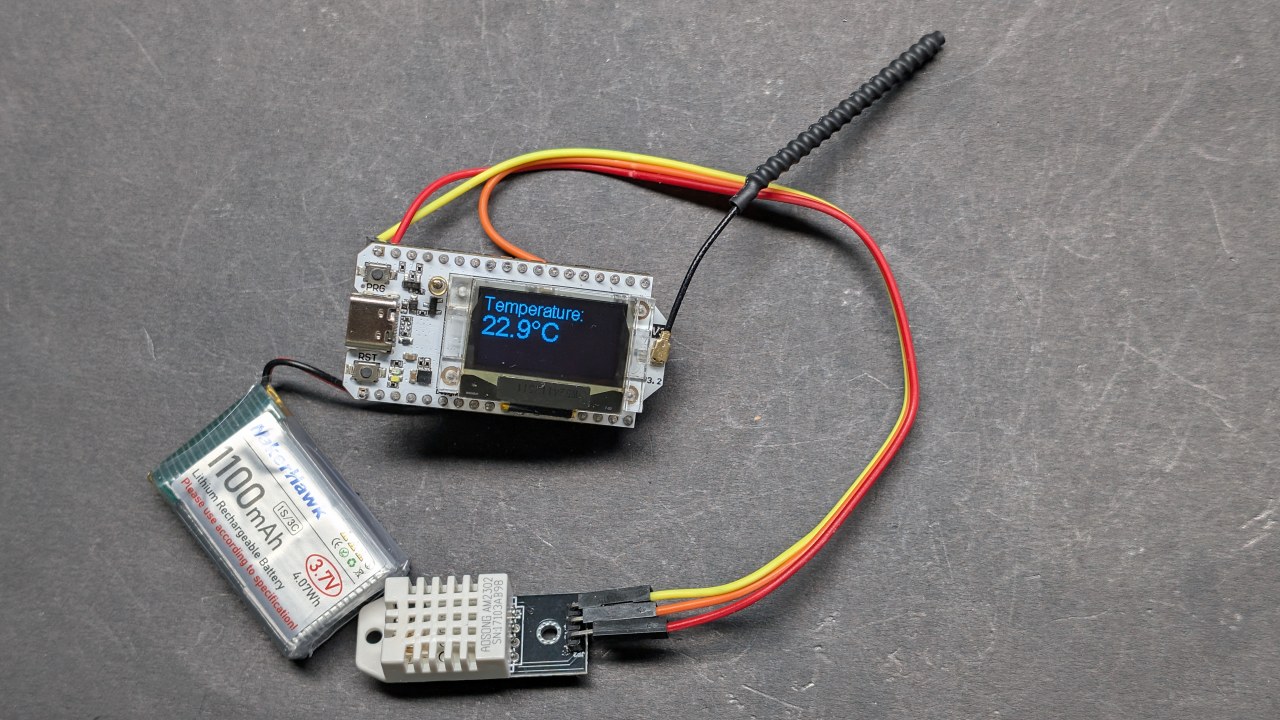
DHT22 சென்சார் ஒரு டிஜிட்டல் சென்சார் ஆகும், இது துல்லியமான வெப்பநிலை மற்றும் ஈரப்பத அளவீடுகளை வழங்குகிறது. இது ஒரு ஒற்றை டிஜிட்டல் வெளியீட்டு முள் மூலம் ESP32 உடன் தொடர்பு கொள்கிறது, இது உங்கள் திட்டங்களில் இணைக்கவும் பயன்படுத்தவும் எளிதாக்குகிறது. ஒன்றாக, இந்த கூறுகள் வயர்லெஸ் வெப்பநிலை கண்காணிப்புக்கான வலுவான அமைப்பை உருவாக்குகின்றன.
டேட்டாஷீட் விவரங்கள்
| உற்பத்தியாளர் | ஹெல்டெக் ஆட்டோமேஷன் |
|---|---|
| பகுதி எண் | WiFi LoRa 32 V3 |
| லாஜிக்/IO மின்னழுத்தம் | 3.3 V |
| வழங்கல் மின்னழுத்தம் | 3.7–4.2 V |
| வெளியீட்டு மின்னோட்டம் (ஒரு சேனலுக்கு) | ~1 A |
| உச்ச மின்னோட்டம் (ஒரு சேனலுக்கு) | ~2 A |
| PWM அதிர்வெண் வழிகாட்டுதல் | 1 kHz (வழக்கமான) |
| உள்ளீட்டு லாஜிக் வரம்புகள் | 0.7 V (உயர்), 0.3 V (குறைந்த) |
| மின்னழுத்த வீழ்ச்சி / RDS(on) / செறிவு | 0.3 V (அதிகபட்சம்) |
| வெப்ப வரம்புகள் | 85 °C (அதிகபட்சம்) |
| பேக்கேஜ் | PCB தொகுதி |
| குறிப்புகள் / மாறுபாடுகள் | பல்வேறு அதிர்வெண் விருப்பங்கள் கிடைக்கின்றன (எ.கா., 433 MHz, 868 MHz, 915 MHz) |
- DHT22 ஐ 5V அல்ல, 3.3V உடன் இயக்குவதை உறுதிசெய்யவும்.
- ESP32 மற்றும் DHT22 இடையேயான தகவல்தொடர்புக்கு பொருத்தமான லாஜிக் நிலைகளைப் பயன்படுத்தவும்.
- நீண்ட காலத்திற்கு அதிக மின்னோட்டங்களில் இயங்கினால் வெப்ப மூழ்குதலைக் கருத்தில் கொள்ளவும்.
- வரம்பை அதிகரிக்க LoRa க்கான ஆண்டெனா இணைப்பைச் சரிபார்க்கவும்.
- உங்கள் பிராந்தியத்தில் உள்ள LoRa அதிர்வெண் விதிமுறைகளை கவனத்தில் கொள்ளவும்.
வயரிங் வழிமுறைகள்
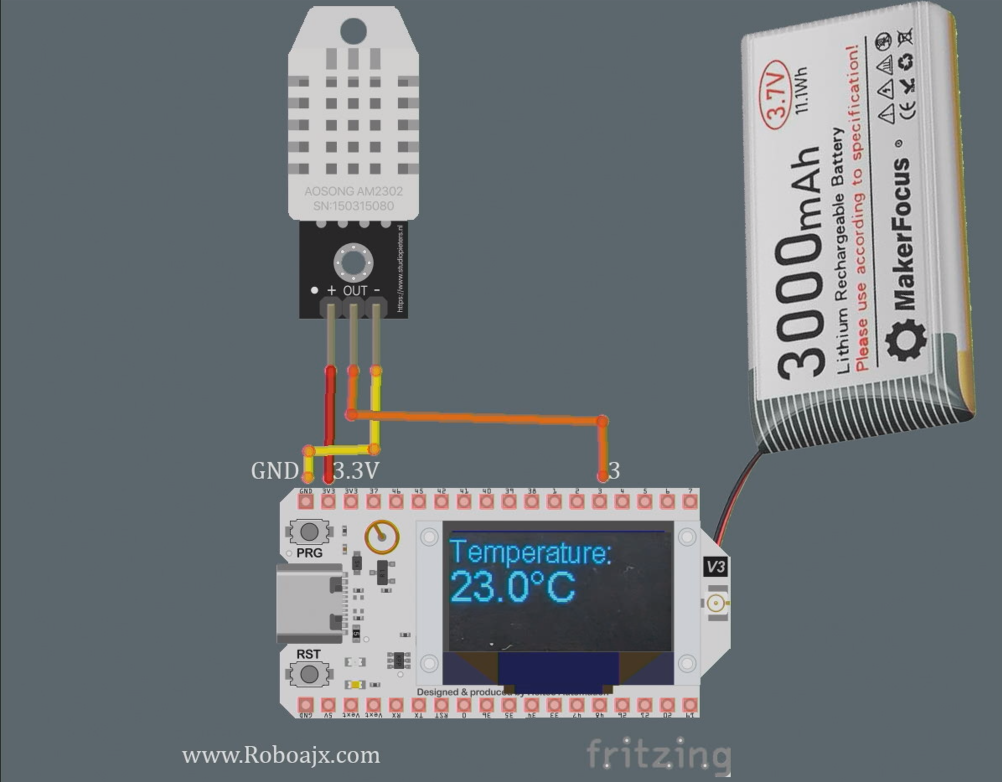
ஹெல்டெக் WiFi LoRa 32 V3 ஐ DHT22 சென்சாருடன் இணைக்க, சென்சாரின் VCC முள் ஹெல்டெக் தொகுதியின் 3.3V முள் உடன் இணைப்பதன் மூலம் தொடங்கவும். அடுத்து, DHT22 இன் GND முள் ஹெல்டெக்கின் GND முள் ஒன்றுடன் இணைக்கவும். DHT22 இன் தரவு முள் ஹெல்டெக்கின் GPIO முள் 3 உடன் இணைக்கப்பட வேண்டும்.
நிலையான அளவீடுகளுக்கு தரவு முள் மற்றும் VCC இடையே ஒரு புல்-அப் மின்தடையத்தை (சுமார் 10kΩ) பயன்படுத்துவதை உறுதிசெய்யவும். கூடுதலாக, பரிமாற்ற வரம்பை மேம்படுத்த LoRa ஆண்டெனா பாதுகாப்பாக இணைக்கப்பட்டுள்ளதை உறுதிசெய்யவும். நீங்கள் வெளிப்புற சக்தியைப் பயன்படுத்தினால், செயல்பாட்டு சிக்கல்களைத் தவிர்க்க ஹெல்டெக் தொகுதி சரியாக இயக்கப்படுவதை உறுதிசெய்யவும்.
ஹெல்டெக் ESP32 போர்டுகளை நிறுவுதல்
வீடியோவில் காட்டப்பட்டுள்ளபடி உங்கள் Arduino IDE இன் விருப்பங்களில் இந்த பாதையைச் சேர்க்கவும்:https://resource.heltec.cn/download/package_heltec_esp32_index.json
ஹெல்டெக் ESP32 நூலகங்களை நிறுவுதல்
Arduino IDE திறந்தவுடன், நூலக ஐகானை (1) கிளிக் செய்யவும், பின்னர் தேடலில் "Heltec" என தட்டச்சு செய்யவும் (2) மற்றும் நிறுவு என்பதை கிளிக் செய்யவும் (3) படத்தைப் பார்க்கவும்.

குறியீடு எடுத்துக்காட்டுகள் & விளக்கம்
பின்வரும் குறியீடு துணுக்குகள் DHT22 சென்சாரிலிருந்து வெப்பநிலை தரவைப் படிக்கவும் LoRa வழியாக அனுப்பவும் ஹெல்டெக் தொகுதியை எவ்வாறு அமைப்பது என்பதை விளக்குகின்றன. குறியீடு காட்சியைத் துவக்கி DHT சென்சாரை அமைக்கிறது.
#include
#define DHTPIN 3         // DHT22 க்கான GPIO முள்
#define DHTTYPE DHT22    // DHT வகையை வரையறுக்கவும்
DHT dht(DHTPIN, DHTTYPE);
void setup() {
  Serial.begin(115200);
  dht.begin(); // DHT சென்சாரை துவக்கவும்
}
இந்த துணுக்கில், DHT22 சென்சார் இணைக்கப்பட்ட முள் மற்றும் setup() செயல்பாட்டில் அதை துவக்குகிறோம். Serial.begin(115200) வரி பிழைத்திருத்த வெளியீட்டிற்கானது.
void loop() {
  float tempC = dht.readTemperature(); // வெப்பநிலையை செல்சியஸில் படிக்கவும்
  float tempF = dht.convertCtoF(tempC); // பாரன்ஹீட்டாக மாற்றவும்
  sendData(tempC, tempF); // வெப்பநிலை தரவை அனுப்ப செயல்பாடு
}
இந்த பகுதி loop() செயல்பாட்டில் வெப்பநிலை தரவை எவ்வாறு படிப்பது என்பதைக் காட்டுகிறது. LoRa வழியாக வெப்பநிலை அளவீடுகளை அனுப்ப sendData() செயல்பாடு அழைக்கப்படுகிறது.
void sendData(float tempC, float tempF) {
  String data = "வெப்பநிலை: " + String(tempC) + "°C"; // தரவு சரத்தை உருவாக்கு
  Radio.Send(data.c_str(), data.length()); // தரவை அனுப்பு
}
இங்கே, வெப்பநிலையைக் கொண்ட தரவு சரத்தை உருவாக்கி, Radio.Send() முறையைப் பயன்படுத்தி அனுப்புகிறோம். இது தரவை வயர்லெஸ் முறையில் பெறும் தொகுதிக்கு அனுப்பும்.
விரிவான செயலாக்கத்திற்கு கட்டுரையின் கீழே ஏற்றப்பட்ட முழு குறியீட்டைப் பார்க்கவும்.
செயல்விளக்கம் / எதை எதிர்பார்க்கலாம்
எல்லாம் அமைக்கப்பட்டு, குறியீடு Heltec தொகுதியில் ஏற்றப்பட்டவுடன், OLED திரையில் வெப்பநிலை அளவீடுகள் காட்டப்படுவதை நீங்கள் காண வேண்டும். அமைப்பு வெப்பநிலை தரவை அனுப்பும், இதை தரவைப் படிக்க அமைக்கப்பட்ட மற்றொரு Heltec தொகுதி பெற முடியும். பெறுநரை அனுப்புநரிடமிருந்து மேலும் நகர்த்தி வரம்பை சோதிக்கலாம், அதிகபட்ச தூரத்தை உறுதிப்படுத்தலாம் (வீடியோவில் 1:30 இல்).
தவறான வயரிங், போதுமான மின்சாரம் வழங்கல் அல்லது தவறான LoRa அதிர்வெண்ணைப் பயன்படுத்துதல் போன்ற பொதுவான பிழைகளில் கவனமாக இருங்கள். DHT22 சரியாக செயல்படுவதையும், வரம்பை அதிகரிக்க ஆண்டெனா இணைக்கப்பட்டுள்ளதையும் உறுதிசெய்யவும்.
வீடியோ நேரக்குறியீடுகள்
- 00:00 தொடக்கம்
- 3:51 விவரக்குறிப்புகள்
- 8:32 ஆவணப்படுத்தல் பக்கம்
- 9:52 தொகுப்பு மற்றும் பேட்டரி
- 12:58 முதல் முறையாக இயக்குதல்
- 16:37 நூலகத்தை நிறுவுதல்
- 18:19 அனுப்புநர் அடிப்படை குறியீடு
- 19:43 பெறுநர் அடிப்படை குறியீடு
- 20:39 உரை அனுப்புதல்/பெறுதல் செயல்விளக்கம்
- 23:02 OLED டெமோ குறியீடு
- 24:06 OLED காட்சியில் அடிப்படை உரை குறியீடு
- 26:26 OLED இல் அடிப்படை உரை டெமோ
- 26:58 DHT22 உடன் வெப்பநிலையைப் படித்தல்
- 28:49 LoRa அனுப்புநர் வெப்பநிலை மற்றும் காட்சி
- 30:07 LoRa பெறுநர் வெப்பநிலை மற்றும் காட்சி
- 32:13 வெப்பநிலை அதிகரிக்கும்போது LED ஐ தூண்டுதல்
- 22:26 LoRa பரிமாற்ற வரம்பு சோதனை
- 35:01 dBm மற்றும் மில்லி வாட்
படங்கள்
இந்த பயிற்சி பகுதியாகும்: WiFi LoRa 32 பயிற்சிகள்
- 13 மைல்கள் 20கிமீ WiFi இல்லாமல்? LoRa எப்படி பைத்தியக்கார தூரங்களுக்கு மின்னழுத்தத்தை அனுப்பியது! (Heltec WiFi LoRa 32 V3)
- 13 மைல் 21 கிமீ தொலைவிலிருந்து ஒரு சாதனத்தை இயக்கவும் – WiFi LoRa 32 உடன் மிகச் சிறந்த ஆஃப்-கிரிட் LoRa திட்டம்!
- ரிமோட் கதவு எச்சரிக்கை அமைப்பு 13 மைல் 21 கிமீ தொலைவில் இருந்து LoRa உடன் – கிரிட் இல்லாமல்! (Heltec WiFi LoRa 32 V3)
- தொலைவில் இருந்து ஒரு சர்வோ மோட்டாரை கட்டுப்படுத்துங்கள்! Heltec WiFi LoRa 32 V3 Arduino பயிற்சி (TX)
- DIY ரிமோட் ரிலே திட்டம்: 13 மைல் வை-ஃபை இல்லை/சிம் இல்லை Heltec LoRa 32 தொகுதி
- How to Use the Heltec LoRa CubeCell Development Board HTCC-AB01
/*
This is a simple code to display text on the OLED display
WiFi LoRa 32 V3 ESP32 module
Written by Ahmad Shamshiri 02 April 2025
Watch full video explanation https://youtu.be/WkyQMXkQhE8
Resources page https://robojax.com/tutorial_view.php?id=387
*/
#include <Wire.h>
#include "HT_SSD1306Wire.h"


static SSD1306Wire  display(0x3c, 500000, SDA_OLED, SCL_OLED, GEOMETRY_128_64, RST_OLED); // addr , freq , i2c group , resolution , rst


void setup() {
  Serial.begin(115200);
  Serial.println();
  Serial.println();
  VextON();
  delay(100);

  // Initialising the UI will init the display too.
  display.init();

  display.setFont(ArialMT_Plain_10);

}


void displayTemperature(double temperature, int unit) {
    display.clear();  // Clear display before new content

    // Line 1: "Temperature:" in 16pt font
    display.setTextAlignment(TEXT_ALIGN_LEFT);
    display.setFont(ArialMT_Plain_16);
    display.drawString(0, 0, "Temperature:");

    // Line 2: Temperature value in 24pt font
    display.setFont(ArialMT_Plain_24);

    // Format temperature with correct unit symbol
    String tempString = String(temperature, 1); // 1 decimal place
    switch(unit) {
        case 1:  tempString += "�C"; break;  // Celsius
        case 2:  tempString += "�F"; break;  // Fahrenheit
        default: tempString += "�U"; break;  // Unknown unit
    }

    display.drawString(0, 20, tempString);  // Display at Y=20 (below label)
    display.display();  // Update OLED
}


void VextON(void)
{
  pinMode(Vext,OUTPUT);
  digitalWrite(Vext, LOW);
}

void VextOFF(void) //Vext default OFF
{
  pinMode(Vext,OUTPUT);
  digitalWrite(Vext, HIGH);
}


void loop() {
  // clear the display
  display.clear();
  displayTemperature(23.5, 1); // Displays "23.5�C" /1
  delay(2000);

}/*
written on March 27, 2025
written by Ahmad Shamshiri for www.Robojax.com
Transmits Temperature and Humidity over LoRa RF using ESP32 LoRA 32 V3 module.
and displays the information on the screen.
Watch full video explanation https://youtu.be/WkyQMXkQhE8
Resources page: https://robojax.com/tutorial_view.php?id=387
*/
#include <Wire.h>
#include "HT_SSD1306Wire.h"
static SSD1306Wire display(0x3c, 500000, SDA_OLED, SCL_OLED, GEOMETRY_128_64, RST_OLED); // addr , freq , i2c group , resolution , rst
#include <DHT.h>
#define DHTPIN 3 // GPIO21
#define DHTTYPE DHT22 // DHT22 (AM2302)
DHT dht(DHTPIN, DHTTYPE);
float tempC, tempF;
int humidity ;
//1=C
//2=F
//3=C, Humidity //only for display not for transmission
//4=F, Humidity //only for display not for transmission
//5=Humidity only
int dataType = 2;
String labelTemp = "Temperature";
String labelHumidity = "Humidity";
const int TX_POWER = 2;//dBm from 2 to 20. when powered via battery 2 to 14dBm is the best option
#include "mbedtls/aes.h"
#include <cstring> // For memset, memcpy
mbedtls_aes_context aes;
const char *userKey = "hyhT676#h~_876s"; //Security key.
#include "LoRaWan_APP.h"
#include "Arduino.h"
#define RF_FREQUENCY 915000000 // Hz
#define TX_OUTPUT_POWER TX_POWER // dBm from 2 to 20. when powered via battery 2 to 14dBm
#define LORA_BANDWIDTH 0 // [0: 125 kHz,
// 1: 250 kHz,
// 2: 500 kHz,
// 3: Reserved]
#define LORA_SPREADING_FACTOR 7 // [SF7..SF12]
#define LORA_CODINGRATE 1 // [1: 4/5,
// 2: 4/6,
// 3: 4/7,
// 4: 4/8]
#define LORA_PREAMBLE_LENGTH 8 // Same for Tx and Rx
#define LORA_SYMBOL_TIMEOUT 0 // Symbols
#define LORA_FIX_LENGTH_PAYLOAD_ON false
#define LORA_IQ_INVERSION_ON false
#define RX_TIMEOUT_VALUE 1000
#define BUFFER_SIZE 30 // Define the payload size here
char txpacket[BUFFER_SIZE];
char rxpacket[BUFFER_SIZE];
double txNumber;
bool lora_idle=true;
static RadioEvents_t RadioEvents;
unsigned long lastTxTime = 0;
void OnTxDone( void );
void OnTxTimeout( void );
void decryptAES(uint8_t *data, const char *key);
void encryptAES(uint8_t *data, const char *key);
void processKey(const char *userKey, uint8_t *processedKey, size_t keySize);
void setup() {
Serial.begin(115200);
Serial.println();
VextON();
delay(100);
// Initialising the UI will init the display too.
display.init();
display.setFont(ArialMT_Plain_10);
dht.begin();
//LoRa stuff
Mcu.begin(HELTEC_BOARD,SLOW_CLK_TPYE);
txNumber=0;
RadioEvents.TxDone = OnTxDone;
RadioEvents.TxTimeout = OnTxTimeout;
Radio.Init( &RadioEvents );
Radio.SetChannel( RF_FREQUENCY );
Radio.SetTxConfig( MODEM_LORA, TX_OUTPUT_POWER, 0, LORA_BANDWIDTH,
LORA_SPREADING_FACTOR, LORA_CODINGRATE,
LORA_PREAMBLE_LENGTH, LORA_FIX_LENGTH_PAYLOAD_ON,
true, 0, 0, LORA_IQ_INVERSION_ON, 3000 );
}
void displayTemperature(int unit) {
display.clear(); // Clear display before new content
// Line 1: "Temperature:" in 16pt font
display.setTextAlignment(TEXT_ALIGN_LEFT);
// Line 2: Temperature value in 24pt font
display.setFont(ArialMT_Plain_24);
// Format temperature with correct unit symbol
String tempStringC = String(tempC, 1) + "°C"; // 1 decimal place
String tempStringF = String(tempF, 1)+ "°F"; // 1 decimal place
String tempStringHumidity = String(humidity)+ "% RH";
String tempString;
switch(unit) {
case 1:
tempString =tempStringC;
display.setFont(ArialMT_Plain_16);
display.drawString(0, 0, "Temperature:");
display.setFont(ArialMT_Plain_24);
display.drawString(0, 15, tempString);
break; // Celsius
case 2: tempString =tempStringF;
display.setFont(ArialMT_Plain_16);
display.drawString(0, 0, "Temperature:");
display.setFont(ArialMT_Plain_24);
display.drawString(0, 15, tempString);
break; // Fahrenheit
case 3: tempString =tempStringC;
display.setFont(ArialMT_Plain_16);
display.drawString(0, 0, "Temperature:");
display.setFont(ArialMT_Plain_24);
display.drawString(0, 15, tempString);
display.setFont(ArialMT_Plain_16);
display.drawString(0, 40, "Humidity:");
display.drawString(70, 40, tempStringHumidity);
break; // Celsius
case 4: tempString =tempStringF;
display.setFont(ArialMT_Plain_16);
display.drawString(0, 0, "Temperature:");
display.setFont(ArialMT_Plain_24);
display.drawString(0, 15, tempString);
display.setFont(ArialMT_Plain_16);
display.drawString(0, 40, "Humidity:");
display.drawString(70, 40, tempStringHumidity );
break; // Celsius
case 5:
display.setFont(ArialMT_Plain_16);
display.drawString(0, 0, "Humidity:");
display.setFont(ArialMT_Plain_24);
display.drawString(0, 20, tempStringHumidity);
break; // Celsius
default: tempString =tempStringC + "°C"; break;; // default
}
display.display(); // Update OLED
}
void readSensor()
{
tempC = dht.readTemperature();
humidity = dht.readHumidity();
tempF = dht.convertCtoF(tempC);
}
void VextON(void)
{
pinMode(Vext,OUTPUT);
digitalWrite(Vext, LOW);
}
void VextOFF(void) //Vext default OFF
{
pinMode(Vext,OUTPUT);
digitalWrite(Vext, HIGH);
}
void sendData()
{
String tempStringC = String(tempC, 1) + " °C"; // 1 decimal place
String tempStringF = String(tempF, 1)+ " °F"; // 1 decimal place
String tempStringHumidity = String(humidity)+ " % RH";
String txData;
//1=C
//2=F
//3=C, Humidity
//4=F, Humidity
//5=Humidity only
switch(dataType) {
case 1:
txData = labelTemp + " " + tempStringC;
break;
case 2:
txData = labelTemp + " " + tempStringF;
break;
case 3:
txData = labelHumidity + " " + tempStringHumidity;
break;
default:
txData = labelTemp + " " + tempStringC;
break;
}
uint8_t data[32];
memset(data, 0, sizeof(data)); // Zero-padding
strncpy((char*)data, txData.c_str(), sizeof(data) - 1); // Copy string safely
encryptAES(data, userKey); // Encrypt before sending
if(lora_idle == true)
{
delay(1000);
Radio.Send(data, sizeof(data));
Serial.print("Sending: ");
Serial.println((char *)data);
lora_idle = false;
}
Radio.IrqProcess( );
}
void loop() {
readSensor();//read the data
// clear the display
display.clear();
displayTemperature(dataType); //
sendData();
delay(100);
}
void OnTxDone( void )
{
Serial.println("TX done......");
lora_idle = true;
}
void OnTxTimeout( void )
{
Radio.Sleep( );
Serial.println("TX Timeout......");
lora_idle = true;
}
/**
* Converts a user-provided plaintext key into a fixed-length 16-byte (128-bit)
* or 32-byte (256-bit) key.
*/
void processKey(const char *userKey, uint8_t *processedKey, size_t keySize) {
memset(processedKey, 0, keySize); // Fill with zeros
size_t len = strlen(userKey);
if (len > keySize) len = keySize; // Truncate if too long
memcpy(processedKey, userKey, len); // Copy valid key part
}
/**
* Encrypts a 16-byte (one block) message using AES-128.
*/
void encryptAES(uint8_t *data, const char *key) {
uint8_t processedKey[16]; // 128-bit key
processKey(key, processedKey, 16);
mbedtls_aes_init(&aes);
mbedtls_aes_setkey_enc(&aes, processedKey, 128);
mbedtls_aes_crypt_ecb(&aes, MBEDTLS_AES_ENCRYPT, data, data);
mbedtls_aes_free(&aes);
}
/**
* Decrypts a 16-byte (one block) message using AES-128.
*/
void decryptAES(uint8_t *data, const char *key) {
uint8_t processedKey[16]; // 128-bit key
processKey(key, processedKey, 16);
mbedtls_aes_init(&aes);
mbedtls_aes_setkey_dec(&aes, processedKey, 128);
mbedtls_aes_crypt_ecb(&aes, MBEDTLS_AES_DECRYPT, data, data);
mbedtls_aes_free(&aes);
}/*
Written on April 01, 2025
written by Ahmad Shamshiri for www.Robojax.com
this sktech receives the secure temperature or humidity from WiFi LoRa 32 and decrypts it
and displays it on the OLED. There is action feature to triggerd if the temperature is below triggerdValue
Watch full video explaination https://youtu.be/WkyQMXkQhE8
Resources page: https://robojax.com/tutorial_view.php?id=387
*/
#include <Arduino.h>
// Alert configuration
const String triggerdText = "Too High"; // Correct String type
const float triggerdValue = 90.0f; // exclusive (this value is not included)
const int triggerdYpos = 45;
const bool triggerdType = true;//true is > (greter than triggerdValue) and false is < (less than triggerdValue)
const int triggerdOutputPin = 7;//GPIO07 goes HIGH when triggered
const bool triggerdBlink4Me= true;//should blink or not
#include "mbedtls/aes.h"
#include <cstring> // For memset, memcpy
mbedtls_aes_context aes;
const char *userKey = "hyhT676#h~_876s"; //Security key
#define MIN_RSSI -120 // Worst possible signal
#define MAX_RSSI -50 // Best possible signal
// For a connection via I2C using the Arduino Wire include:
#include <Wire.h>
#include "HT_SSD1306Wire.h"
static SSD1306Wire display(0x3c, 500000, SDA_OLED, SCL_OLED, GEOMETRY_128_64, RST_OLED); // addr , freq , i2c group , resolution , rst
#include "LoRaWan_APP.h"
#include "Arduino.h"
#define RF_FREQUENCY 915000000 // Hz
#define TX_OUTPUT_POWER 14 // dBm
#define LORA_BANDWIDTH 0 // [0: 125 kHz,
// 1: 250 kHz,
// 2: 500 kHz,
// 3: Reserved]
#define LORA_SPREADING_FACTOR 7 // [SF7..SF12]
#define LORA_CODINGRATE 1 // [1: 4/5,
// 2: 4/6,
// 3: 4/7,
// 4: 4/8]
#define LORA_PREAMBLE_LENGTH 8 // Same for Tx and Rx
#define LORA_SYMBOL_TIMEOUT 0 // Symbols
#define LORA_FIX_LENGTH_PAYLOAD_ON false
#define LORA_IQ_INVERSION_ON false
#define RX_TIMEOUT_VALUE 1000
#define BUFFER_SIZE 30 // Define the payload size here
char txpacket[BUFFER_SIZE];
char rxpacket[BUFFER_SIZE];
static RadioEvents_t RadioEvents;
int16_t txNumber;
int16_t rssi,rxSize;
bool lora_idle = true;
unsigned long lastRxTime = 0;
const unsigned long SIGNAL_TIMEOUT = 5000; // 5 seconds
void decryptAES(uint8_t *data, const char *key);
void encryptAES(uint8_t *data, const char *key);
void processKey(const char *userKey, uint8_t *processedKey, size_t keySize);
void setup() {
Serial.begin(115200);
Serial.println();
Serial.println();
VextON();
delay(100);
// Initialising the UI will init the display too.
display.init();
display.setFont(ArialMT_Plain_10);
pinMode(triggerdOutputPin, OUTPUT);
//LoRa stuff blow this line
Mcu.begin(HELTEC_BOARD,SLOW_CLK_TPYE);
txNumber=0;
rssi=0;
RadioEvents.RxDone = OnRxDone;
Radio.Init( &RadioEvents );
Radio.SetChannel( RF_FREQUENCY );
Radio.SetRxConfig( MODEM_LORA, LORA_BANDWIDTH, LORA_SPREADING_FACTOR,
LORA_CODINGRATE, 0, LORA_PREAMBLE_LENGTH,
LORA_SYMBOL_TIMEOUT, LORA_FIX_LENGTH_PAYLOAD_ON,
0, true, 0, 0, LORA_IQ_INVERSION_ON, true );
}
void displayTemperature(String data1, String data2) {
display.clear(); // Clear display before new content
// Line 1: "Temperature:" in 16pt font
display.setTextAlignment(TEXT_ALIGN_LEFT);
display.setFont(ArialMT_Plain_16);
display.drawString(0, 0, data1);
// Line 2: Temperature value in 24pt font
display.setFont(ArialMT_Plain_24);
display.drawString(0, 20, data2); //
displaySignalStrength(rssi);
// display.display(); // Update OLED
}
void displayLine(String data, int y) {
// Line 1: "Temperature:" in 16pt font
display.setTextAlignment(TEXT_ALIGN_LEFT);
display.setFont(ArialMT_Plain_10);
if (triggerdBlink4Me) {
// Blink effect: Display text, wait, clear text, wait, then return
display.drawString(0, y, data);
display.display();
delay(500); // Keep text visible for 500ms
display.clear(); // Clear the screen
display.display();
delay(500); // Keep screen blank for 500ms
}
else {
// Normal display without blinking
display.drawString(0, y, data);
display.display();
}
}
void VextON(void)
{
pinMode(Vext,OUTPUT);
digitalWrite(Vext, LOW);
}
void VextOFF(void) //Vext default OFF
{
pinMode(Vext,OUTPUT);
digitalWrite(Vext, HIGH);
}
void loop() {
RaIrqProcessdio( );
if(lora_idle)
{
lora_idle = false;
Serial.println("into RX mode");
Radio.Rx(0);
}
noSignalCheck();
delay(100);
}
void displaySignalStrength(int16_t rssi) {
// Convert RSSI to percentage (0-100%)
int percent = map(constrain(rssi, MIN_RSSI, MAX_RSSI), MIN_RSSI, MAX_RSSI, 0, 100);
// Display at bottom right corner
display.setTextAlignment(TEXT_ALIGN_RIGHT);
display.setFont(ArialMT_Plain_16);
// Create signal strength indicator
String strength = String(percent) + "% [";
for (int i = 0; i < 5; i++) {
strength += (percent > (i * 20)) ? "|" : " ";
}
strength += "]";
display.drawString(128, 45, strength); // Position at bottom-right
}
void noSignalCheck()
{
// Automatic "No Signal" after timeout
if (millis() - lastRxTime > SIGNAL_TIMEOUT) {
display.clear();
display.setTextAlignment(TEXT_ALIGN_CENTER);
display.setFont(ArialMT_Plain_16);
display.drawString(64, 20, "No Signal");
display.display();
}
}
/**
* Triggers an action based on a threshold comparison.
*
* @param type - If true, triggers when floatValue **exceeds** triggerdValue.
* If false, triggers when floatValue **falls below** triggerdValue.
* @param floatValue - The current measured value to compare.
* @param triggerdValue - The threshold value that determines the trigger condition.
*/
void triggerAction(float floatValue)
{
if(triggerdType)
{
if (floatValue > triggerdValue) {
displayLine(triggerdText, triggerdYpos);
Serial.println(triggerdText);
digitalWrite(triggerdOutputPin, HIGH);//turns triggerdOutputPin to HIGH
}else{
digitalWrite(triggerdOutputPin, LOW);
}
}else{
if (floatValue < triggerdValue) {
displayLine(triggerdText, triggerdYpos);
Serial.println(triggerdText);
digitalWrite(triggerdOutputPin, HIGH);//turns triggerdOutputPin to HIGH
} else{
digitalWrite(triggerdOutputPin, LOW);//turns triggerdOutputPin to LOW
}
}
}
void OnRxDone( uint8_t *payload, uint16_t size, int16_t rssi, int8_t snr )
{
lastRxTime = millis(); // Reset timer on new data
rssi=rssi;
rxSize=size;
memcpy(rxpacket, payload, size );
rxpacket[size]='\0';
Radio.Sleep( );
Serial.printf("\r\nreceived packet \"%s\" with rssi %d , length %d\r\n",rxpacket,rssi,rxSize);
// Serial.println("Encrypted Data (Hex):");
// for (int i = 0; i < 16; i++) {
// Serial.printf("%02X ", rxpacket[i]);
// }
// Serial.println();
decryptAES((uint8_t *)rxpacket, userKey);
// Split the received packet into parts
String receivedStr = String((char*)rxpacket);
int firstSpacePos = receivedStr.indexOf(' ');
if (firstSpacePos != -1) {
// First part (before first space)
String part1 = receivedStr.substring(0, firstSpacePos); // "Temperature"
// Find second space (after the number)
int secondSpacePos = receivedStr.indexOf(' ', firstSpacePos + 1);
if (secondSpacePos != -1) {
// Second part (numeric value)
String part2 = receivedStr.substring(firstSpacePos + 1, secondSpacePos); // "34.5"
float floatValue = part2.toFloat(); // Convert to float 34.5
// Third part (unit)
String part3 = receivedStr.substring(secondSpacePos + 1); // "°C"
displayTemperature(part1, part2+part3);
display.display();
Serial.print("part1: " + part1);
Serial.print(" part2: " + part2);
Serial.println(" part3: " + part3);
Serial.println("floatValue " + String(floatValue));
//to trigger an action.
triggerAction(floatValue);
} else {
Serial.println("No second space found for unit");
}
}else {
Serial.println("No space found in packet - can't split");
}
lora_idle = true;
}
/**
* Converts a user-provided plaintext key into a fixed-length 16-byte (128-bit)
* or 32-byte (256-bit) key.
*/
void processKey(const char *userKey, uint8_t *processedKey, size_t keySize) {
memset(processedKey, 0, keySize); // Fill with zeros
size_t len = strlen(userKey);
if (len > keySize) len = keySize; // Truncate if too long
memcpy(processedKey, userKey, len); // Copy valid key part
}
/**
* Encrypts a 16-byte (one block) message using AES-128.
*/
void encryptAES(uint8_t *data, const char *key) {
uint8_t processedKey[16]; // 128-bit key
processKey(key, processedKey, 16);
mbedtls_aes_init(&aes);
mbedtls_aes_setkey_enc(&aes, processedKey, 128);
mbedtls_aes_crypt_ecb(&aes, MBEDTLS_AES_ENCRYPT, data, data);
mbedtls_aes_free(&aes);
}
/**
* Decrypts a 16-byte (one block) message using AES-128.
*/
void decryptAES(uint8_t *data, const char *key) {
uint8_t processedKey[16]; // 128-bit key
processKey(key, processedKey, 16);
mbedtls_aes_init(&aes);
mbedtls_aes_setkey_dec(&aes, processedKey, 128);
mbedtls_aes_crypt_ecb(&aes, MBEDTLS_AES_DECRYPT, data, data);
mbedtls_aes_free(&aes);
}Common Course Links
Common Course Files
வளங்கள் மற்றும் மேற்கோள்கள்
-
வெளியுறுப்பு
-
வெளியுறுப்பு
-
வெளியுறுப்பு
-
வெளியுறுப்பு
-
வெளியுறுப்புPurchase a WiFi LoRa 32 V3 from AliExpresss.click.aliexpress.com
-
வெளியுறுப்புPurchase a WiFi LoRa 32 V3 from AliExpress-2s.click.aliexpress.com
-
வெளியுறுப்பு
-
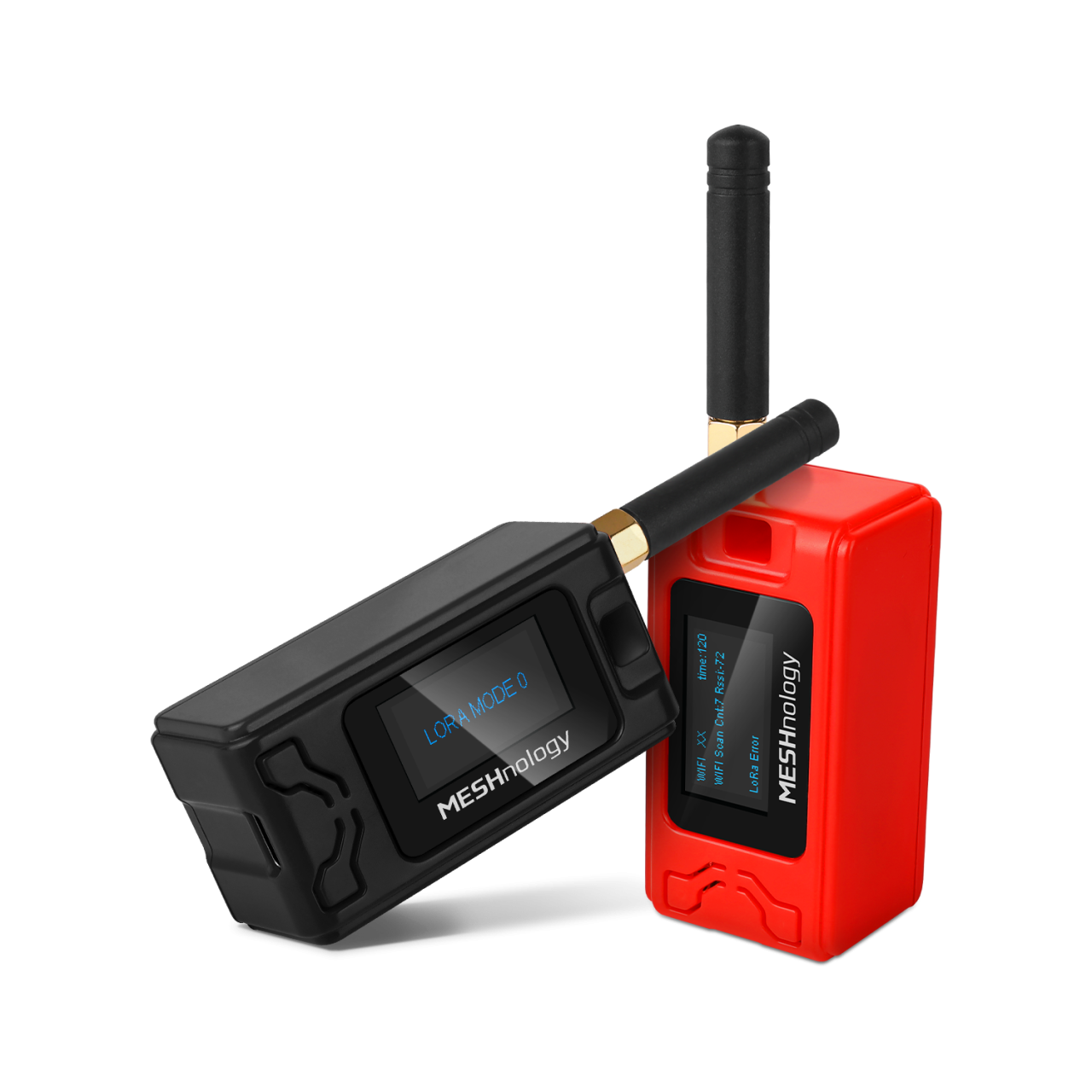
வெளியுறுப்புPurchase Wi-Fi LoRa 32 from Meshnologymeshnology.com
கோப்புகள்📁
ஆர்டினோ நூலகங்கள் (ஜிப்)
-
Heltec ESP32 libraries 2.1.5Libraries for all Heltec ESP32 boards. This is version 2.1.5.
Heltec_ESP32-master.zip3.86 MB
மற்ற கோப்புகள்
-
Heltec WiFi LoRa 32 V3 Schematic Diagram (V3.1)
Heltec_WiFiLoRAV3_Schematic_Diagram.pdf0.18 MB