Dans ce tutoriel, nous allons apprendre à utiliser un bouton-poussoir pour basculer un LED allumé et éteint avec un microcontrôleur ESP32. Le projet démontrera comment lire l'état du bouton-poussoir et contrôler le LED en conséquence. Lorsque le bouton est enfoncé, le LED s'allume, et lorsqu'il est relâché, il s'éteint. C'est un concept fondamental pour de nombreux projets interactifs utilisant l'ESP32.
L'ESP32 est un microcontrôleur puissant avec des capacités Wi-Fi et Bluetooth intégrées, ce qui le rend adapté à diverses applications IoT. Dans cette leçon, nous utiliserons l'ESP32 du kit de démarrage SunFounder ESP32, qui comprend des composants essentiels tels que des résistances et des LED, pour créer un circuit simple. Pour une explication détaillée du câblage et du code, veuillez consulter la vidéo (dans la vidéo à 00:00).
Matériel expliqué
Les composants clés de ce projet incluent le microcontrôleur ESP32, un bouton-poussoir, une LED et des résistances. L'ESP32 agit comme le cerveau du projet, contrôlant la LED en fonction de l'état du bouton-poussoir. Le bouton-poussoir permet aux utilisateurs d'interagir avec le circuit, tandis que la LED fournit un retour visuel lorsque le bouton est pressé.
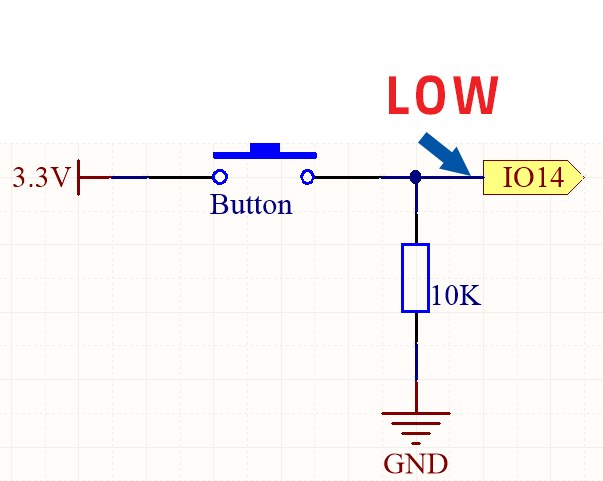
Le bouton-poussoir fonctionne en fermant le circuit lorsqu'il est pressé, permettant au courant de circuler. Cette action envoie un signal HAUT à la broche d'entrée désignée de l'ESP32, qui peut ensuite être lu dans le code. La résistance connectée au bouton garantit que la broche a un état défini lorsque le bouton n'est pas pressé, évitant ainsi un comportement erratique.
Bouton poussoir avec résistance
Instructions de câblage
Pour câbler le circuit, commencez par connecter la broche la plus longue de la LED (anode) à une résistance de 220 ohms. Connectez l'autre extrémité de la résistance à la broche GPIO 26 sur l'ESP32. La broche la plus courte de la LED (cathode) doit être connectée à la masse. Ensuite, prenez le bouton-poussoir et connectez un côté à l'alimentation 3,3 V sur la carte. L'autre côté du bouton-poussoir se connecte à la broche GPIO 14.
Bouton poussoir sans résistanceBouton poussoir sans résistanceBouton-poussoir avec résistanceBouton poussoir avec résistance
De plus, placez une résistance de 10 k-ohms entre la broche GPIO 14 et la terre pour garantir que la broche indique LOW lorsque le bouton n'est pas enfoncé. Enfin, connectez le fil de terre de l'ESP32 à la terre commune sur la planche à pain. Cette configuration permettra à l'ESP32 de lire l'état du bouton et de contrôler la LED en conséquence.
Exemples de code et guide étape par étape
Le cœur du programme commence par définir les numéros de broches pour le bouton et la LED à l'aide de constantes. Cela garantit que les affectations de broches restent inchangées pendant l'exécution du programme.
// set pin numbers
const int buttonPin = 14;  // Button pin
const int ledPin = 26;     // LED pin
Dans lesetup()fonction, nous initialisons le moniteur série et définissons la broche du bouton comme une entrée tout en configurant la broche de la LED comme une sortie. Cela prépare l'ESP32 à lire à partir du bouton et à contrôler la LED.
À l'intérieur duloop()la fonction, le programme lit en continu l'état du bouton et l'affiche sur le moniteur série. Si le bouton est enfoncé, la LED est allumée ; sinon, elle est éteinte. Cette logique est essentielle pour basculer la LED en fonction de l'état du bouton.
Cette fonctionnalité de base permet à la LED de réagir directement au bouton poussoir. Pour plus de détails sur le projet et le code complet, veuillez consulter la vidéo fournie (dans la vidéo à 14:00).
Démonstration / À quoi s'attendre
Une fois le câblage terminé et le code téléchargé, appuyer sur le bouton-poussoir devrait allumer la LED, et le relâcher l'éteindra. Ce comportement confirme que l'état du bouton est correctement lu. Si la LED ne répond pas comme prévu, vérifiez le câblage et assurez-vous que le bouton fonctionne correctement.
Lors des tests, assurez-vous d'observer le moniteur série pour les lectures de l'état du bouton. Vous devriez voir un '1' lorsque le bouton est enfoncé et un '0' lorsqu'il est relâché. Si les lectures fluctuent de manière inattendue, cela peut indiquer un problème de câblage ou la nécessité d'une logique de filtrage supplémentaire dans le code.
Horodatages vidéo
00:00 Début
1:48 Introduction au projet
3:10 Interrupteur et bouton poussoir expliqués
7:19 Explication du câblage
Code Arduino pour bouton-poussoir expliqué à 12:25
15:56 Sélection de la carte ESP32 et du port COM
17:38 Démonstration du projet
18:33 Projet-2 Activation et LED
19:09 Code Arduino pour faire clignoter une LED
21:16 Démonstration de l'activation et de la désactivation d'une LED
/*
 * // définir les numéros de broche
 */
const int buttonPin = 14; // Broche de bouton
const int ledPin = 26; // broche LED

 // variable pour stocker l'état du bouton
int buttonState = 0;

void setup() {
  Serial.begin(115200);
 // initialiser la broche du bouton en tant qu'entrée
  pinMode(buttonPin, INPUT);
 // initialiser la broche LED en tant que sortie
  pinMode(ledPin, OUTPUT);
}

void loop() {
 // lire l'état de la valeur du bouton
  buttonState = digitalRead(buttonPin);
  Serial.println(buttonState);
  delay(100);
 // si le bouton est pressé
  if (buttonState == HIGH) {
 // allumer la LED
    digitalWrite(ledPin, HIGH);

  } else {
 // éteindre la LED
    digitalWrite(ledPin, LOW);
  }
}
Divulgation : En tant qu'associé Amazon, nous gagnons sur les achats éligibles. Cela signifie que nous pouvons recevoir une petite commission si vous cliquez sur un lien et effectuez un achat sans coût supplémentaire pour vous.