ESP32 Eğitimi 11/55 - ESP32 ile LCD1602 LCD2004 Kullanımı -SunFounder'ın ESP32 IoT Öğrenme Kiti
Bu eğitimde, ESP32 mikrodenetleyicisi ile LCD1602 ve LCD2004 kullanımını keşfedeceğiz. Bu LCD ekranlar, metin ve diğer bilgileri etkili bir şekilde görüntülememize olanak tanır ve projelerimize görsel geri bildirim ekleyerek onları geliştirir. Ayrıca okunabilirliği sağlamak için kontrastın nasıl ayarlanacağını da ele alacağız.
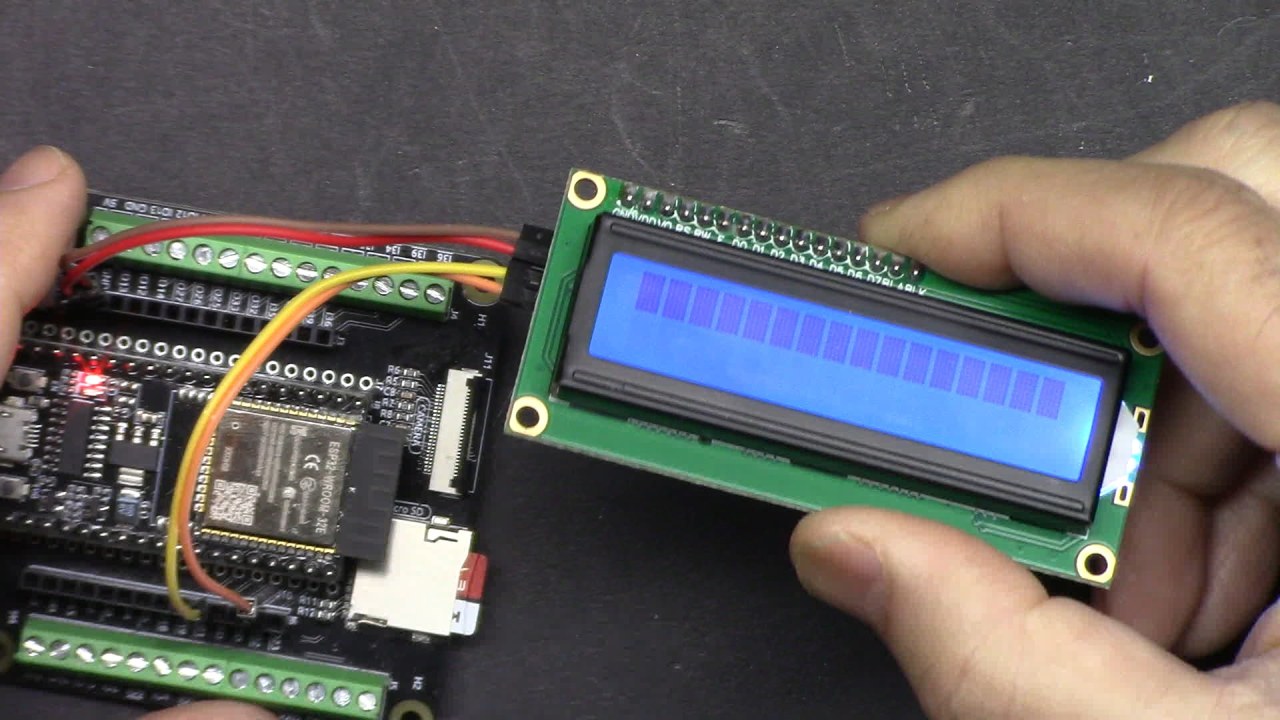
SunFounder ESP32 IoT Öğrenme kitinin bir parçası olan ESP32, yerleşik Wi-Fi ve Bluetooth özelliklerine sahiptir ve bu da onu çeşitli IoT uygulamaları için güçlü bir araç haline getirir. LCD'yi ESP32'ye bağlayarak, kodumuzdan gelen mesajları veya veri çıktılarını kolayca görüntüleyebilir, projelerimizi daha etkileşimli ve kullanıcı dostu hale getirebiliriz (videoda 00:30'da).
Donanım Açıklaması
Kullanacağımız ana bileşenler ESP32 mikrodenetleyicisi ve LCD1602 veya LCD2004 ekran modülüdür. ESP32, projemizin beyni olarak görev yapacak, girdileri işleyecek ve LCD ekran dahil çıktıları kontrol edecektir.
LCD modülü I2C üzerinden iletişim kurar; bu, iletişim için yalnızca iki veri pini (SDA ve SCL) ile birlikte güç ve toprak bağlantıları kullanarak kablolamayı basitleştirir. Bu kurulum, birden fazla pin bağlama karmaşıklığını önemli ölçüde azaltarak daha temiz ve daha yönetilebilir bir devre sağlar.
Veri Sayfası Ayrıntıları
| Üretici | SunFounder |
|---|---|
| Parça numarası | LCD1602 |
| Mantık/G/Ç voltajı | 5 V |
| Besleme voltajı | 5 V |
| Ekran boyutu | 16 x 2 karakter |
| Arka aydınlatma | Evet |
| Arayüz | I2C |
| Boyutlar | 80 x 36 mm |
| Notlar / varyantlar | Genellikle I2C adresi 0x27 ile kullanılır |

- Hasarları önlemek için doğru voltaj beslemesini (5 V) sağlayın.
- I2C hatlarında paraziti en aza indirmek için kısa kablolar kullanın.
- Optimum kontrast görünürlüğü için potansiyometreyi ayarlayın.
- Ekran başlatılmazsa I2C adresini kontrol edin (yaygın adresler: 0x27, 0x3F).
- Çakışmayı önlemek için mesajları güncellemeden önce ekranı temizleyin.
Kablolama Talimatları


LCD1602'yi ESP32'ye bağlamak için önce LCD'nin toprak pinini ESP32 üzerindeki toprak pinine bağlayın. Ardından, LCD'nin VCC pinini ESP32'nin 5V çıkışına bağlayın. I2C iletişimi için, LCD'nin SDA pinini ESP32 üzerindeki pin 21'e ve LCD'nin SCL pinini ESP32 üzerindeki pin 22'ye bağlayın. İletişim sorunlarını önlemek için bağlantıların güvenli olduğundan emin olun.
ESP32'nin 3.3V mantık seviyelerinde çalıştığını, ancak LCD1602'nin doğru çalışma için 5V gerektirdiğini not etmek önemlidir. Bu nedenle, LCD'ye zarar vermemek için doğru voltaj kaynağını kullandığınızdan emin olun. Farklı bir LCD boyutu kullanıyorsanız, I2C adresine ve özelliklere göre kablolamayı buna göre ayarlayın.
Kod Örnekleri ve Açıklama
Kodda, I2C iletişimi ve LCD için gerekli kütüphaneleri dahil ederek başlıyoruz. I2C adresi 0x27'yi kullanarak LCD'nin bir örneğini oluşturuyoruz ve 16 sütun ve 2 satıra sahip olduğunu belirtiyoruz.
#include
#include

LiquidCrystal_I2C lcd(0x27,16,2);  // LCD adresini 16 karakter ve 2 satırlık ekran için 0x27 olarak ayarlayın
Bu kurulum, LCD'yi kolayca kontrol etmemizi sağlar. setup() fonksiyonunda, LCD'yi başlatır ve arka aydınlatmayı açar, ardından bir karşılama mesajı yazdırırız.
void setup()
{
  lcd.init(); // LCD'yi başlat
  lcd.backlight(); // LCD arka aydınlatmasını açar.
  lcd.print("Hello, world!");   // LCD'ye bir mesaj yazdırın.
  delay(3000);
}
loop() fonksiyonunda, ekranı temizleyerek, imleç konumunu ayarlayarak ve mevcut sayım değerini yazdırarak ekranı sürekli güncelleriz. Bu, LCD'nin değişen bilgileri dinamik olarak nasıl gösterebileceğini gösterir.
void loop()
{
  lcd.clear();
  lcd.setCursor(0, 0); // İmleç konumunu ilk satır ve ilk sütuna (0, 0) ayarlar.
  lcd.print("COUNT: ");
  lcd.print(count); // Sayım değişkeninin mevcut değerini yazdırır.
  delay(1000);
  count++; // Sayacı 1 artırır.
}
Tam kod, makalenin altında yüklenecektir; burada tam uygulamayı ve projeniz için eklenen ek işlevleri görebilirsiniz.
Gösterim / Beklentiler
Her şey bağlandıktan ve kod yüklendikten sonra, LCD her saniye artan bir sayaç başlatmadan önce 3 saniye boyunca "Hello, world!" görüntülemelidir. Metnin kolayca okunabilir olmasını sağlamak için potansiyometreyi kullanarak kontrastı ayarlayabilirsiniz (videoda 08:45'te).
Herhangi bir sorunla karşılaşırsanız, kablo bağlantılarını kontrol edin ve doğru I2C adresinin kullanıldığından emin olun. Yaygın bir hata, LCD'nin I2C adresini kodda ayarlananla eşleştirmemektir; bu, ekranın düzgün çalışmasını engelleyebilir.
Video Zaman Damgaları
- 00:00 Başlangıç
- 1:47 LCD'ye Giriş
- 3:26 Dokümantasyon sayfası
- 5:06 LCD'yi ESP32 ile nasıl bağlarsınız
- 9:07 Arduino'da ESP32 kartını ve COMP portunu seçme
- 8:51 LCD Kütüphanesi Kurulumu
- 10:06 LCD için I2C adresini bulma
- 14:00 Arduino Kodu açıklaması
- 17:50 Gösterim
- 20:54 ESP32 ile LCD2004 kullanımı
- 22:58 Yeşil LCD1602 maviden daha iyidir
Görseller
#include <Wire.h>
#include <LiquidCrystal_I2C.h>

//SDA->21,SCL->22
LiquidCrystal_I2C lcd(0x27,16,2);  // set the LCD address to 0x27 for a 16 chars and 2 line display

int count = 0;

void setup()
{
  lcd.init();// initialize the lcd
  lcd.backlight(); // Turns on the LCD backlight.
  lcd.print("Hello, world!");   // Print a message to the LCD.
  delay(3000);
}

void loop()
{
  lcd.clear();
  lcd.setCursor(0, 0); // Sets the cursor position to the first row and first column (0, 0).
  lcd.print("COUNT: ");
  lcd.print(count); // Prints the current value of the count variable.
  delay(1000);
  count++; // Increments the counter by 1.
}
Common Course Links
Common Course Files
Kaynaklar ve referanslar
-
BelgelendirmeESP32 Tutorial 11/55- SunFounder doc page for LCDdocs.sunfounder.com
Dosyalar📁
Dosya mevcut değil.