ESP32 บทช่วยสอน 44/55 - ESP32 กล้องเว็บเซิร์ฟเวอร์สตรีมวิดีโอผ่าน Wifi CAM-2 | ชุด ESP32 ของ SunFounder
ในบทช่วยสอนนี้ เราจะสร้างสถานีตรวจอากาศแบบเรียลไทม์โดยใช้ ESP32 และโมดูลกล้องเสริม โปรเจกต์นี้จะทำให้ ESP32 แสดงข้อมูลสภาพอากาศ เช่น อุณหภูมิและความชื้น บนหน้าจอ LCD พร้อมกับสตรีมวิดีโอผ่าน Wi-Fi เมื่อจบบทช่วยสอนนี้ คุณจะมีสถานีตรวจอากาศที่ทำงานได้อย่างสมบูรณ์ ซึ่งอัปเดตทุก 10 วินาที ให้ข้อมูลสภาพอากาศที่มีประโยชน์ได้ทันทีที่คุณต้องการ เพื่อความชัดเจนยิ่งขึ้น โปรดดูวิดีโอ (ในวิดีโอที่ 00:00)

อธิบายฮาร์ดแวร์
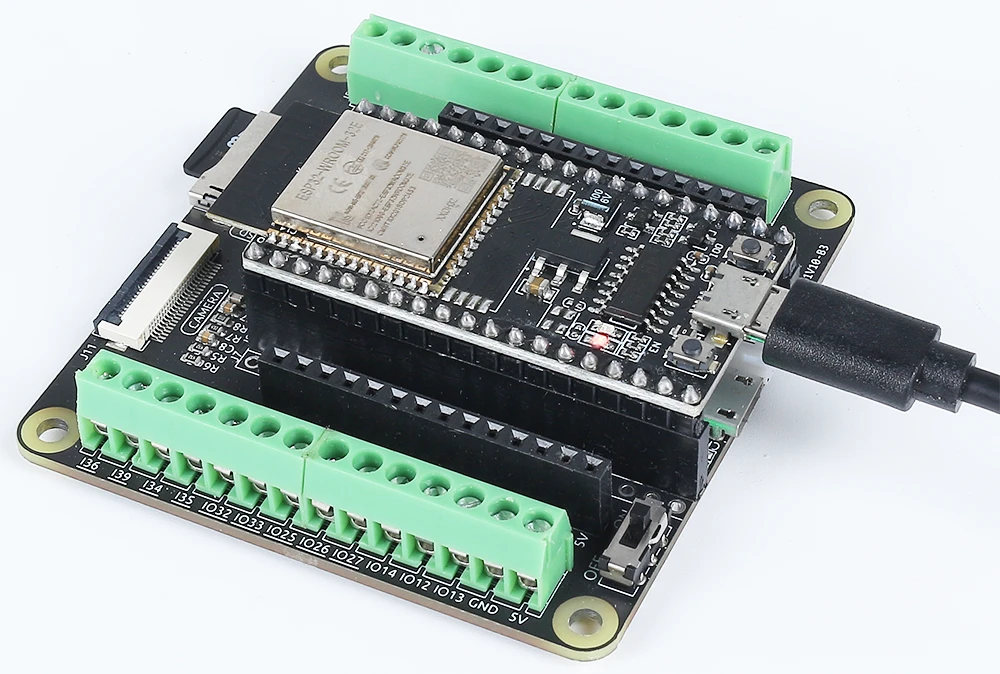
ส่วนประกอบหลักของโปรเจกต์นี้ประกอบด้วยไมโครคอนโทรลเลอร์ ESP32 จอแสดงผล LCD และโมดูลกล้อง ESP32 เป็นไมโครคอนโทรลเลอร์ที่ทรงพลังซึ่งมีคุณสมบัติ Wi-Fi และบลูทูธในตัว ทำให้สามารถเชื่อมต่ออินเทอร์เน็ตและสื่อสารกับอุปกรณ์อื่น ๆ ได้ โมดูลกล้องช่วยให้สตรีมวิดีโอได้ ในขณะที่จอแสดงผล LCD นำเสนอข้อมูลสภาพอากาศให้กับผู้ใช้
LCD ที่ใช้ในโปรเจกต์นี้เป็นจอแสดงผลตัวอักษรขนาด 20x4 ซึ่งสามารถแสดงข้อมูลจำนวนมากได้ในคราวเดียว มันเชื่อมต่อกับ ESP32 เพื่อแสดงอุณหภูมิ ความชื้น และข้อมูลสภาพอากาศอื่น ๆ ที่ดึงมาจาก API ออนไลน์ ESP32 ยังรวมระบบจัดการแบตเตอรี่ ทำให้สามารถทำงานแบบไร้สายได้
รายละเอียดจาก Datasheet
| ผู้ผลิต | Espressif |
|---|---|
| หมายเลขชิ้นส่วน | ESP32-WROOM-32 |
| แรงดันไฟฟ้าลอจิก/IO | 3.3 V |
| แรงดันไฟฟ้าจ่าย | 3.0 - 3.6 V |
| กระแสเอาต์พุต (ต่อ GPIO) | 12 mA |
| กระแสสูงสุด (ต่อ GPIO) | 40 mA |
| คำแนะนำความถี่ PWM | 1 kHz |
| เกณฑ์แรงดันไฟฟ้าอินพุตลอจิก | 0.3 * VDD ถึง 0.7 * VDD |
| แรงดันตก / RDS(on) / อิ่มตัว | 0.1 V (โดยทั่วไป) |
| ขีดจำกัดความร้อน | 125 °C |
| แพ็กเกจ | QFN48 |
| หมายเหตุ / รุ่นต่าง ๆ | รวมตัวเลือก PSRAM |
- ตรวจสอบให้แน่ใจว่าแหล่งจ่ายไฟเหมาะสม (3.0 - 3.6 V)
- ใช้แผ่นระบายความร้อนสำหรับการใช้งานที่ใช้กระแสสูง
- ระมัดระวังขีดจำกัดกระแสของ GPIO (12 mA ต่อพิน)
- เชื่อมต่อ LCD และกล้องอย่างถูกต้องเพื่อหลีกเลี่ยงการสื่อสารที่ผิดพลาด
- ตรวจสอบข้อมูลรับรอง Wi-Fi และคีย์ API สำหรับปัญหาการเชื่อมต่อ
คำแนะนำการเดินสายไฟ
ในการเดินสายไฟ ESP32 กับ LCD และโมดูลกล้อง ให้เริ่มต้นด้วยการเชื่อมต่อพินไฟและกราวด์ เชื่อมต่อพินกราวด์ของ ESP32 เข้ากับกราวด์ของ LCD และกล้อง จากนั้น เชื่อมต่อพิน 5V ของ ESP32 เข้ากับ VCC ของ LCD สำหรับกล้อง ให้เชื่อมต่อสายสีน้ำตาลเข้ากับกราวด์ สายสีแดงเข้ากับ 5V สายสีเหลืองเข้ากับ GPIO 21 และสายสีส้มเข้ากับ GPIO 22 ตรวจสอบให้แน่ใจว่าการเชื่อมต่อแน่นหนาเพื่อหลีกเลี่ยงปัญหาใด ๆ ระหว่างการทำงาน
ถัดไป เชื่อมต่อ LCD เข้ากับพิน GPIO ที่เหมาะสม พินเฉพาะอาจแตกต่างกันไปตามการตั้งค่าของคุณ แต่โดยทั่วไป คุณจะเชื่อมต่อพินควบคุมเข้ากับ GPIO ที่กำหนดบน ESP32 ตรวจสอบให้แน่ใจว่าอ้างอิง datasheet หรือแผนผังพินสำหรับรุ่น LCD เฉพาะของคุณเพื่อยืนยันการเดินสายที่ถูกต้อง หลังจากเสร็จสิ้นการเชื่อมต่อเหล่านี้ ตรวจสอบการเดินสายทั้งหมดอีกครั้งเพื่อหาการเชื่อมต่อที่หลวมหรือไม่ถูกต้อง
ตัวอย่างโค้ดและคำอธิบาย
ในโค้ด อันดับแรกเราจะรวมไลบรารีที่จำเป็นสำหรับการจัดการฟังก์ชันกล้องและ Wi-Fi ตัวระบุที่จำเป็นถูกประกาศ รวมถึง ssid และ password สำหรับข้อมูลรับรอง Wi-Fi การกำหนดค่าสำหรับกล้องถูกตั้งค่าด้วยโครงสร้าง camera_config_t ซึ่งเรากำหนดพารามิเตอร์ต่าง ๆ เช่น รูปแบบพิกเซลและขนาดเฟรม
const char* ssid = "SSID";
const char* password = "PASSWORD";

void setup() {
  Serial.begin(115200);
  camera_config_t config;
  // ... (การตั้งค่าการกำหนดค่า)
  esp_err_t err = esp_camera_init(&config);
  // ตรวจสอบข้อผิดพลาด
}
ตัวอย่างโค้ดนี้เริ่มต้นกล้องและตรวจสอบข้อผิดพลาดใด ๆ ระหว่างการตั้งค่า หากกล้องไม่สามารถเริ่มต้นได้ ข้อความแสดงข้อผิดพลาดจะถูกพิมพ์ไปยังซีเรียลมอนิเตอร์
ถัดไป เราจัดการการเชื่อมต่อ Wi-Fi และเริ่มเซิร์ฟเวอร์กล้อง ลูปการเชื่อมต่อจะดำเนินต่อไปจนกว่าจะมีการเชื่อมต่อ Wi-Fi ที่สำเร็จ ซึ่งสำคัญมากสำหรับการดึงข้อมูลสภาพอากาศจาก API
WiFi.begin(ssid, password);
while (WiFi.status() != WL_CONNECTED) {
  delay(500);
  Serial.print(".");
}
startCameraServer();
ในส่วนนี้ เราจะเริ่มการเชื่อมต่อ Wi-Fi และพิมพ์จุดไปยังซีเรียลมอนิเตอร์จนกว่าการเชื่อมต่อจะสำเร็จ เมื่อเชื่อมต่อแล้ว เซิร์ฟเวอร์กล้องจะถูกเริ่มต้น ทำให้สามารถสตรีมวิดีโอได้
โค้ดที่สมบูรณ์จะโหลดด้านล่างบทความ ซึ่งคุณจะเห็นว่าทุกส่วนประกอบเข้าด้วยกันอย่างไร
การสาธิต / สิ่งที่คาดหวัง
เมื่อทุกอย่างถูกเดินสายและอัปโหลดโค้ดแล้ว คุณสามารถคาดหวังให้ ESP32 เชื่อมต่อกับเครือข่าย Wi-Fi และเริ่มดึงข้อมูลสภาพอากาศทุก 10 วินาที ค่าอุณหภูมิและความชื้นจะแสดงบนหน้าจอ LCD นอกจากนี้ กล้องจะสตรีมวิดีโอผ่าน Wi-Fi ซึ่งสามารถเข้าถึงได้ผ่านที่อยู่ IP ท้องถิ่นที่พิมพ์ในซีเรียลมอนิเตอร์ หากการเชื่อมต่อ Wi-Fi ล้มเหลว ESP32 จะแจ้งให้คุณทราบผ่านเอาต์พุตซีเรียล (ในวิดีโอที่ 10:00)
ไทม์สแตมป์ในวิดีโอ
- 00:00 เริ่มต้น
- 1:42 แนะนำ ESP32-Cam
- 4:30 อธิบายโค้ด Arduino
- 7:35 เลือกบอร์ด ESP32 และพอร์ต COM ใน Arduino IDE
- 9:17 การสาธิต
- 12:06 การสาธิตบนโทรศัพท์มือถือ
ภาพ
#include "esp_camera.h"
#include <WiFi.h>

//
// WARNING!!! PSRAM IC required for UXGA resolution and high JPEG quality
//            Ensure ESP32 Wrover Module or other board with PSRAM is selected
//            Partial images will be transmitted if image exceeds buffer size
//
//            You must select partition scheme from the board menu that has at least 3MB APP space.
//            Face Recognition is DISABLED for ESP32 and ESP32-S2, because it takes up from 15
//            seconds to process single frame. Face Detection is ENABLED if PSRAM is enabled as well

// ===================
// Select camera model
// ===================
//#define CAMERA_MODEL_WROVER_KIT // Has PSRAM
// #define CAMERA_MODEL_ESP_EYE // Has PSRAM
//#define CAMERA_MODEL_ESP32S3_EYE // Has PSRAM
//#define CAMERA_MODEL_M5STACK_PSRAM // Has PSRAM
//#define CAMERA_MODEL_M5STACK_V2_PSRAM // M5Camera version B Has PSRAM
//#define CAMERA_MODEL_M5STACK_WIDE // Has PSRAM
//#define CAMERA_MODEL_M5STACK_ESP32CAM // No PSRAM
//#define CAMERA_MODEL_M5STACK_UNITCAM // No PSRAM
#define CAMERA_MODEL_AI_THINKER // Has PSRAM
//#define CAMERA_MODEL_TTGO_T_JOURNAL // No PSRAM
//#define CAMERA_MODEL_XIAO_ESP32S3 // Has PSRAM
// ** Espressif Internal Boards **
//#define CAMERA_MODEL_ESP32_CAM_BOARD
//#define CAMERA_MODEL_ESP32S2_CAM_BOARD
//#define CAMERA_MODEL_ESP32S3_CAM_LCD

#include "camera_pins.h"

// Replace the next variables with your SSID/Password combination
const char* ssid = "SSID";
const char* password = "PASSWORD";

void startCameraServer();
void setupLedFlash(int pin);

void setup() {
  Serial.begin(115200);
  Serial.setDebugOutput(true);
  Serial.println();

  camera_config_t config;
  config.ledc_channel = LEDC_CHANNEL_0;
  config.ledc_timer = LEDC_TIMER_0;
  config.pin_d0 = Y2_GPIO_NUM;
  config.pin_d1 = Y3_GPIO_NUM;
  config.pin_d2 = Y4_GPIO_NUM;
  config.pin_d3 = Y5_GPIO_NUM;
  config.pin_d4 = Y6_GPIO_NUM;
  config.pin_d5 = Y7_GPIO_NUM;
  config.pin_d6 = Y8_GPIO_NUM;
  config.pin_d7 = Y9_GPIO_NUM;
  config.pin_xclk = XCLK_GPIO_NUM;
  config.pin_pclk = PCLK_GPIO_NUM;
  config.pin_vsync = VSYNC_GPIO_NUM;
  config.pin_href = HREF_GPIO_NUM;
  config.pin_sccb_sda = SIOD_GPIO_NUM;
  config.pin_sccb_scl = SIOC_GPIO_NUM;
  config.pin_pwdn = PWDN_GPIO_NUM;
  config.pin_reset = RESET_GPIO_NUM;
  config.xclk_freq_hz = 20000000;
  config.frame_size = FRAMESIZE_UXGA;
  config.pixel_format = PIXFORMAT_JPEG; // for streaming
  // config.pixel_format = PIXFORMAT_RGB565; // for face detection/recognition
  config.grab_mode = CAMERA_GRAB_WHEN_EMPTY;
  config.fb_location = CAMERA_FB_IN_PSRAM;
  config.jpeg_quality = 12;
  config.fb_count = 1;

  // if PSRAM IC present, init with UXGA resolution and higher JPEG quality
  //                      for larger pre-allocated frame buffer.
  if(config.pixel_format == PIXFORMAT_JPEG){
    if(psramFound()){
      config.jpeg_quality = 10;
      config.fb_count = 2;
      config.grab_mode = CAMERA_GRAB_LATEST;
    } else {
      // Limit the frame size when PSRAM is not available
      config.frame_size = FRAMESIZE_SVGA;
      config.fb_location = CAMERA_FB_IN_DRAM;
    }
  } else {
    // Best option for face detection/recognition
    config.frame_size = FRAMESIZE_240X240;
#if CONFIG_IDF_TARGET_ESP32S3
    config.fb_count = 2;
#endif
  }

#if defined(CAMERA_MODEL_ESP_EYE)
  pinMode(13, INPUT_PULLUP);
  pinMode(14, INPUT_PULLUP);
#endif

  // camera init
  esp_err_t err = esp_camera_init(&config);
  if (err != ESP_OK) {
    Serial.printf("Camera init failed with error 0x%x", err);
    return;
  }

  sensor_t * s = esp_camera_sensor_get();
  // initial sensors are flipped vertically and colors are a bit saturated
  if (s->id.PID == OV3660_PID) {
    s->set_vflip(s, 1); // flip it back
    s->set_brightness(s, 1); // up the brightness just a bit
    s->set_saturation(s, -2); // lower the saturation
  }
  // drop down frame size for higher initial frame rate
  if(config.pixel_format == PIXFORMAT_JPEG){
    s->set_framesize(s, FRAMESIZE_QVGA);
  }

#if defined(CAMERA_MODEL_M5STACK_WIDE) || defined(CAMERA_MODEL_M5STACK_ESP32CAM)
  s->set_vflip(s, 1);
  s->set_hmirror(s, 1);
#endif

#if defined(CAMERA_MODEL_ESP32S3_EYE)
  s->set_vflip(s, 1);
#endif

// Setup LED FLash if LED pin is defined in camera_pins.h
#if defined(LED_GPIO_NUM)
  setupLedFlash(LED_GPIO_NUM);
#endif

  WiFi.begin(ssid, password);
  WiFi.setSleep(false);

  while (WiFi.status() != WL_CONNECTED) {
    delay(500);
    Serial.print(".");
  }
  Serial.println("");
  Serial.println("WiFi connected");

  startCameraServer();

  Serial.print("Camera Ready! Use 'http://");
  Serial.print(WiFi.localIP());
  Serial.println("' to connect");
}

void loop() {
  // Do nothing. Everything is done in another task by the web server
  delay(10000);
}
Common Course Links
Common Course Files
แหล่งข้อมูลและเอกสารอ้างอิง
-
เอกสารESP32 Tutorial 44/55 - SunFounder doc page for camera web serverdocs.sunfounder.com
ไฟล์📁
ไม่มีไฟล์ที่พร้อมใช้งาน