Mafunzo ya ESP32 44/55 - Seva ya Wavuti ya Kamera ya ESP32 Mtiririko wa Video Kupitia Wifi CAM-2 | Kifurushi cha ESP32 cha SunFounder
Katika mafunzo haya, tutaunda kituo cha hali ya hewa cha wakati halisi kwa kutumia ESP32 na kiendelezi chake cha kamera. Mradi huu utaiwezesha ESP32 kuonyesha data ya hali ya hewa kama vile joto na unyevu kwenye skrini ya LCD, huku pia ikitiririsha video kupitia Wi-Fi. Kufikia mwisho wa mafunzo haya, utakuwa na kituo cha hali ya hewa kinachofanya kazi kikamilifu kinachosasisha kila sekunde 10, kikitoa taarifa muhimu za hali ya hewa kwa urahisi. Kwa uwazi zaidi, rejea video (katika video saa 00:00).

Vifaa Vimeelezwa
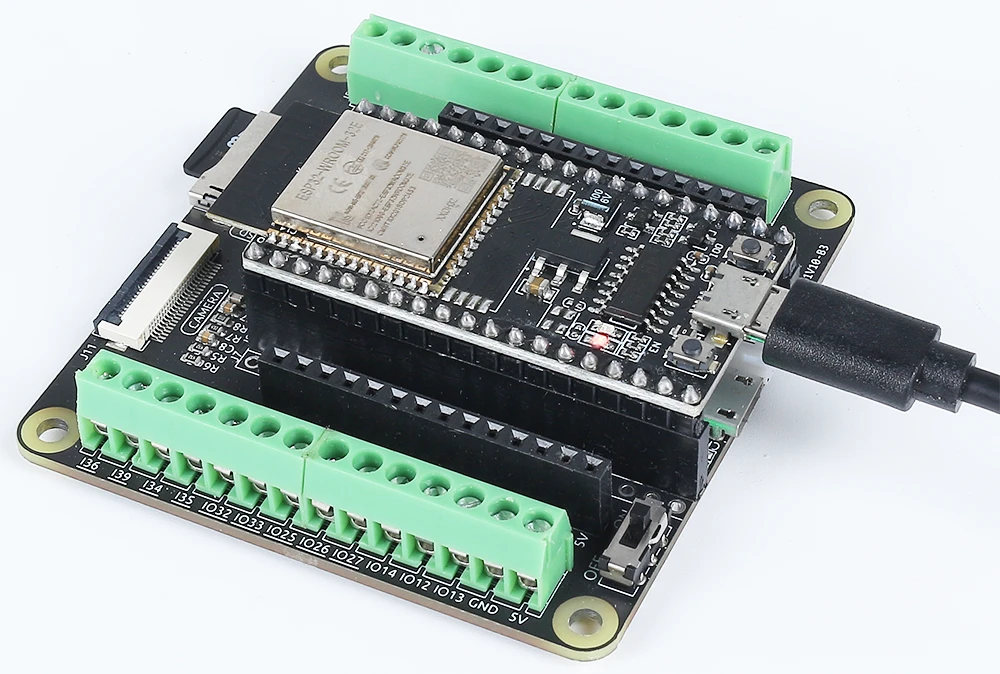
Vipengele vikuu vya mradi huu vinajumuisha microcontroller ya ESP32, skrini ya LCD, na moduli ya kamera. ESP32 ni microcontroller yenye nguvu ambayo ina uwezo wa Wi-Fi na Bluetooth uliojengewa ndani, ikiruhusu kuunganisha kwenye intaneti na kuwasiliana na vifaa vingine. Moduli ya kamera inawezesha utiririshaji wa video, huku skrini ya LCD ikiwasilisha taarifa za hali ya hewa kwa mtumiaji.
LCD inayotumika katika mradi huu ni skrini ya herufi 20x4, ambayo inaweza kuonyesha kiasi kikubwa cha taarifa kwa wakati mmoja. Imeunganishwa kwenye ESP32 kwa ajili ya kuonyesha joto, unyevu, na data nyingine ya hali ya hewa inayopatikana kutoka kwa API ya mtandaoni. ESP32 pia inajumuisha mfumo wa usimamizi wa betri, unaoiruhusu kufanya kazi bila waya.
Maelezo ya Datasheet
| Mtengenezaji | Espressif |
|---|---|
| Nambari ya sehemu | ESP32-WROOM-32 |
| Voltage ya Logic/IO | 3.3 V |
| Voltage ya usambazaji | 3.0 - 3.6 V |
| Mkondo wa pato (kwa kila GPIO) | 12 mA |
| Mkondo wa kilele (kwa kila GPIO) | 40 mA |
| Mwongozo wa mzunguko wa PWM | 1 kHz |
| Viwango vya kizingiti cha mantiki ya kuingiza | 0.3 * VDD hadi 0.7 * VDD |
| Kushuka kwa voltage / RDS(on) / kueneza | 0.1 V (typ.) |
| Mipaka ya joto | 125 °C |
| Kifurushi | QFN48 |
| Vidokezo / lahaja | Inajumuisha chaguo za PSRAM |
- Hakikisha usambazaji wa nishati sahihi (3.0 - 3.6 V).
- Tumia heatsink kwa matumizi ya mkondo wa juu.
- Kuwa makini na mipaka ya mkondo wa GPIO (12 mA kwa kila pini).
- Unganisha LCD na kamera vizuri ili kuepuka mawasiliano mabaya.
- Angalia vitambulisho vya Wi-Fi na funguo za API kwa masuala ya muunganisho.
Maagizo ya Wiring
Ili kuunganisha ESP32 na LCD na moduli ya kamera, anza kwa kuunganisha pini za nishati na ardhi. Unganisha pini ya ardhi ya ESP32 kwenye ardhi ya LCD na kamera. Kisha, unganisha pini ya 5V ya ESP32 kwenye VCC ya LCD. Kwa kamera, unganisha waya wa kahawia kwenye ardhi, waya nyekundu kwenye 5V, waya wa njano kwenye GPIO 21, na waya wa machungwa kwenye GPIO 22. Hakikisha miunganisho ni salama ili kuepuka matatizo wakati wa operesheni.
Kisha, unganisha LCD kwenye pini zinazofaa za GPIO. Pini mahususi zinaweza kutofautiana kulingana na usanidi wako, lakini kwa kawaida, utaunganisha pini za udhibiti kwenye GPIO zilizoteuliwa kwenye ESP32. Hakikisha unarejea datasheet au mchoro wa pinout kwa mfano wako mahususi wa LCD ili kuthibitisha wiring sahihi. Baada ya kukamilisha miunganisho hii, angalia mara mbili wiring yote kwa miunganisho yoyote iliyolegea au isiyo sahihi.
Mifano ya Msimbo & Maelezo
Katika msimbo, kwanza tunajumuisha maktaba muhimu za kushughulikia utendaji wa kamera na Wi-Fi. Vitambulisho muhimu vinatangazwa, ikijumuisha ssid na password kwa vitambulisho vya Wi-Fi. Usanidi wa kamera unawekwa kwa kutumia muundo wa camera_config_t, ambapo tunafafanua vigezo mbalimbali kama vile muundo wa pikseli na ukubwa wa fremu.
const char* ssid = "SSID";
const char* password = "PASSWORD";

void setup() {
  Serial.begin(115200);
  camera_config_t config;
  // ... (mipangilio ya usanidi)
  esp_err_t err = esp_camera_init(&config);
  // Angalia makosa
}
Kipande hiki kinaanzisha kamera na kuangalia makosa yoyote wakati wa usanidi. Ikiwa kamera itashindwa kuanzishwa, ujumbe wa makosa unachapishwa kwenye serial monitor.
Kisha, tunashughulikia muunganisho wa Wi-Fi na kuanzisha seva ya kamera. Mzunguko wa muunganisho unaendelea hadi muunganisho wa Wi-Fi ufanikiwe, jambo ambalo ni muhimu kwa kupata data ya hali ya hewa kutoka kwa API.
WiFi.begin(ssid, password);
while (WiFi.status() != WL_CONNECTED) {
  delay(500);
  Serial.print(".");
}
startCameraServer();
Katika sehemu hii, tunaanzisha muunganisho wa Wi-Fi na kuchapisha nukta kwenye serial monitor hadi muunganisho uanzishwe. Mara tu muunganisho ukiwa umefanikiwa, seva ya kamera inaanzishwa, ikiruhusu utiririshaji wa video.
Msimbo kamili utapakiwa chini ya makala, ambapo unaweza kuona jinsi sehemu zote zinavyokutana.
Maonyesho / Nini cha Kutarajia
Mara tu kila kitu kitakapounganishwa na msimbo kupakiwa, unaweza kutarajia ESP32 kuunganisha kwenye mtandao wa Wi-Fi na kuanza kupata data ya hali ya hewa kila sekunde 10. Usomaji wa joto na unyevu utaonyeshwa kwenye skrini ya LCD. Zaidi ya hayo, kamera itatiririsha video kupitia Wi-Fi, ambayo inaweza kufikiwa kupitia anwani ya IP ya ndani iliyochapishwa kwenye serial monitor. Ikiwa muunganisho wa Wi-Fi utashindwa, ESP32 itakujulisha kupitia pato la serial (katika video saa 10:00).
Vidokezo vya Muda wa Video
- 00:00 Mwanzo
- 1:42 Utangulizi wa ESP32-Cam
- 4:30 Msimbo wa Arduino umeelezwa
- 7:35 Kuchagua Bodi ya ESP32 na bandari ya COM katika Arduino IDE
- 9:17 Maonyesho
- 12:06 Maonyesho kwenye Simu ya Mkononi
Bilder
#include "esp_camera.h"
#include <WiFi.h>

//
// WARNING!!! PSRAM IC required for UXGA resolution and high JPEG quality
//            Ensure ESP32 Wrover Module or other board with PSRAM is selected
//            Partial images will be transmitted if image exceeds buffer size
//
//            You must select partition scheme from the board menu that has at least 3MB APP space.
//            Face Recognition is DISABLED for ESP32 and ESP32-S2, because it takes up from 15
//            seconds to process single frame. Face Detection is ENABLED if PSRAM is enabled as well

// ===================
// Select camera model
// ===================
//#define CAMERA_MODEL_WROVER_KIT // Has PSRAM
// #define CAMERA_MODEL_ESP_EYE // Has PSRAM
//#define CAMERA_MODEL_ESP32S3_EYE // Has PSRAM
//#define CAMERA_MODEL_M5STACK_PSRAM // Has PSRAM
//#define CAMERA_MODEL_M5STACK_V2_PSRAM // M5Camera version B Has PSRAM
//#define CAMERA_MODEL_M5STACK_WIDE // Has PSRAM
//#define CAMERA_MODEL_M5STACK_ESP32CAM // No PSRAM
//#define CAMERA_MODEL_M5STACK_UNITCAM // No PSRAM
#define CAMERA_MODEL_AI_THINKER // Has PSRAM
//#define CAMERA_MODEL_TTGO_T_JOURNAL // No PSRAM
//#define CAMERA_MODEL_XIAO_ESP32S3 // Has PSRAM
// ** Espressif Internal Boards **
//#define CAMERA_MODEL_ESP32_CAM_BOARD
//#define CAMERA_MODEL_ESP32S2_CAM_BOARD
//#define CAMERA_MODEL_ESP32S3_CAM_LCD

#include "camera_pins.h"

// Replace the next variables with your SSID/Password combination
const char* ssid = "SSID";
const char* password = "PASSWORD";

void startCameraServer();
void setupLedFlash(int pin);

void setup() {
  Serial.begin(115200);
  Serial.setDebugOutput(true);
  Serial.println();

  camera_config_t config;
  config.ledc_channel = LEDC_CHANNEL_0;
  config.ledc_timer = LEDC_TIMER_0;
  config.pin_d0 = Y2_GPIO_NUM;
  config.pin_d1 = Y3_GPIO_NUM;
  config.pin_d2 = Y4_GPIO_NUM;
  config.pin_d3 = Y5_GPIO_NUM;
  config.pin_d4 = Y6_GPIO_NUM;
  config.pin_d5 = Y7_GPIO_NUM;
  config.pin_d6 = Y8_GPIO_NUM;
  config.pin_d7 = Y9_GPIO_NUM;
  config.pin_xclk = XCLK_GPIO_NUM;
  config.pin_pclk = PCLK_GPIO_NUM;
  config.pin_vsync = VSYNC_GPIO_NUM;
  config.pin_href = HREF_GPIO_NUM;
  config.pin_sccb_sda = SIOD_GPIO_NUM;
  config.pin_sccb_scl = SIOC_GPIO_NUM;
  config.pin_pwdn = PWDN_GPIO_NUM;
  config.pin_reset = RESET_GPIO_NUM;
  config.xclk_freq_hz = 20000000;
  config.frame_size = FRAMESIZE_UXGA;
  config.pixel_format = PIXFORMAT_JPEG; // for streaming
  // config.pixel_format = PIXFORMAT_RGB565; // for face detection/recognition
  config.grab_mode = CAMERA_GRAB_WHEN_EMPTY;
  config.fb_location = CAMERA_FB_IN_PSRAM;
  config.jpeg_quality = 12;
  config.fb_count = 1;

  // if PSRAM IC present, init with UXGA resolution and higher JPEG quality
  //                      for larger pre-allocated frame buffer.
  if(config.pixel_format == PIXFORMAT_JPEG){
    if(psramFound()){
      config.jpeg_quality = 10;
      config.fb_count = 2;
      config.grab_mode = CAMERA_GRAB_LATEST;
    } else {
      // Limit the frame size when PSRAM is not available
      config.frame_size = FRAMESIZE_SVGA;
      config.fb_location = CAMERA_FB_IN_DRAM;
    }
  } else {
    // Best option for face detection/recognition
    config.frame_size = FRAMESIZE_240X240;
#if CONFIG_IDF_TARGET_ESP32S3
    config.fb_count = 2;
#endif
  }

#if defined(CAMERA_MODEL_ESP_EYE)
  pinMode(13, INPUT_PULLUP);
  pinMode(14, INPUT_PULLUP);
#endif

  // camera init
  esp_err_t err = esp_camera_init(&config);
  if (err != ESP_OK) {
    Serial.printf("Camera init failed with error 0x%x", err);
    return;
  }

  sensor_t * s = esp_camera_sensor_get();
  // initial sensors are flipped vertically and colors are a bit saturated
  if (s->id.PID == OV3660_PID) {
    s->set_vflip(s, 1); // flip it back
    s->set_brightness(s, 1); // up the brightness just a bit
    s->set_saturation(s, -2); // lower the saturation
  }
  // drop down frame size for higher initial frame rate
  if(config.pixel_format == PIXFORMAT_JPEG){
    s->set_framesize(s, FRAMESIZE_QVGA);
  }

#if defined(CAMERA_MODEL_M5STACK_WIDE) || defined(CAMERA_MODEL_M5STACK_ESP32CAM)
  s->set_vflip(s, 1);
  s->set_hmirror(s, 1);
#endif

#if defined(CAMERA_MODEL_ESP32S3_EYE)
  s->set_vflip(s, 1);
#endif

// Setup LED FLash if LED pin is defined in camera_pins.h
#if defined(LED_GPIO_NUM)
  setupLedFlash(LED_GPIO_NUM);
#endif

  WiFi.begin(ssid, password);
  WiFi.setSleep(false);

  while (WiFi.status() != WL_CONNECTED) {
    delay(500);
    Serial.print(".");
  }
  Serial.println("");
  Serial.println("WiFi connected");

  startCameraServer();

  Serial.print("Camera Ready! Use 'http://");
  Serial.print(WiFi.localIP());
  Serial.println("' to connect");
}

void loop() {
  // Do nothing. Everything is done in another task by the web server
  delay(10000);
}
Common Course Links
Common Course Files
Resurser och referenser
-
DokumentationESP32 Tutorial 44/55- SunFounder doc page for camera web serverdocs.sunfounder.com
Filer📁
Inga filer tillgängliga.