Tutorial ESP32 44/55 - Server web cu cameră ESP32, flux video peste WiFi CAM-2 | Kitul ESP32 de la SunFounder
În acest tutorial, vom crea o stație meteo în timp real folosind ESP32 și extensia sa pentru cameră. Acest proiect va permite ESP32 să afișeze date meteorologice precum temperatura și umiditatea pe un ecran LCD, transmițând în același timp video prin Wi-Fi. Până la sfârșitul acestui tutorial, vei avea o stație meteo complet funcțională care se actualizează la fiecare 10 secunde, oferind informații meteorologice valoroase la îndemâna ta. Pentru mai multă claritate, consultă videoclipul (în videoclip la 00:00).

Hardware Explicat
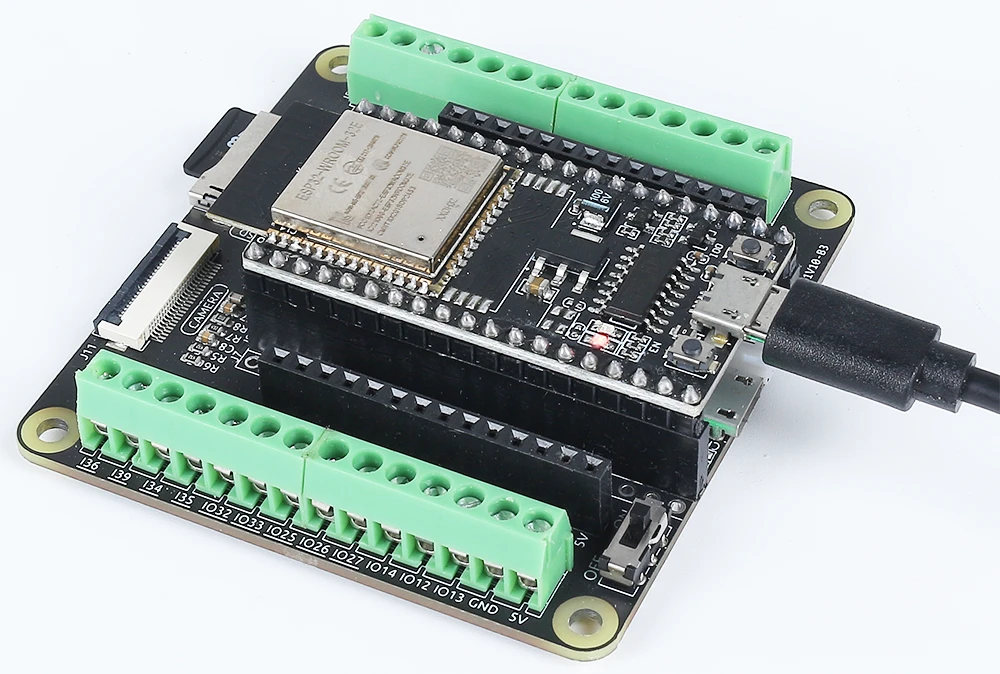
Componentele principale ale acestui proiect includ microcontrolerul ESP32, un afișaj LCD și un modul cameră. ESP32 este un microcontroler puternic care are capacități integrate Wi-Fi și Bluetooth, permițându-i să se conecteze la internet și să comunice cu alte dispozitive. Modulul cameră permite streaming video, în timp ce afișajul LCD prezintă informații meteorologice utilizatorului.
LCD-ul folosit în acest proiect este un afișaj cu caractere de 20x4, care poate afișa o cantitate semnificativă de informații deodată. Este conectat la ESP32 pentru afișarea temperaturii, umidității și a altor date meteorologice preluate de la o API online. ESP32 include, de asemenea, un sistem de gestionare a bateriei, permițându-i să funcționeze fără fir.
Detalii din Fișa Tehnică
| Producător | Espressif |
|---|---|
| Număr de piesă | ESP32-WROOM-32 |
| Tensiune logică/IO | 3,3 V |
| Tensiune de alimentare | 3,0 - 3,6 V |
| Curent de ieșire (per GPIO) | 12 mA |
| Curent de vârf (per GPIO) | 40 mA |
| Ghid de frecvență PWM | 1 kHz |
| Praguri logice de intrare | 0,3 * VDD până la 0,7 * VDD |
| Cădere de tensiune / RDS(on) / saturație | 0,1 V (tip.) |
| Limite termice | 125 °C |
| Pachet | QFN48 |
| Note / variante | Include opțiuni PSRAM |
- Asigură o alimentare adecvată (3,0 - 3,6 V).
- Folosește radiatoare pentru aplicații cu curent ridicat.
- Fii atent la limitele de curent GPIO (12 mA per pin).
- Conectează LCD-ul și camera corect pentru a evita problemele de comunicare.
- Verifică credențialele Wi-Fi și cheile API pentru probleme de conectivitate.
Instrucțiuni de Cablare
Pentru a cabla ESP32 cu LCD-ul și modulul cameră, începe prin conectarea pinilor de alimentare și masă. Conectează pinul de masă al ESP32 la masa LCD-ului și a camerei. Apoi, conectează pinul de 5V al ESP32 la VCC-ul LCD-ului. Pentru cameră, conectează firul maro la masă, firul roșu la 5V, firul galben la GPIO 21 și firul portocaliu la GPIO 22. Asigură-te că conexiunile sunt sigure pentru a evita orice probleme în timpul funcționării.
În continuare, conectează LCD-ul la pinii GPIO corespunzători. Pinii specifici pot varia în funcție de configurația ta, dar, de obicei, vei conecta pinii de control la GPIO-uri desemnate pe ESP32. Asigură-te că consulți fișa tehnică sau diagrama pinilor pentru modelul tău specific de LCD pentru a confirma cablarea corectă. După finalizarea acestor conexiuni, verifică din nou toate cablurile pentru orice conexiuni slăbite sau incorecte.
Exemple de Cod & Explicații
În cod, includem mai întâi bibliotecile necesare pentru gestionarea funcționalităților camerei și Wi-Fi. Identificatorii esențiali sunt declarați, inclusiv ssid și password pentru credențialele Wi-Fi. Configurația camerei este setată folosind structura camera_config_t, unde definim diverși parametri precum formatul pixelilor și dimensiunea cadrului.
const char* ssid = "SSID";
const char* password = "PASSWORD";

void setup() {
  Serial.begin(115200);
  camera_config_t config;
  // ... (setări de configurare)
  esp_err_t err = esp_camera_init(&config);
  // Verifică erorile
}
Acest fragment inițializează camera și verifică orice erori în timpul configurării. Dacă camera nu reușește să se inițializeze, un mesaj de eroare este afișat pe monitorul serial.
În continuare, gestionăm conexiunea Wi-Fi și pornim serverul camerei. Bucla de conectare continuă până când se stabilește o conexiune Wi-Fi reușită, ceea ce este crucial pentru preluarea datelor meteorologice de la API.
WiFi.begin(ssid, password);
while (WiFi.status() != WL_CONNECTED) {
  delay(500);
  Serial.print(".");
}
startCameraServer();
În această secțiune, inițiem conexiunea Wi-Fi și afișăm puncte pe monitorul serial până când conexiunea este stabilită. Odată conectat, serverul camerei este pornit, permițând streaming video.
Codul complet se va încărca mai jos în articol, unde poți vedea cum toate părțile se combină.
Demonstrație / Ce să Te Aștepți
Odată ce totul este cablat și codul este încărcat, te poți aștepta ca ESP32 să se conecteze la rețeaua Wi-Fi și să înceapă să preia date meteorologice la fiecare 10 secunde. Citirile de temperatură și umiditate vor fi afișate pe ecranul LCD. În plus, camera va transmite video prin Wi-Fi, care poate fi accesat prin adresa IP locală afișată în monitorul serial. Dacă conexiunea Wi-Fi eșuează, ESP32 te va anunța prin ieșirea serială (în videoclip la 10:00).
Marcaje Temporale din Videoclip
- 00:00 Început
- 1:42 Introducere în ESP32-Cam
- 4:30 Cod Arduino explicat
- 7:35 Selectarea plăcii ESP32 și a portului COM în Arduino IDE
- 9:17 Demonstrație
- 12:06 Demonstrație pe Telefon Mobil
Imagini
#include "esp_camera.h"
#include <WiFi.h>

//
// WARNING!!! PSRAM IC required for UXGA resolution and high JPEG quality
//            Ensure ESP32 Wrover Module or other board with PSRAM is selected
//            Partial images will be transmitted if image exceeds buffer size
//
//            You must select partition scheme from the board menu that has at least 3MB APP space.
//            Face Recognition is DISABLED for ESP32 and ESP32-S2, because it takes up from 15
//            seconds to process single frame. Face Detection is ENABLED if PSRAM is enabled as well

// ===================
// Select camera model
// ===================
//#define CAMERA_MODEL_WROVER_KIT // Has PSRAM
// #define CAMERA_MODEL_ESP_EYE // Has PSRAM
//#define CAMERA_MODEL_ESP32S3_EYE // Has PSRAM
//#define CAMERA_MODEL_M5STACK_PSRAM // Has PSRAM
//#define CAMERA_MODEL_M5STACK_V2_PSRAM // M5Camera version B Has PSRAM
//#define CAMERA_MODEL_M5STACK_WIDE // Has PSRAM
//#define CAMERA_MODEL_M5STACK_ESP32CAM // No PSRAM
//#define CAMERA_MODEL_M5STACK_UNITCAM // No PSRAM
#define CAMERA_MODEL_AI_THINKER // Has PSRAM
//#define CAMERA_MODEL_TTGO_T_JOURNAL // No PSRAM
//#define CAMERA_MODEL_XIAO_ESP32S3 // Has PSRAM
// ** Espressif Internal Boards **
//#define CAMERA_MODEL_ESP32_CAM_BOARD
//#define CAMERA_MODEL_ESP32S2_CAM_BOARD
//#define CAMERA_MODEL_ESP32S3_CAM_LCD

#include "camera_pins.h"

// Replace the next variables with your SSID/Password combination
const char* ssid = "SSID";
const char* password = "PASSWORD";

void startCameraServer();
void setupLedFlash(int pin);

void setup() {
  Serial.begin(115200);
  Serial.setDebugOutput(true);
  Serial.println();

  camera_config_t config;
  config.ledc_channel = LEDC_CHANNEL_0;
  config.ledc_timer = LEDC_TIMER_0;
  config.pin_d0 = Y2_GPIO_NUM;
  config.pin_d1 = Y3_GPIO_NUM;
  config.pin_d2 = Y4_GPIO_NUM;
  config.pin_d3 = Y5_GPIO_NUM;
  config.pin_d4 = Y6_GPIO_NUM;
  config.pin_d5 = Y7_GPIO_NUM;
  config.pin_d6 = Y8_GPIO_NUM;
  config.pin_d7 = Y9_GPIO_NUM;
  config.pin_xclk = XCLK_GPIO_NUM;
  config.pin_pclk = PCLK_GPIO_NUM;
  config.pin_vsync = VSYNC_GPIO_NUM;
  config.pin_href = HREF_GPIO_NUM;
  config.pin_sccb_sda = SIOD_GPIO_NUM;
  config.pin_sccb_scl = SIOC_GPIO_NUM;
  config.pin_pwdn = PWDN_GPIO_NUM;
  config.pin_reset = RESET_GPIO_NUM;
  config.xclk_freq_hz = 20000000;
  config.frame_size = FRAMESIZE_UXGA;
  config.pixel_format = PIXFORMAT_JPEG; // for streaming
  // config.pixel_format = PIXFORMAT_RGB565; // for face detection/recognition
  config.grab_mode = CAMERA_GRAB_WHEN_EMPTY;
  config.fb_location = CAMERA_FB_IN_PSRAM;
  config.jpeg_quality = 12;
  config.fb_count = 1;

  // if PSRAM IC present, init with UXGA resolution and higher JPEG quality
  //                      for larger pre-allocated frame buffer.
  if(config.pixel_format == PIXFORMAT_JPEG){
    if(psramFound()){
      config.jpeg_quality = 10;
      config.fb_count = 2;
      config.grab_mode = CAMERA_GRAB_LATEST;
    } else {
      // Limit the frame size when PSRAM is not available
      config.frame_size = FRAMESIZE_SVGA;
      config.fb_location = CAMERA_FB_IN_DRAM;
    }
  } else {
    // Best option for face detection/recognition
    config.frame_size = FRAMESIZE_240X240;
#if CONFIG_IDF_TARGET_ESP32S3
    config.fb_count = 2;
#endif
  }

#if defined(CAMERA_MODEL_ESP_EYE)
  pinMode(13, INPUT_PULLUP);
  pinMode(14, INPUT_PULLUP);
#endif

  // camera init
  esp_err_t err = esp_camera_init(&config);
  if (err != ESP_OK) {
    Serial.printf("Camera init failed with error 0x%x", err);
    return;
  }

  sensor_t * s = esp_camera_sensor_get();
  // initial sensors are flipped vertically and colors are a bit saturated
  if (s->id.PID == OV3660_PID) {
    s->set_vflip(s, 1); // flip it back
    s->set_brightness(s, 1); // up the brightness just a bit
    s->set_saturation(s, -2); // lower the saturation
  }
  // drop down frame size for higher initial frame rate
  if(config.pixel_format == PIXFORMAT_JPEG){
    s->set_framesize(s, FRAMESIZE_QVGA);
  }

#if defined(CAMERA_MODEL_M5STACK_WIDE) || defined(CAMERA_MODEL_M5STACK_ESP32CAM)
  s->set_vflip(s, 1);
  s->set_hmirror(s, 1);
#endif

#if defined(CAMERA_MODEL_ESP32S3_EYE)
  s->set_vflip(s, 1);
#endif

// Setup LED FLash if LED pin is defined in camera_pins.h
#if defined(LED_GPIO_NUM)
  setupLedFlash(LED_GPIO_NUM);
#endif

  WiFi.begin(ssid, password);
  WiFi.setSleep(false);

  while (WiFi.status() != WL_CONNECTED) {
    delay(500);
    Serial.print(".");
  }
  Serial.println("");
  Serial.println("WiFi connected");

  startCameraServer();

  Serial.print("Camera Ready! Use 'http://");
  Serial.print(WiFi.localIP());
  Serial.println("' to connect");
}

void loop() {
  // Do nothing. Everything is done in another task by the web server
  delay(10000);
}
Common Course Links
Common Course Files
Resurse și referințe
-
DocumentațieESP32 Tutorial 44/55- SunFounder doc page for camera web serverdocs.sunfounder.com
Fișiere📁
Nu sunt disponibile fișiere.