ESP32 Tutorial 44/55 - ESP32 Kamera Webserver Video Stream über Wifi CAM-2 | SunFounder's ESP32 Kit
In diesem Tutorial werden wir eine Echtzeit-Wetterstation unter Verwendung des ESP32 und seiner Kameraerweiterung erstellen. Dieses Projekt ermöglicht es dem ESP32, Wetterdaten wie Temperatur und Luftfeuchtigkeit auf einem LCD-Bildschirm anzuzeigen und gleichzeitig Video über WLAN zu streamen. Am Ende dieses Tutorials haben Sie eine voll funktionsfähige Wetterstation, die alle 10 Sekunden aktualisiert wird und wertvolle Wetterinformationen direkt zur Hand bietet. Für mehr Klarheit, beziehen Sie sich auf das Video (im Video bei 00:00).

Hardware erklärt
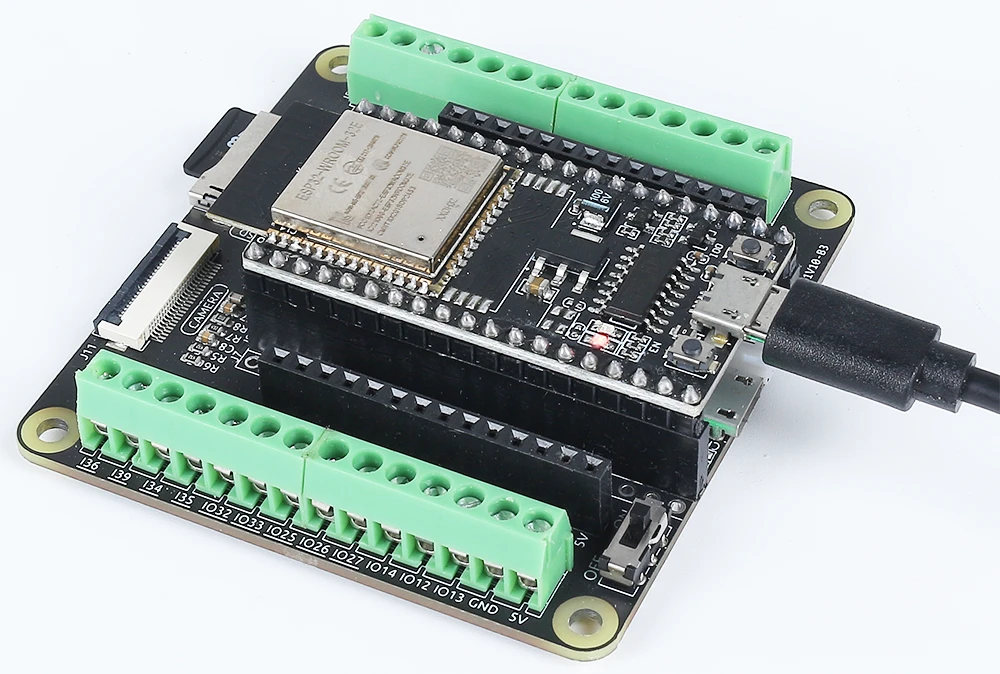
Die Hauptkomponenten dieses Projekts sind der ESP32-Mikrocontroller, ein LCD-Display und ein Kameramodul. Der ESP32 ist ein leistungsstarker Mikrocontroller, der über integrierte Wi-Fi- und Bluetooth-Funktionen verfügt, die es ihm ermöglichen, sich mit dem Internet zu verbinden und mit anderen Geräten zu kommunizieren. Das Kameramodul ermöglicht das Videostreaming, während das LCD-Display dem Benutzer Wetterinformationen anzeigt.
Das in diesem Projekt verwendete LCD ist ein 20x4 Zeichen-Display, das eine beträchtliche Menge an Informationen gleichzeitig anzeigen kann. Es ist mit dem ESP32 verbunden, um die Temperatur, die Luftfeuchtigkeit und andere Wetterdaten anzuzeigen, die von einer Online-API abgerufen werden. Der ESP32 enthält außerdem ein Batteriemanagementsystem, das den drahtlosen Betrieb ermöglicht.
Datenblatt Einzelheiten
| Hersteller | Espressif |
|---|---|
| Teilenummer | ESP32-WROOM-32 |
| Logik/IO-Spannung | 3,3 V |
| Versorgungsspannung | 3,0 - 3,6 V |
| Ausgangsstrom (pro GPIO) | 12 mA |
| Spitzenstrom (pro GPIO) | 40 mA |
| PWM-Frequenzrichtlinien | 1 kHz |
| Eingangslogikschwellen | 0,3 * VDD bis 0,7 * VDD |
| Spannungsabfall / RDS(on)/ Sättigung | 0,1 V (typ.) |
| Thermische Grenzen | 125 °C |
| Paket | QFN48 |
| Hinweise / Varianten | Enthält PSRAM-Optionen |
- Stellen Sie eine ordnungsgemäße Stromversorgung sicher (3,0 - 3,6 V).
- Verwenden Sie Kühlkörper für Anwendungen mit hohem Strom.
- Sei vorsichtig mit den GPIO-Stromgrenzen (12 mA pro Pin).
- Schließen Sie das LCD und die Kamera ordnungsgemäß an, um Fehlkommunikation zu vermeiden.
- Überprüfen Sie die Wi-Fi-Anmeldeinformationen und API-Schlüssel auf Verbindungsprobleme.
Verdrahtungsanweisungen
Um den ESP32 mit dem LCD- und Kameramodul zu verdrahten, beginnen Sie mit dem Anschluss der Strom- und Erdungspins. Schließen Sie den Erdungspin des ESP32 an die Erdung des LCD und der Kamera an. Verbinden Sie dann den 5V-Pin des ESP32 mit dem VCC des LCD. Für die Kamera schließen Sie den braunen Draht an die Erdung, den roten Draht an 5V, den gelben Draht an GPIO 21 und den orangefarbenen Draht an GPIO 22 an. Stellen Sie sicher, dass die Verbindungen sicher sind, um Probleme während des Betriebs zu vermeiden.
Verbinden Sie als Nächstes das LCD mit den entsprechenden GPIO-Pins. Die spezifischen Pins können je nach Ihrer Konfiguration variieren, aber typischerweise verbinden Sie die Steuerpins mit den vorgesehenen GPIOs auf dem ESP32. Stellen Sie sicher, dass Sie das Datenblatt oder das Pinbelegungsdiagramm Ihres spezifischen LCD-Modells konsultieren, um die korrekten Anschlüsse zu bestätigen. Überprüfen Sie nach Abschluss dieser Verbindungen alle Verkabelungen auf lockere oder falsche Anschlüsse.
Code-Beispiele und Anleitung
Im Code binden wir zunächst die notwendigen Bibliotheken für die Handhabung der Kamera- und Wi-Fi-Funktionalitäten ein. Die wesentlichen Bezeichner werden deklariert, einschließlichssidundpasswordfür die Wi-Fi-Anmeldeinformationen. Die Konfiguration der Kamera wird mit dem eingerichtet.camera_config_tStruktur, in der wir verschiedene Parameter wie Pixelformat und Bildgröße definieren.
const char* ssid = "SSID";
const char* password = "PASSWORD";

void setup() {
  Serial.begin(115200);
  camera_config_t config;
  // ... (configuration settings)
  esp_err_t err = esp_camera_init(&config);
  // Check for errors
}
Dieser Schnipsel initialisiert die Kamera und überprüft auf Fehler während der Einrichtung. Wenn die Kamera nicht initialisiert werden kann, wird eine Fehlermeldung im seriellen Monitor ausgegeben.
Als nächstes kümmern wir uns um die Wi-Fi-Verbindung und starten den Kameraserver. Die Verbindungsschleife läuft weiter, bis eine erfolgreiche Wi-Fi-Verbindung hergestellt ist, die entscheidend für das Abrufen der Wetterdaten von der API ist.
WiFi.begin(ssid, password);
while (WiFi.status() != WL_CONNECTED) {
  delay(500);
  Serial.print(".");
}
startCameraServer();
In diesem Abschnitt initiieren wir die Wi-Fi-Verbindung und drucken Punkte auf den seriellen Monitor, bis die Verbindung hergestellt ist. Nach der Verbindung wird der Kameraserver gestartet, der das Video-Streaming ermöglicht.
Der vollständige Code wird unter dem Artikel geladen, wo Sie sehen können, wie alle Teile zusammenkommen.
Demonstration / Was zu erwarten ist
Sobald alles verkabelt und der Code hochgeladen ist, können Sie erwarten, dass sich der ESP32 mit dem Wi-Fi-Netzwerk verbindet und alle 10 Sekunden Wetterdaten abruft. Die Temperatur- und Feuchtigkeitswerte werden auf dem LCD-Bildschirm angezeigt. Darüber hinaus wird die Kamera Videos über Wi-Fi streamen, die über die lokale IP-Adresse, die im seriellen Monitor angezeigt wird, abgerufen werden können. Wenn die Wi-Fi-Verbindung fehlschlägt, wird der ESP32 Sie über die serielle Ausgabe benachrichtigen (im Video bei 10:00).
Video-Zeitemeistungen
- 00:00 Start
- 1:42 Einführung in die ESP32-Cam
- 4:30 Arduino-Code erklärt
- 7:35 Auswahl des ESP32-Boards und des COM-Ports im Arduino IDE
- 9:17 Demonstration
- 12:06 Demonstration auf dem Mobiltelefon
Bilder
#include "esp_camera.h"
#include <WiFi.h>


 // WARNUNG!!! PSRAM-IC erforderlich für UXGA-Auflösung und hohe JPEG-Qualität
 // Stellen Sie sicher, dass das ESP32 Wrover-Modul oder ein anderes Board mit PSRAM ausgewählt ist.
 // Teilen von Bildern werden übertragen, wenn das Bild die Pufferspeichergröße überschreitet.

 // Sie müssen im Board-Menü ein Partitionierungsschema auswählen, das mindestens 3 MB APP-Speicherplatz hat.
 // Gesichtserkennung ist FÜR ESP32 und ESP32-S2 DEAKTIVIERT, da sie bis zu 15 benötigt.
 // Sekunden zur Verarbeitung eines einzelnen Frames. Die Gesichtserkennung ist AKTIVIERT, wenn auch PSRAM aktiviert ist.

 // ===================
 // Kameramodell auswählen
 // ===================
 // #define CAMERA_MODEL_WROVER_KIT // Hat PSRAM
 // #define CAMERA_MODEL_ESP_EYE // Hat PSRAM
 // #define CAMERA_MODEL_ESP32S3_EYE // Hat PSRAM
 // #define CAMERA_MODEL_M5STACK_PSRAM // Hat PSRAM
 // #define CAMERA_MODEL_M5STACK_V2_PSRAM // M5Camera Version B hat PSRAM
 // #define CAMERA_MODEL_M5STACK_WIDE // Hat PSRAM
 // #define CAMERA_MODEL_M5STACK_ESP32CAM // Kein PSRAM
 // #define CAMERA_MODEL_M5STACK_UNITCAM // Kein PSRAM
#define CAMERA_MODEL_AI_THINKER // Hat PSRAM
 // #define CAMERA_MODEL_TTGO_T_JOURNAL // Kein PSRAM
 // #define CAMERA_MODEL_XIAO_ESP32S3 // Hat PSRAM
 // ** Espressif Interne Boards **
 // #define CAMERA_MODEL_ESP32_CAM_BOARD
 // #define CAMERA_MODEL_ESP32S2_CAM_BOARD
 // #define CAMERA_MODEL_ESP32S3_CAM_LCD

#include "camera_pins.h"

 // Ersetzen Sie die nächsten Variablen durch Ihre SSID/Passwort-Kombination.
const char* ssid = "SSID";
const char* password = "PASSWORD";

void startCameraServer();
void setupLedFlash(int pin);

void setup() {
  Serial.begin(115200);
  Serial.setDebugOutput(true);
  Serial.println();

  camera_config_t config;
  config.ledc_channel = LEDC_CHANNEL_0;
  config.ledc_timer = LEDC_TIMER_0;
  config.pin_d0 = Y2_GPIO_NUM;
  config.pin_d1 = Y3_GPIO_NUM;
  config.pin_d2 = Y4_GPIO_NUM;
  config.pin_d3 = Y5_GPIO_NUM;
  config.pin_d4 = Y6_GPIO_NUM;
  config.pin_d5 = Y7_GPIO_NUM;
  config.pin_d6 = Y8_GPIO_NUM;
  config.pin_d7 = Y9_GPIO_NUM;
  config.pin_xclk = XCLK_GPIO_NUM;
  config.pin_pclk = PCLK_GPIO_NUM;
  config.pin_vsync = VSYNC_GPIO_NUM;
  config.pin_href = HREF_GPIO_NUM;
  config.pin_sccb_sda = SIOD_GPIO_NUM;
  config.pin_sccb_scl = SIOC_GPIO_NUM;
  config.pin_pwdn = PWDN_GPIO_NUM;
  config.pin_reset = RESET_GPIO_NUM;
  config.xclk_freq_hz = 20000000;
  config.frame_size = FRAMESIZE_UXGA;
  config.pixel_format = PIXFORMAT_JPEG; // für Streaming
 // config.pixel_format = PIXFORMAT_RGB565; // für Gesichtserkennung/-erkennung
  config.grab_mode = CAMERA_GRAB_WHEN_EMPTY;
  config.fb_location = CAMERA_FB_IN_PSRAM;
  config.jpeg_quality = 12;
  config.fb_count = 1;

 // Wenn PSRAM-IC vorhanden ist, mit UXGA-Auflösung und höherer JPEG-Qualität initialisieren.
 // für einen größeren vorab zugewiesenen Frame-Puffer.
  if(config.pixel_format == PIXFORMAT_JPEG){
    if(psramFound()){
      config.jpeg_quality = 10;
      config.fb_count = 2;
      config.grab_mode = CAMERA_GRAB_LATEST;
    } else {
 // Begrenzen Sie die Rahmenhöhe, wenn PSRAM nicht verfügbar ist.
      config.frame_size = FRAMESIZE_SVGA;
      config.fb_location = CAMERA_FB_IN_DRAM;
    }
  } else {
 // Beste Option zur Gesichtserkennung/-identifizierung
    config.frame_size = FRAMESIZE_240X240;
#if CONFIG_IDF_TARGET_ESP32S3
    config.fb_count = 2;
#endif
  }

#if defined(CAMERA_MODEL_ESP_EYE)
  pinMode(13, INPUT_PULLUP);
  pinMode(14, INPUT_PULLUP);
#endif

 // Kamera-Init
  esp_err_t err = esp_camera_init(&config);
  if (err != ESP_OK) {
    Serial.printf("Camera init failed with error 0x%x", err);
    return;
  }

  sensor_t * s = esp_camera_sensor_get();
 // Die ursprünglichen Sensoren sind vertikal gedreht, und die Farben sind etwas gesättigt.
  if (s->id.PID == OV3660_PID) {
    s->set_vflip(s, 1); // Dreh es zurück.
    s->set_brightness(s, 1); // die Helligkeit ein wenig erhöhen
    s->set_saturation(s, -2); // senke die Sättigung
  }
 // Rahmengröße reduzieren für höhere initiale Bildrate
  if(config.pixel_format == PIXFORMAT_JPEG){
    s->set_framesize(s, FRAMESIZE_QVGA);
  }

#if defined(CAMERA_MODEL_M5STACK_WIDE) || defined(CAMERA_MODEL_M5STACK_ESP32CAM)
  s->set_vflip(s, 1);
  s->set_hmirror(s, 1);
#endif

#if defined(CAMERA_MODEL_ESP32S3_EYE)
  s->set_vflip(s, 1);
#endif

 // Richten Sie LED-Flash ein, wenn der LED-Pin in camera_pins.h definiert ist.
#if defined(LED_GPIO_NUM)
  setupLedFlash(LED_GPIO_NUM);
#endif

  WiFi.begin(ssid, password);
  WiFi.setSleep(false);

  while (WiFi.status() != WL_CONNECTED) {
    delay(500);
    Serial.print(".");
  }
  Serial.println("");
  Serial.println("WiFi connected");

  startCameraServer();

  Serial.print("Camera Ready! Use 'http: // ");
  Serial.print(WiFi.localIP());
  Serial.println("' to connect");
}

void loop() {
 // Nichts tun. Alles wird in einer anderen Aufgabe vom Webserver erledigt.
  delay(10000);
}
Common Course Links
Common Course Files
Ressourcen & Referenzen
-
DokumentationESP32 Tutorial 44/55 - SunFounder-Dokumentseite für Kamerawebserverdocs.sunfounder.com
Dateien📁
Keine Dateien verfügbar.