પાઠ 11/31: Arduino લાઇબ્રેરી શું છે અને DHT11 તાપમાન અને ભેજ સેન્સરનો ઉપયોગ કેવી રીતે કરવો | SunFounder
DHT11 એ તાપમાન અને સાપેક્ષ ભેજ માપવા માટેના સૌથી લોકપ્રિય અને સસ્તા સેન્સરોમાંનું એક છે. જો કે, તેની સાથે વાતચીત કરવા માટે તેના ડિજિટલ સિગ્નલને વાંચવા માટે ચોક્કસ સમયની જરૂર પડે છે, જ્યાં Arduino લાઇબ્રેરી નો ખ્યાલ કામમાં આવે છે. આ માર્ગદર્શિકા દર્શાવે છે કે Adafruit DHT સેન્સર લાઇબ્રેરી કેવી રીતે ઇન્સ્ટોલ અને ઉપયોગ કરવી, તાપમાન અને ભેજનો ડેટા કેવી રીતે વાંચવો, અને પછી તે રીડિંગ્સના આધારે ક્રિયા કેવી રીતે કરવી. આ ફક્ત સ્ક્રીન પર સંખ્યાઓ દર્શાવવા વિશે નથી; તે ઓટોમેશન માટે પાયો બનાવવા વિશે છે. આ પાઠના અંત સુધીમાં, તમે એવા પ્રોજેક્ટ્સ બનાવી શકશો જે તેમના વાતાવરણને પ્રતિસાદ આપે, જેમ કે:
- સ્માર્ટ થર્મોસ્ટેટ બનાવવું જે તાપમાન થ્રેશોલ્ડને પાર કરે ત્યારે પંખો અથવા હીટર ચાલુ કરે.
- ગ્રીનહાઉસ મોનિટર બનાવવું જે ભેજ ખૂબ ઓછો થાય તો તમને ચેતવણી આપે.
- સર્વર રૂમ અથવા વર્કશોપ માટે ઓવર-ટેમ્પરેચર એલાર્મ વિકસાવવું જે બઝર સક્રિય કરે.
- સરળ હવામાન સ્ટેશન ડિઝાઇન કરવું જે તમારા કમ્પ્યુટર પર ડેટા લોગ કરે.

હાર્ડવેર અને ઘટકો
આ ટ્યુટોરિયલ SunFounder 3-in-1 Arduino કિટ પર આધારિત છે, પરંતુ ઘટકો પ્રમાણભૂત અને વ્યાપક રીતે ઉપલબ્ધ છે. સાથે અનુસરવા માટે, તમારે નીચેના ભાગોની જરૂર પડશે:
- Arduino બોર્ડ (દા.ત., Uno)
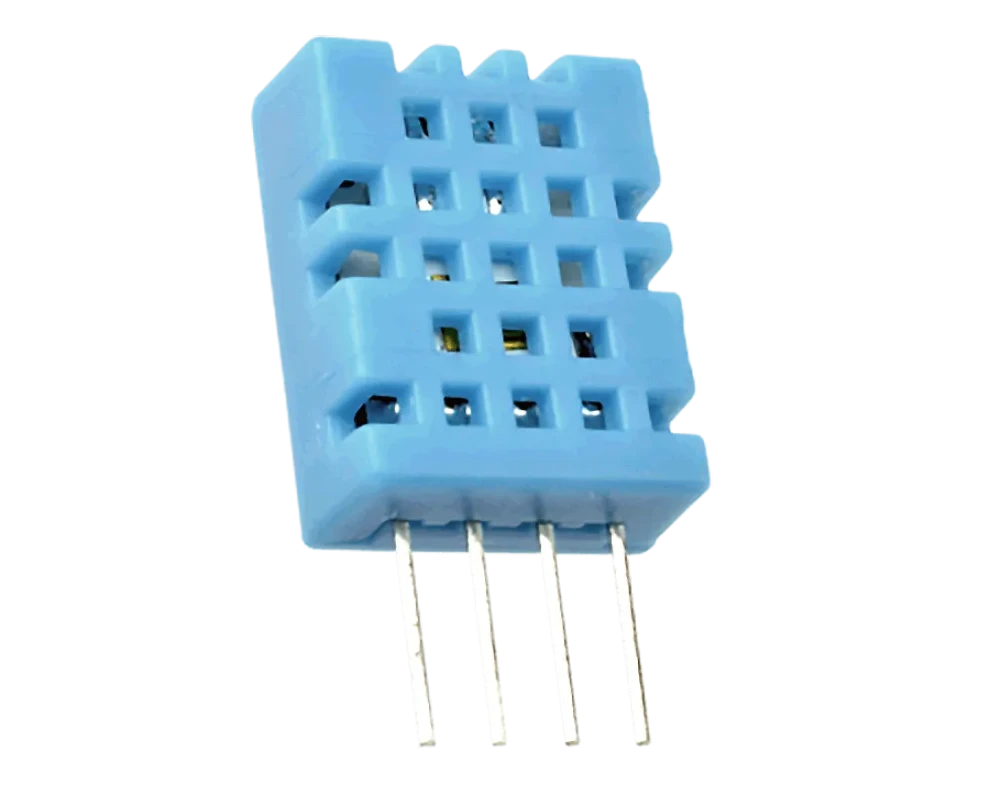
- DHT11 તાપમાન અને ભેજ સેન્સર
- પેસિવ અથવા એક્ટિવ બઝર (બીજા પ્રોગ્રામ માટે)
- 1kΩ થી 10kΩ રેઝિસ્ટર (પુલ-અપ રેઝિસ્ટર માટે)
- જમ્પર વાયર
- બ્રેડબોર્ડ
લાઇબ્રેરીઓ અને DHT11 સમજવું
કોડમાં ડૂબકી મારતા પહેલા, લાઇબ્રેરીનો ખ્યાલ સમજવો જરૂરી છે. Arduino માં, લાઇબ્રેરી એ ચોક્કસ હેતુ માટે રચાયેલ પૂર્વ-લખેલા કોડનો સંગ્રહ છે, જેમ કે સેન્સર અથવા મોટરને નિયંત્રિત કરવું. ઉપકરણ સાથે વાતચીત કરવા માટે જટિલ, નીચા-સ્તરનો કોડ શરૂઆતથી લખવાને બદલે, તમે ભારે કામ સંભાળવા માટે લાઇબ્રેરીનો ઉપયોગ કરી શકો છો. આ તમારા કોડને સ્વચ્છ, વધુ વિશ્વસનીય અને લખવામાં ખૂબ સરળ બનાવે છે. (વિડિયોમાં 01:19 પર)
DHT11 સેન્સર પોતે ઓછી કિંમતનું ડિજિટલ સેન્સર છે જે 0°C થી 50°C તાપમાન અને 20% થી 90% સાપેક્ષ ભેજ માપી શકે છે. તે સૌથી ચોક્કસ સેન્સર નથી—તાપમાન માટે ±1°C અને ભેજ માટે ±5% ની ચોકસાઈ સાથે—પરંતુ તે એવા વિશાળ શ્રેણીના શોખીન પ્રોજેક્ટ્સ માટે યોગ્ય છે જ્યાં ઉચ્ચ ચોકસાઈ નિર્ણાયક નથી. તે 3.3V થી 5V પર કાર્ય કરે છે, જે તેને મોટાભાગના Arduino બોર્ડ સાથે સુસંગત બનાવે છે. (વિડિયોમાં 02:29 પર)
વાયરિંગ માર્ગદર્શિકા

DHT11 ને વાયર કરવું સરળ છે, પરંતુ પિન લેઆઉટ ગૂંચવણભર્યું હોઈ શકે છે. સેન્સરમાં સામાન્ય રીતે ચાર પિન હોય છે. જ્યારે સેન્સરને ગ્રિલ (છિદ્રોવાળો ભાગ) તમારી સામે રાખીને જુઓ, ત્યારે પિન નીચે મુજબ ક્રમમાં હોય છે:
- VCC (પાવર): Arduino પરના 5V પિન સાથે કનેક્ટ કરો.
- ડેટા: Arduino પરના ડિજિટલ પિન સાથે કનેક્ટ કરો (દા.ત., પિન 2).
- NC (કનેક્ટેડ નથી): આ પિન વપરાતી નથી.
- GND (ગ્રાઉન્ડ): Arduino પરના GND પિન સાથે કનેક્ટ કરો.
તમારે ડેટા પિન અને VCC પિન વચ્ચે કનેક્ટેડ પુલ-અપ રેઝિસ્ટરની પણ જરૂર પડશે. આ રેઝિસ્ટર, સામાન્ય રીતે 10kΩ, ડેટા લાઇનને HIGH સ્થિતિમાં રાખે છે જ્યારે સેન્સર તેને સક્રિય રીતે નીચે ખેંચતું નથી. તેના વિના, ડેટા લાઇન તરતી રહી શકે છે, જે ખોટા રીડિંગ્સ તરફ દોરી શકે છે. (વિડિયોમાં 03:49 પર)
પ્રોગ્રામ 1: DHT11 સાથે તાપમાન અને ભેજ વાંચવું
આ પ્રોગ્રામ પાયો છે. તે DHT11 સેન્સરને શરૂ કરે છે અને તાપમાન અને ભેજના મૂલ્યો વાંચે છે, તેમને સીરિયલ મોનિટર પર છાપે છે. પ્રથમ પગલું જરૂરી લાઇબ્રેરી ઇન્સ્ટોલ કરવાનું છે. Arduino IDE માં, Tools > Manage Libraries પર જાઓ, Adafruit દ્વારા "DHT sensor library" શોધો અને તેને ઇન્સ્ટોલ કરો. આ લાઇબ્રેરી તેના કાર્ય માટે જરૂરી "Adafruit Unified Sensor" લાઇબ્રેરીને પણ નિર્ભરતા તરીકે ઇન્સ્ટોલ કરશે. (વિડિયોમાં 06:04 પર)
કોડ સમજૂતી
આ ઉદાહરણ તાપમાન અને ભેજ વાંચવા માટે DHT11 સેન્સરનો ઉપયોગ કરે છે. કોડ Adafruit લાઇબ્રેરી સાથે આપેલા ઉદાહરણ પર આધારિત છે. મુખ્ય વપરાશકર્તા-રૂપરેખાંકિત ભાગ પિન વ્યાખ્યા છે.
#define DHTPIN 11  // DHT11 ડેટા પિન સાથે કનેક્ટેડ પિન સેટ કરો
#define DHTTYPE DHT11 // DHT 11
આ તે છે જ્યાં તમે હાર્ડવેર કનેક્શન ગોઠવો છો. DHTPIN સ્થિરાંક વ્યાખ્યાયિત કરે છે કે તમારા Arduino પર કયો ડિજિટલ પિન સેન્સરના ડેટા પિન સાથે કનેક્ટેડ છે. આ કિસ્સામાં, તે પિન 11 પર સેટ છે. તમારે તમારા વાયરિંગ સાથે મેળ ખાતી આ સંખ્યા બદલવી જોઈએ. DHTTYPE DHT11 પર સેટ છે, પરંતુ જો તમારી પાસે DHT22 સેન્સર હોય, તો તમે તેને DHT22 માં બદલશો.
આ કોડ તમારા બોર્ડ પર અપલોડ કર્યા પછી, સીરિયલ મોનિટર ખોલો (Tools > Serial Monitor) અને બૉડ રેટ 9600 પર સેટ કરો. સેન્સર દર બે સેકન્ડે તાપમાન અને ભેજ વાંચવા અને દર્શાવવાનું શરૂ કરશે. (વિડિયોમાં 12:53 પર)
પ્રોગ્રામ 2: DHT11 તાપમાન મૂલ્યના આધારે બઝર ચાલુ કરવું

આ પ્રોગ્રામ પ્રથમ પ્રોગ્રામ પર આધારિત છે, જેમાં તાપમાન રીડિંગના આધારે એક ક્રિયા ઉમેરવામાં આવી છે. અહીં, જ્યારે તાપમાન ચોક્કસ થ્રેશોલ્ડ કરતાં વધી જાય ત્યારે આપણે બઝર ચાલુ કરીશું. આ સેન્સર ડેટાનો ઉપયોગ કરીને અન્ય ઘટકોને નિયંત્રિત કરવાનો વ્યવહારિક ઉપયોગ દર્શાવે છે, જે કોઈપણ ઓટોમેશન પ્રોજેક્ટનો મુખ્ય ભાગ છે. (વિડિયોમાં 15:25 પર)
કોડ સમજૂતી
આ પ્રોગ્રામ મૂળભૂત DHT11 રીડિંગ લે છે અને તેમાં શરતી ક્રિયા ઉમેરે છે. કોડ પ્રથમ જેવો જ છે, પરંતુ થોડા મુખ્ય ઉમેરાઓ સાથે. પ્રથમ બઝર માટે એલાર્મ પિનની વ્યાખ્યા છે.
#define alarmPin 2
#define DHTPIN 3     // DHT સેન્સર સાથે જોડાયેલ ડિજિટલ પિન
અહીં, alarmPin પિન 2 પર સેટ છે, જ્યાં બઝરનો સિગ્નલ વાયર જોડાયેલ છે. DHTPIN પિન 3 પર સેટ છે, જે DHT11 સેન્સર માટે ડેટા પિન છે. ખાતરી કરો કે આ તમારા ભૌતિક વાયરિંગ સાથે મેળ ખાય છે. બઝરનો લાંબો પગ (પોઝિટિવ) alarmPin સાથે જોડાય છે, અને ટૂંકો પગ (નેગેટિવ) ગ્રાઉન્ડ સાથે જોડાય છે.
ક્રિયાનો મુખ્ય તર્ક loop() ફંક્શનમાં છે. તાપમાન વાંચવામાં આવે છે અને t ચલમાં સંગ્રહિત થાય છે. પછી, એક શરતી વિધાન તપાસે છે કે તાપમાન ચોક્કસ થ્રેશોલ્ડ કરતાં વધારે છે કે નહીં.
if(t > 45)
{
  digitalWrite(alarmPin, HIGH);
  Serial.println("Alarm");
}else{
  digitalWrite(alarmPin, LOW);
}
આ કોડનો "ક્રિયા" ભાગ છે. શરત if(t > 45) તપાસે છે કે સેલ્સિયસમાં તાપમાન 45 ડિગ્રી કરતાં વધારે છે કે નહીં. જો તે હોય, તો કોડ alarmPin પર HIGH લખીને બઝર ચાલુ કરે છે અને સીરિયલ મોનિટર પર "Alarm" છાપે છે. જો તાપમાન 45 કરતાં વધારે ન હોય, તો else બ્લોક ચાલે છે, જે LOW લખીને બઝર બંધ કરે છે. તમે આ થ્રેશોલ્ડને તમારા પ્રોજેક્ટને અનુકૂળ કોઈપણ મૂલ્યમાં સરળતાથી બદલી શકો છો.
લાઇવ પ્રોજેક્ટ અને પ્રદર્શન
વિડિયોમાં, પ્રશિક્ષક બંને પ્રોગ્રામ દર્શાવે છે. પ્રથમ પ્રોગ્રામ માટે, તમે સીરિયલ મોનિટરમાં સેન્સર રીડિંગ્સ જોઈ શકો છો. સેન્સર કામ કરી રહ્યું છે તે સાબિત કરવા માટે, તાપમાન વધારવા માટે હીટ ગનનો ઉપયોગ થાય છે, અને તમે રીડિંગ્સને રીઅલ-ટાઇમમાં વધતા જોઈ શકો છો. (વિડિયોમાં 13:31 પર)
બીજા પ્રોગ્રામ માટે, એલાર્મ પિન સાથે બઝર જોડાયેલ છે. જેમ તાપમાન 45°C થ્રેશોલ્ડથી વધારે વધારવામાં આવે છે, બઝર તરત જ સક્રિય થાય છે, અને સીરિયલ મોનિટર "Alarm" છાપે છે. જ્યારે ગરમીનો સ્ત્રોત દૂર કરવામાં આવે છે અને તાપમાન થ્રેશોલ્ડથી નીચે આવે છે, ત્યારે બઝર બંધ થાય છે. આ સરળ પ્રદર્શન સ્પષ્ટપણે દર્શાવે છે કે આઉટપુટ ટ્રિગર કરવા માટે સેન્સર રીડિંગનો ઉપયોગ કેવી રીતે કરવો, જે ઘણા ઇલેક્ટ્રોનિક્સ પ્રોજેક્ટ્સ માટે મૂળભૂત ખ્યાલ છે. (વિડિયોમાં 19:36 પર)
વિડિયો પ્રકરણો
- [00:00] પાઠનો પરિચય
- [01:19] Arduino લાઇબ્રેરી શું છે?
- [02:29] DHT11 સેન્સરની વિશિષ્ટતાઓ
- [03:49] વાયરિંગ ડાયાગ્રામ અને સમજૂતી
- [06:04] DHT11 લાઇબ્રેરી ઇન્સ્ટોલ કરવી
- [07:34] ઉદાહરણ કોડ ખોલવો
- [08:02] સેન્સર વાંચવા માટે કોડ સમજૂતી
- [12:53] સેન્સર રીડિંગ્સનું લાઇવ પ્રદર્શન
- [15:25] કસ્ટમ એક્શન-આધારિત પ્રોગ્રામ બનાવવો
- [18:57] બઝર એલાર્મનું લાઇવ પ્રદર્શન
છબીઓ

/*
Code to measure temperature and humidity using DH11
Download and resource page https://robojax.com/RJT594
https://youtu.be/FWRWLzKFf38
*/
#include "DHT.h"

#define DHTPIN 11  // Set the pin connected to the DHT11 data pin
#define DHTTYPE DHT11 // DHT 11

DHT dht(DHTPIN, DHTTYPE);

void setup() {
  Serial.begin(9600);
  Serial.println("DHT11 test!");
  dht.begin();
}

void loop() {
  // Wait a few seconds between measurements.
  delay(2000);

  // Reading temperature or humidity takes about 250 milliseconds!
  // Sensor readings may also be up to 2 seconds 'old' (it's a very slow sensor)
  float humidity = dht.readHumidity();
  // Read temperature as Celsius (the default)
  float temperature = dht.readTemperature();

  // Check if any reads failed and exit early (to try again).
  if (isnan(humidity) || isnan(temperature)) {
    Serial.println("Failed to read from DHT sensor!");
    return;
  }
  // Print the humidity and temperature
  Serial.print("Humidity: ");
  Serial.print(humidity);
  Serial.print(" %\t");
  Serial.print("Temperature: ");
  Serial.print(temperature);
  Serial.println(" *C");
}/*
* Lesson 11 DHT11 Custom Code
* this code will take action to turn ON an LED or Buzzer
Download and resource page https://robojax.com/RJT594
https://youtu.be/FWRWLzKFf38
* written/updated by Ahmad Shamshiri www.Robojax.com
* Dec 12, 2022
*
// Example testing sketch for various DHT humidity/temperature sensors
// Written by ladyada, public domain
// REQUIRES the following Arduino libraries:
// - DHT Sensor Library: https://github.com/adafruit/DHT-sensor-library
// - Adafruit Unified Sensor Lib: https://github.com/adafruit/Adafruit_Sensor
*/
#include "DHT.h"
#define alarmPin 2
#define DHTPIN 3 // Digital pin connected to the DHT sensor
// Feather HUZZAH ESP8266 note: use pins 3, 4, 5, 12, 13 or 14 --
// Pin 15 can work but DHT must be disconnected during program upload.
// Uncomment whatever type you're using!
#define DHTTYPE DHT11 // DHT 11
//#define DHTTYPE DHT22 // DHT 22 (AM2302), AM2321
//#define DHTTYPE DHT21 // DHT 21 (AM2301)
// Connect pin 1 (on the left) of the sensor to +5V
// NOTE: If using a board with 3.3V logic like an Arduino Due connect pin 1
// to 3.3V instead of 5V!
// Connect pin 2 of the sensor to whatever your DHTPIN is
// Connect pin 3 (on the right) of the sensor to GROUND (if your sensor has 3 pins)
// Connect pin 4 (on the right) of the sensor to GROUND and leave the pin 3 EMPTY (if your sensor has 4 pins)
// Connect a 10K resistor from pin 2 (data) to pin 1 (power) of the sensor
// Initialize DHT sensor.
// Note that older versions of this library took an optional third parameter to
// tweak the timings for faster processors. This parameter is no longer needed
// as the current DHT reading algorithm adjusts itself to work on faster procs.
DHT dht(DHTPIN, DHTTYPE);
void setup() {
Serial.begin(9600);
Serial.println(F("DHT11 test!"));
pinMode(alarmPin,OUTPUT);
dht.begin();
}
void loop() {
// Wait a few seconds between measurements.
delay(2000);
// Reading temperature or humidity takes about 250 milliseconds!
// Sensor readings may also be up to 2 seconds 'old' (its a very slow sensor)
float h = dht.readHumidity();
// Read temperature as Celsius (the default)
float t = dht.readTemperature();
// Read temperature as Fahrenheit (isFahrenheit = true)
float f = dht.readTemperature(true);
// Check if any reads failed and exit early (to try again).
if (isnan(h) || isnan(t) || isnan(f)) {
Serial.println(F("Failed to read from DHT sensor!"));
return;
}
Serial.print(F("Temperature: "));
Serial.print(t);
Serial.println(F("°C "));
/////
if(t > 45)
{
digitalWrite(alarmPin, HIGH);
Serial.println("Alarm");
}else{
digitalWrite(alarmPin, LOW);
}
}
Common Course Links
Common Course Files
તમને જોઈતી વસ્તુઓ
-
AmazonPurchase DHT11 from Amazonamzn.to
-
AliExpressDHT11 and DHT22 from AliExpressamzn.to
-
AliExpressPurchase AM2302, DHT11, or DHT22 sensor from AliExpresss.click.aliexpress.com
સંસાધનો અને સંદર્ભો
-
બાહ્યDHT11 library on GitHubgithub.com
-
બાહ્યDHT11 Manual (PDF)robojax.com
ફાઇલો📁
Arduino લાઇબ્રેરીઓ (zip)
-
SunFounder ની 3-ઇન-1 સ્માર્ટ કાર લર્નિંગ કિટ સોર્સ કોડ
3in1-kit-main-v2.zip12.80 MB