Les 3/31: Project LED Blink, Wat is een breadboard, LED en weerstand met behulp van de SunFounder-kit
In deze les verkennen we de fundamentele concepten van het gebruik van een Arduino-bord, met de nadruk op het LED-knipperproject. Dit project helpt je begrijpen hoe je componenten zoals een LED en een weerstand op een breadboard bedraadt, en hoe je de bijbehorende code schrijft om de LED te laten knipperen. Aan het einde van deze tutorial heb je een praktisch begrip van basis elektronica en programmeren met Arduino.
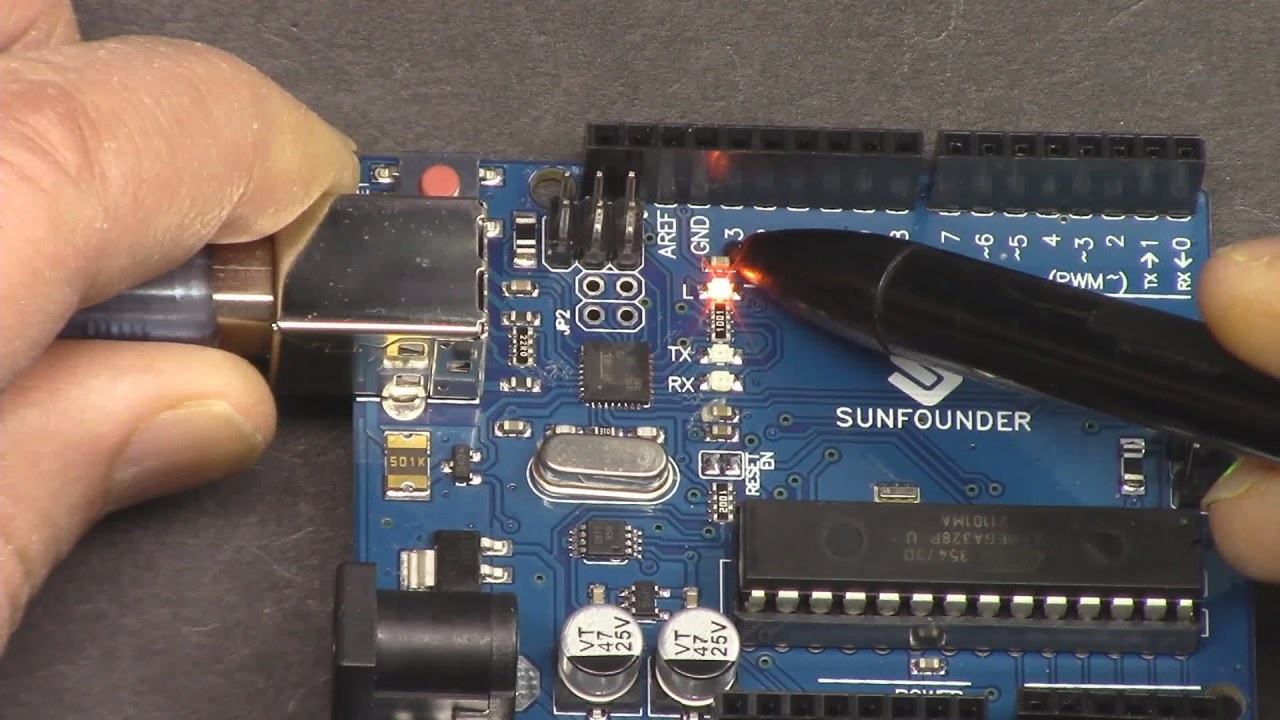
Het LED-knipperproject is een geweldig startpunt voor beginners. Het omvat het aansluiten van een LED en een weerstand op een Arduino-bord en het schrijven van een eenvoudig programma om het knipperpatroon van de LED te regelen. Deze oefening leert je niet alleen over codestructuur, maar ook over de componenten die in elektronica worden gebruikt, zoals LED's en weerstanden. Voor verdere verduidelijking, raadpleeg de video (in video op 00:00).
Weerstand en LED uitgelegd

In dit project heb je een paar belangrijke componenten nodig: een Arduino Uno-bord, een breadboard, een LED en een weerstand (220 Ohm). Het Arduino-bord fungeert als het brein van het project en voert de code uit die de LED regelt. Het breadboard wordt gebruikt voor het prototypen van het circuit zonder solderen, zodat je componenten gemakkelijk kunt aansluiten en loskoppelen.

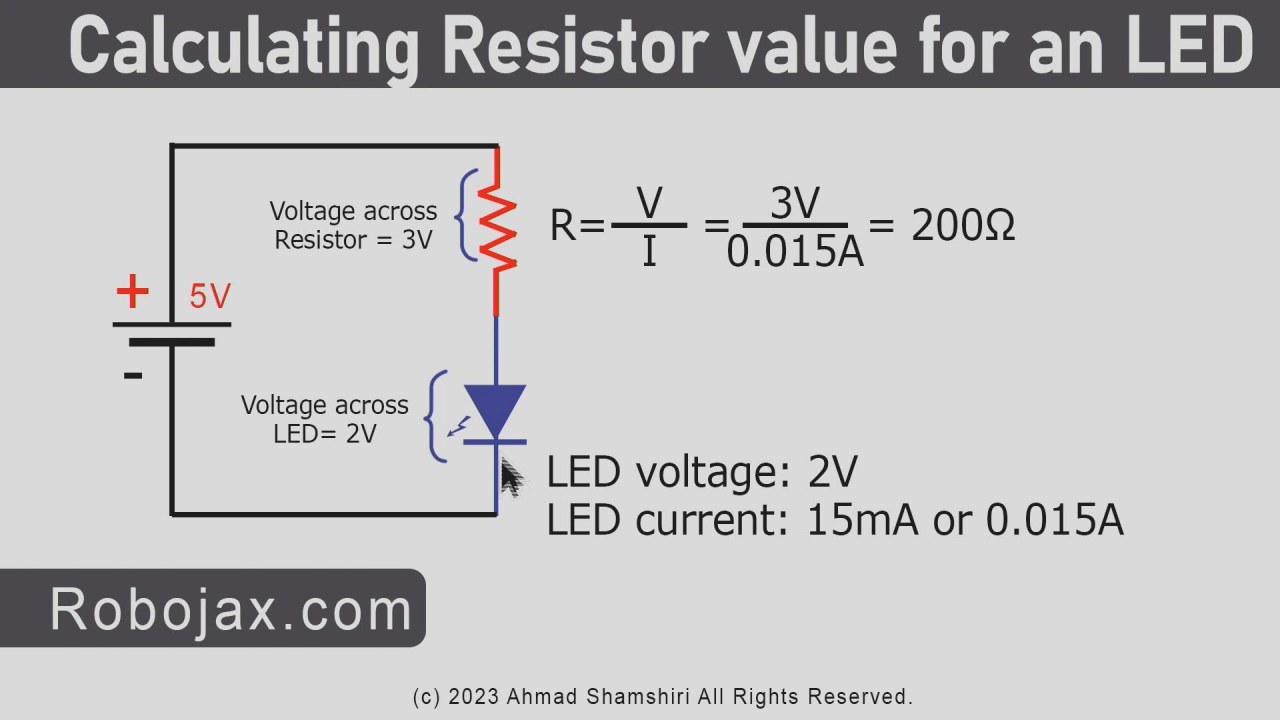
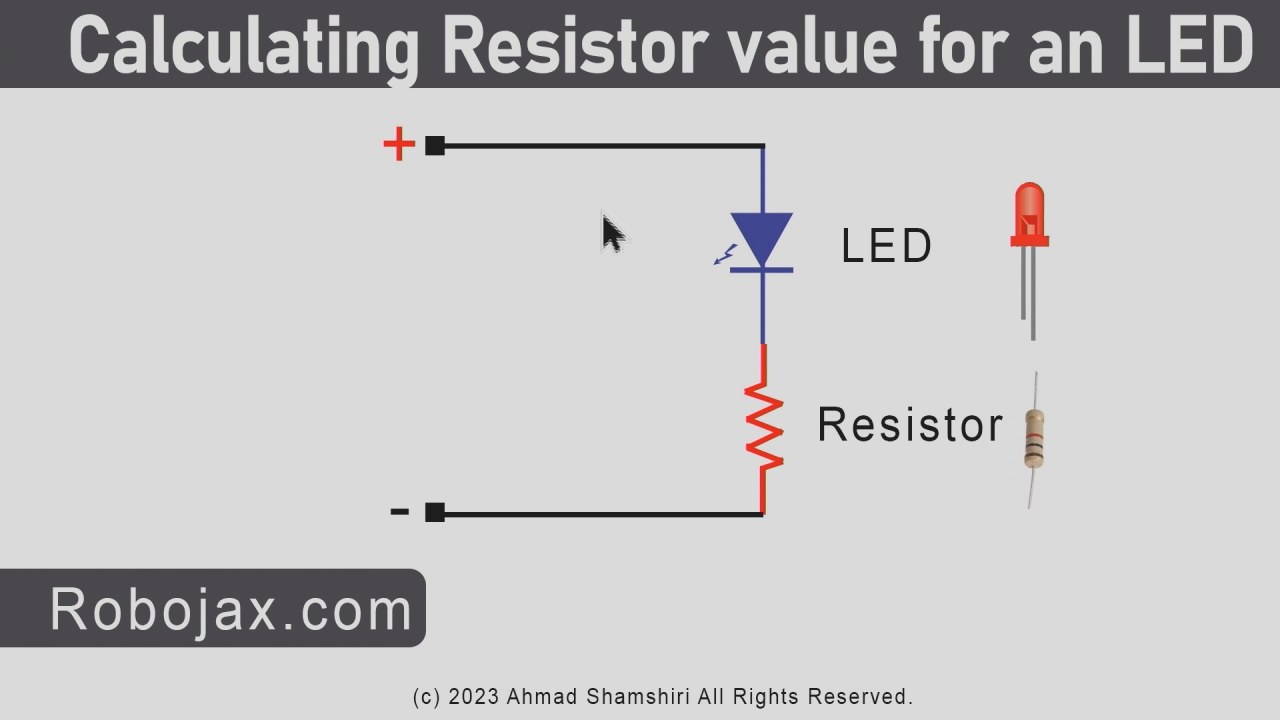
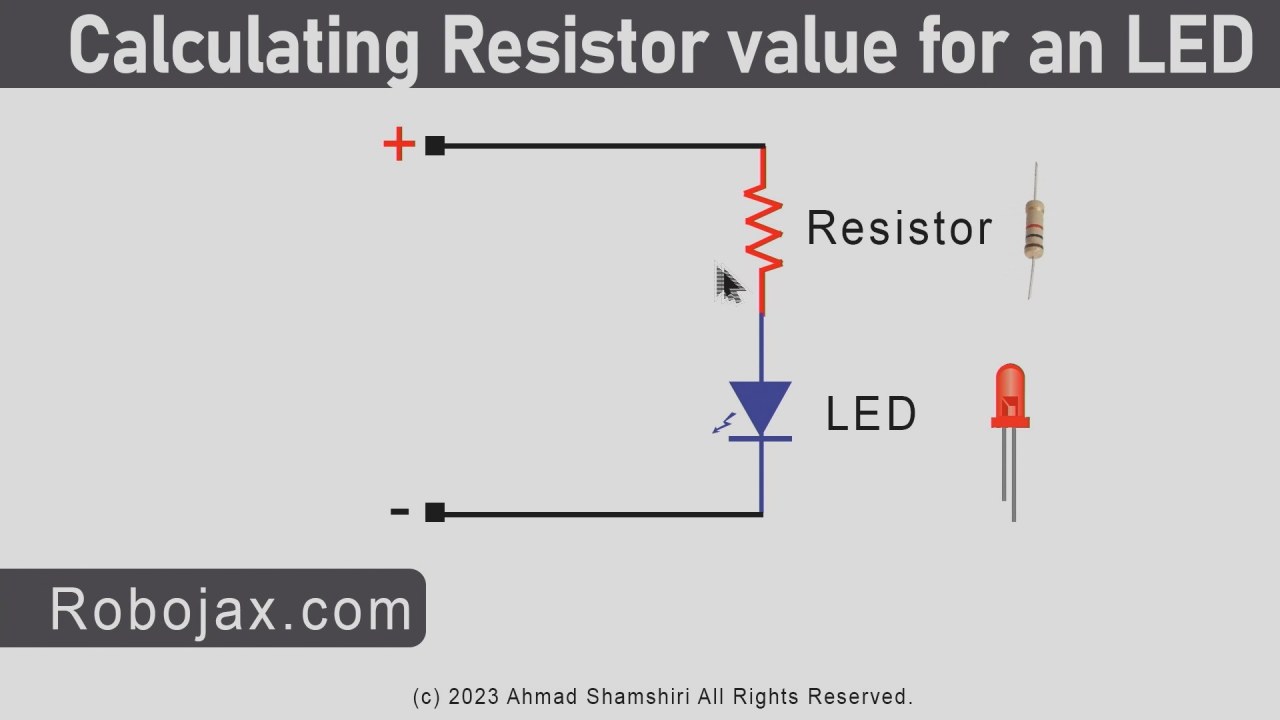
De LED (Light Emitting Diode) is een halfgeleidercomponent die licht uitstraalt wanneer er stroom doorheen vloeit. De weerstand is een passief onderdeel dat de stroom door de LED beperkt om te voorkomen dat deze doorbrandt. In dit project heeft de LED ongeveer 2 volt nodig om te werken, en de weerstand helpt de spanning van de 5 volt-voeding van de Arduino te beheren.
Datasheet-details
| Fabrikant | SunFounder |
|---|---|
| Onderdeelnummer | 220 Ohm-weerstand |
| Vermogen | 0,25 W |
| Tolerantie | 5% |
| Kleurcode | Rood, Rood, Bruin |
- Gebruik een weerstand van 220 Ohm om de stroom voor de LED te beperken.
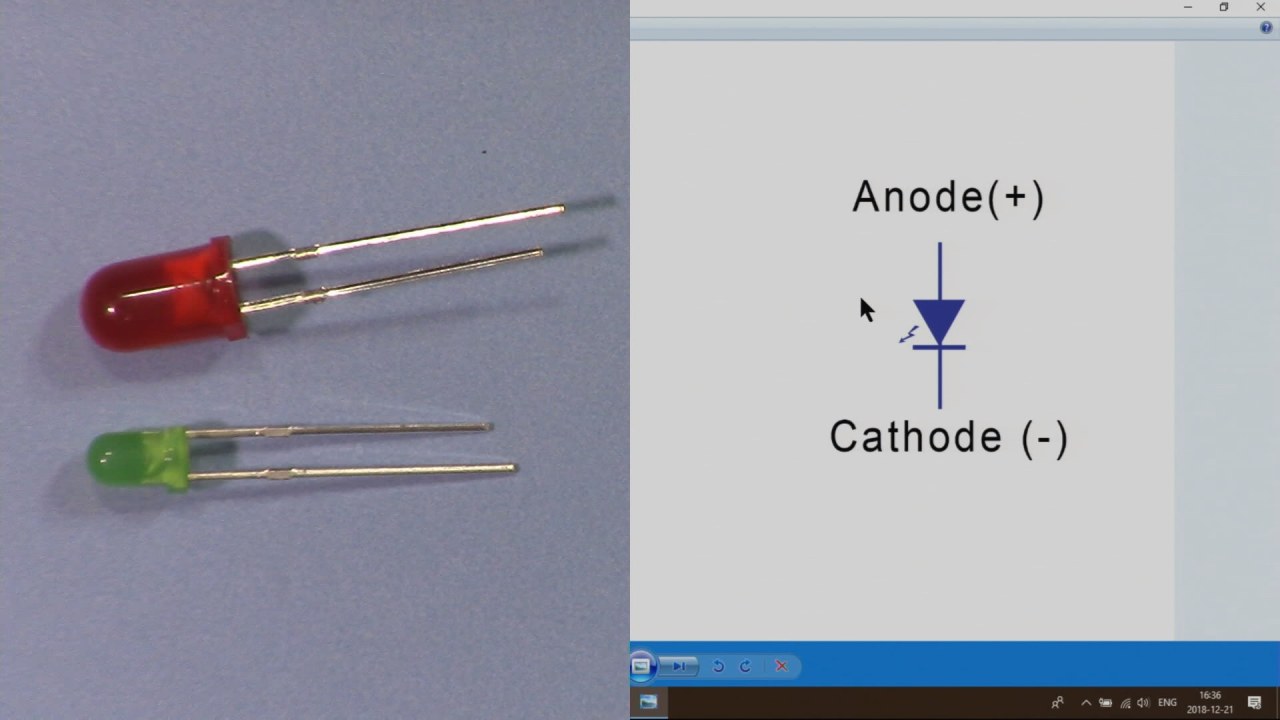
- Verbind de anode (lange pin) van de LED met de positieve kant van het circuit.
- De kathode (korte pin) moet worden verbonden met de grond.
- Zorg voor de juiste polariteit bij het aansluiten van de LED.
- Controleer de verbindingen op het breadboard dubbel voordat je het circuit van stroom voorziet.
Bedradingsinstructies

Om het LED-knipperproject te bedraden, begin je met het plaatsen van de LED op het breadboard. Steek de langere pin (anode) in een van de rijen op het breadboard. Verbind vervolgens een 220 Ohm-weerstand met dezelfde rij waar de anode is aangesloten. Het andere uiteinde van de weerstand moet naar een vrije rij op het breadboard gaan. Dit wordt verbonden met pin 9 op de Arduino.
Neem nu een draad en verbind deze van de vrije rij waar de weerstand is aangesloten met pin 9 op het Arduino-bord. Voor de kathode (kortere pin) van de LED, verbind je deze met de grondrail op het breadboard, die ook is verbonden met de GND-pin op de Arduino. Zorg ervoor dat de grondverbindingen stevig zijn om problemen te voorkomen wanneer het circuit van stroom wordt voorzien.
Codevoorbeelden & uitleg
Laten we kijken naar de structuur van de code voor het LED-knipperproject. Het programma bestaat uit twee hoofdfuncties: setup() en loop(). De setup()-functie wordt eenmaal uitgevoerd wanneer de Arduino wordt ingeschakeld of gereset, en initialiseert de LED-pin.
void setup() {
  pinMode(LED_BUILTIN, OUTPUT);
}
In de setup()-functie gebruiken we pinMode(LED_BUILTIN, OUTPUT) om de ingebouwde LED-pin als uitvoer in te stellen. Dit stelt de Arduino in staat om de LED te regelen door een hoog of laag signaal te sturen.
Vervolgens draait de loop()-functie continu en schakelt de LED aan en uit met een vertraging.
void loop() {
  digitalWrite(LED_BUILTIN, HIGH);  // zet de LED aan
  delay(1000);                      // wacht een seconde
  digitalWrite(LED_BUILTIN, LOW);   // zet de LED uit
  delay(1000);                      // wacht een seconde
}
In dit fragment stuurt digitalWrite(LED_BUILTIN, HIGH) een hoog signaal naar de LED, waardoor deze gaat branden. Het programma wacht vervolgens 1000 milliseconden (1 seconde) voordat het de LED uitschakelt met digitalWrite(LED_BUILTIN, LOW). Deze cyclus herhaalt zich oneindig, waardoor een knipperend effect ontstaat.
Demonstratie / Wat te verwachten
Zodra je de componenten hebt aangesloten en de code naar de Arduino hebt geüpload, zou je de LED met intervallen van één seconde moeten zien knipperen. Als de LED niet oplicht, controleer dan je verbindingen op de juiste polariteit en zorg ervoor dat de weerstand correct is aangesloten. Als je snel knipperen ervaart, kun je de delay-waarden in de code aanpassen om de knippersnelheid te wijzigen (in video op 10:00).
Videotijdstippen
- 00:00 Introductie
- 1:33 Arduino Setup() en Loop()
- 4:44 Arduino UNO uitgelegd
- 7:09 Wat is een weerstand?
- 15:52 Wat is een LED
- 17:57 Weerstandswaarde voor LED berekenen
- 20:15 Ingebouwde LED-project
- 26:27 LED-knipper (Hallo LED) project
Afbeeldingen
// the setup function runs once when you press reset or power the board
void setup() {
  // initialize digital pin LED_BUILTIN as an output.
  pinMode(LED_BUILTIN, OUTPUT);
}

// the loop function runs over and over again forever
void loop() {
  digitalWrite(LED_BUILTIN, HIGH);  // turn the LED on (HIGH is the voltage level)
  delay(1000);                      // wait for a second
  digitalWrite(LED_BUILTIN, LOW);   // turn the LED off by making the voltage LOW
  delay(1000);                      // wait for a second
}
Common Course Links
Common Course Files
Hulpmiddelen en referenties
Nog geen middelen.
Bestanden📁
Geen bestanden beschikbaar.